


Wix Loyalty Program:管理酬賓計劃
酬賓計劃推出後,可透過網站管理介面管理,也可隨時使用 Wix 應用程式管理。變更顧客賺取酬賓計劃點數的方式,並使用優惠券建立新獎勵。
可手動向顧客發放點數,或建立自動化功能,讓顧客完成特定網站操作時獲得點數。賺取點數的方式包括成為網站會員、購買產品、下單等。
注意:
Wix Loyalty Program 目前適用於 Wix Stores、Wix Bookings、Wix Restaurants、Wix Pricing Plans、Wix Events 和 Wix Online Programs。
變更酬賓計劃詳細資料
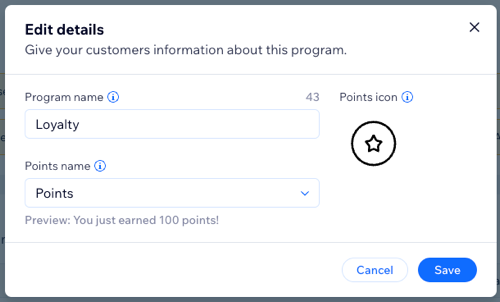
更新計劃名稱、點數圖示,以及計劃中的「點數」稱呼等主要詳細資料。所有想加入計劃的網站訪客都能看到這些資料。
變更酬賓計劃詳細資料:
管理介面
Wix 應用程式
- 前往網站管理介面的酬賓計劃。
- 點擊「管理計劃」。
- 點擊「計劃詳細資料」旁的「編輯詳細資料」。
- 更新網站上顯示的計劃名稱、點數名稱和點數圖示。
- 點擊「儲存」。
更新顧客賺取酬賓計劃點數的方式
在酬賓計劃管理介面中,編輯顧客賺取點數的方式。也可前往 Wix 自動化功能,建立新的點數賺取方式。完成所有點數賺取方式的設定後,可使用各方式旁的切換按鈕,暫時啟用或停用該方式。
重要:
請確認至少啟用一種點數賺取方式。如果停用所有切換按鈕,酬賓計劃將會暫停,因為目前沒有有效的點數賺取方式。
更新顧客賺取點數的方式:
 ,再點擊「刪除」。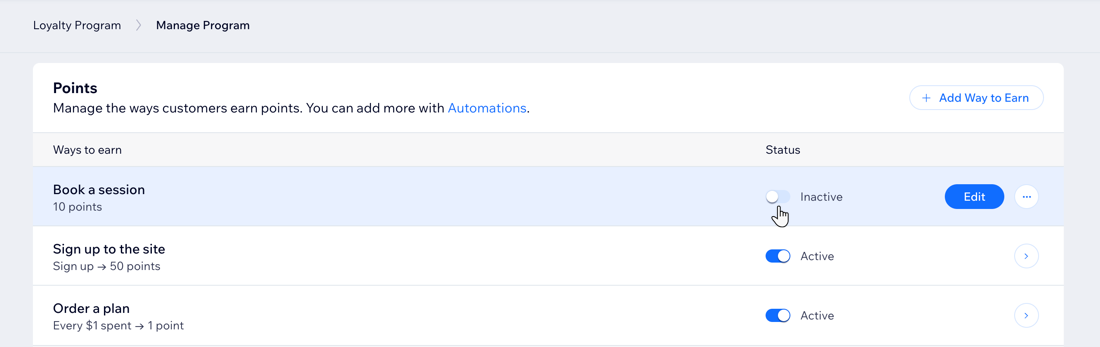
獎勵更新
獎勵是顧客累積足夠點數後可獲得的折扣。您可提供優惠券作為獎勵;若經營餐廳,也可提供餐廳訂單折扣。
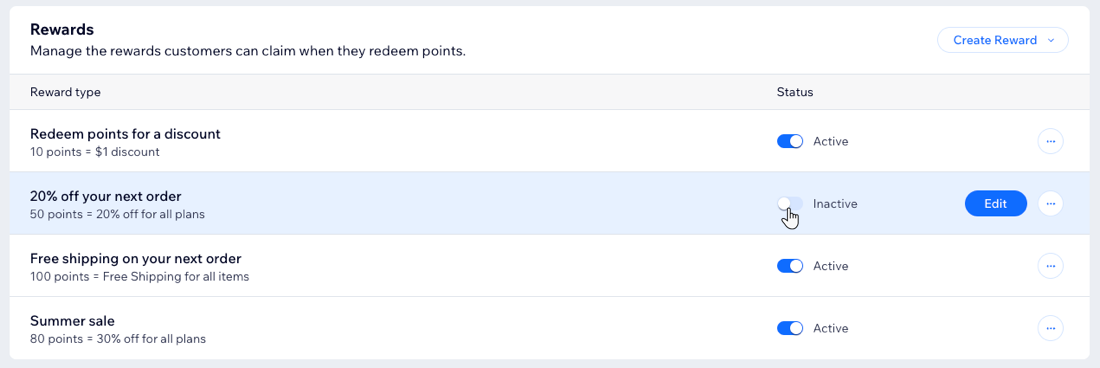
編輯每項獎勵的詳細資料,包括使用的優惠券、兌換所需點數和名稱。也可建立新獎勵,並啟用或停用現有獎勵。
例如,建立訂單 8 折優惠券,並將兌換所需點數設為 10 點。顧客累積 10 點後,就會獲得 8 折優惠券代碼,可在結帳時使用。
注意:
- 獎勵的任何變更都不會套用至顧客已兌換的獎勵。
- 請確認至少開啟一個獎勵開關。若所有開關都關閉,酬賓計劃將因沒有有效獎勵而暫停。
更新獎勵:
注意:
顧客可在網站的「我的獎勵」頁面查看已賺取的點數,並兌換獎勵優惠券。
管理電子郵件通知
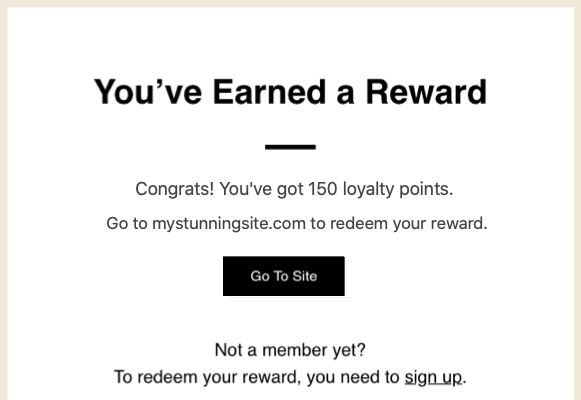
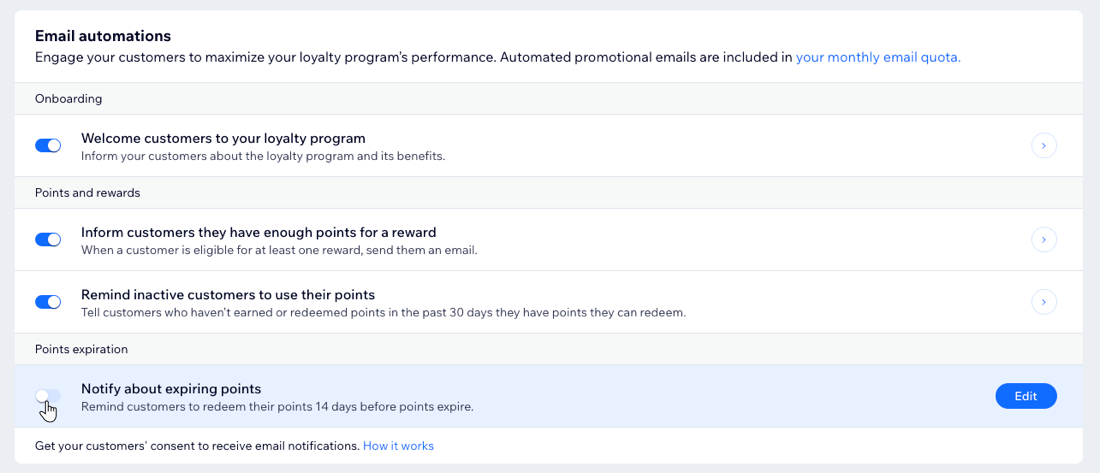
管理系統自動寄送給顧客的電子郵件,讓顧客掌握酬賓計劃的最新消息。例如,可決定是否寄送電子郵件歡迎新顧客加入計劃,或在顧客符合獎勵兌換資格時通知對方。
注意:
電子郵件通知會透過設定酬賓計劃時新增的自動化功能進行設定。自動電子郵件預設為停用,因此請先啟用,系統才會開始寄送電子郵件。
管理電子郵件通知:
常見問題
點擊問題即可了解更多。
顧客可透過多少種方式賺取點數?
可以暫停酬賓計劃嗎?
顧客如何兌換獎勵?

如何變更酬賓計劃的貨幣?
顧客可在網站結帳時使用酬賓計劃點數付款嗎?