


Wix 自動化功能:將資料傳送至 Google 試算表
建立可將資料(例如表單提交或請款單詳情)寄送至 Google 試算表的自動化功能。這讓您能與使用 Google 試算表的人員協作,而無需授予他們網站管理介面的存取權。
步驟 1 | 建立新的自動化功能並連結 Google 帳戶
首先,建立新的自動化功能並新增小部件
更新 Google 試算表。接著連結 Google 帳戶,以便自動化功能存取試算表。
若要建立新的自動化功能並連結 Google 帳戶:
- 前往網站管理介面的 自動化功能。
- 點擊右上角的「+ 建立自動化功能」。
- 點擊「+ 從頭開始」。
- 為自動化功能命名並選擇觸發條件。
- 點擊「新增步驟」圖示
 並新增一個「小部件」。
 - 選擇左側「整合」下方的「更新 Google 試算表」。
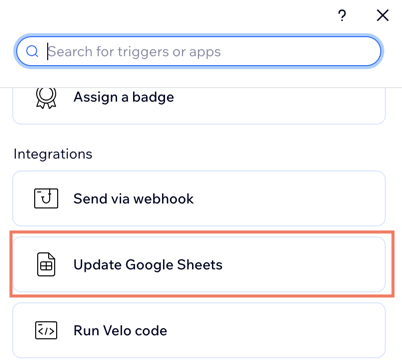
- 點擊連結 Google 帳戶。
- 選擇相關的 Google 帳戶。
- 點擊允許。
重要事項:
連結 Google 帳戶時,即表示您授予 Wix 存取試算表資料的權限。您可以隨時從 Google 帳戶中
移除權限。
若移除 Wix 權限,任何使用 Google 試算表的自動化功能都將取消連結並停止運作。您可以在自動化功能中重設 Google 權限,但請注意,觸發條件無法溯及既往,也無法新增在自動化功能取消連結期間「略過」的任何資訊。
步驟 2 | 將試算表連結至自動化功能
接著,將相關試算表連結至自動化功能。已連結 Google 帳戶中的所有試算表皆可用於自動化功能。您也可以在 Google 試算表中建立新的試算表並加以使用。
選擇後續操作:
將現有試算表連結至自動化功能
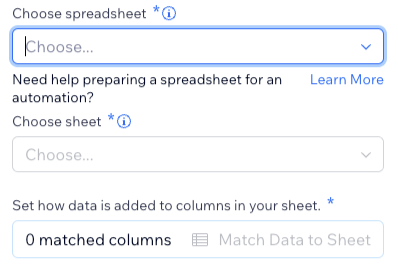
在 Google 試算表中建立新試算表並進行連結


步驟 3 | 將觸發條件資料配對至試算表
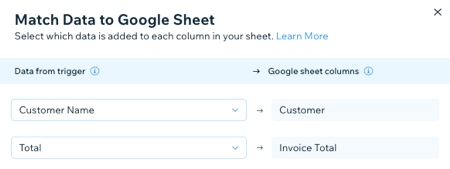
接著,將所選觸發條件中的資料配對至試算表中的正確欄位。例如,若觸發條件資料包含顧客和請款單總額欄位,則需將該資料配對至試算表中的「顧客」和「請款單總額」欄位。
若要配對觸發條件資料:
- 點擊配對資料至試算表。

- 點擊來自觸發條件的資料下方的下拉式選單,將其配對至 Google 試算表欄位。
請留意:若需編輯欄位標題,請在 Google 試算表中進行,然後點擊左下角的重新整理資料即可查看變更。 - 點擊儲存。
提示:
傳送至試算表的資料會因應用程式而異。例如,Wix Forms 會傳送姓名和電子郵件欄位等表單提交資料,而 Wix Stores 則會傳送最近的商店訂單等資料。
常見問題
以下是關於 Google Sheets 自動化功能的常見問題:
我已編輯 Google 試算表中的欄位,該如何重新對應資料?
 。
。
如果編輯 Google Sheets 權限會發生什麼事?

為什麼設定完成後,自動化功能沒有立即顯示來自 Google Sheets 的資料?
提示:
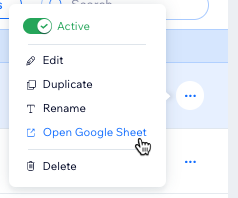
若要快速查看 Google 試算表,請點擊 Wix Automations 管理介面中現有自動化功能旁的「
尚有...項操作」圖示
 ,然後點擊「
開啟 Google 試算表」。
,然後點擊「
開啟 Google 試算表」。
,然後點擊「
開啟 Google 試算表」。