


Wix Stores:為商店訂單建立發票
需要請求支付商店訂單款項時,可隨時建立並開立發票。
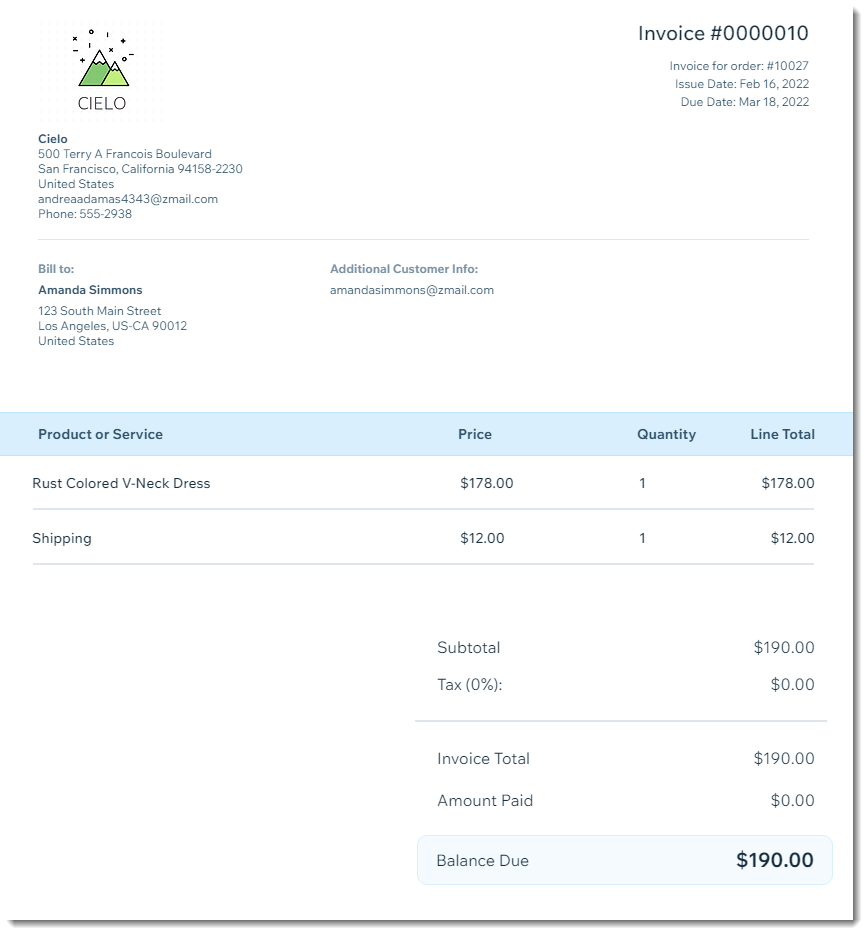
開始寄送發票前,請確認發票頂端已顯示公司詳細資訊。
發票設定
新增公司標誌和商家詳細資訊,即可在發票頂端顯示這些內容。也可新增到期日欄位或法律條款等其他元件。
了解如何自訂發票。
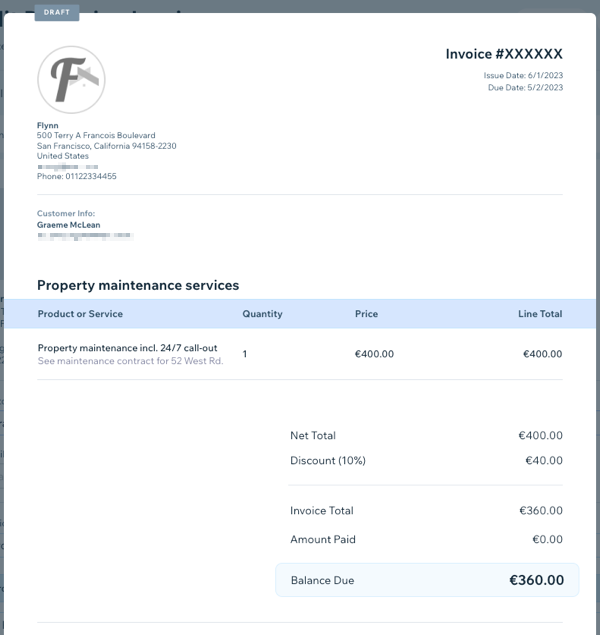
還沒有商家標誌嗎?
使用 Wix 標誌製作工具建立商家標誌。
手動為已付款訂單建立發票
為狀態為「已付款」的商店訂單建立發票,讓商家或顧客留存正式的採購紀錄。可為單筆訂單建立發票,也可選擇多筆訂單並一次建立所有發票。
小提示
可為已付款訂單建立收據,而非發票。深入了解如何開立收據。
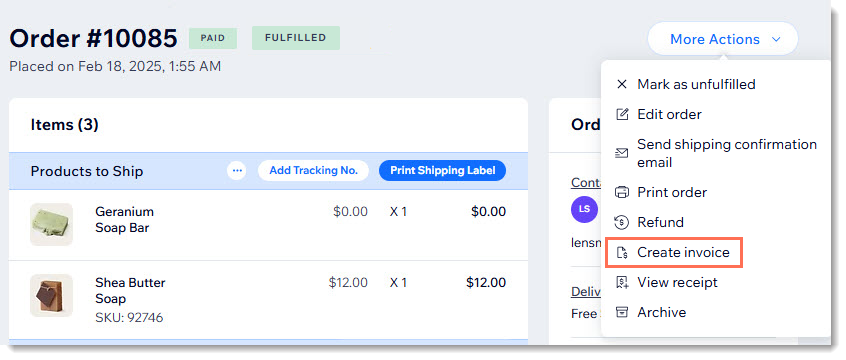
手動為已付款訂單產生發票:
- 前往「訂單」(位於網站管理介面)。
- 點擊相關的已付款訂單。
- 點擊「更多操作」下拉式選單。
- 選擇「建立發票」。
- 點擊「建立發票」確認。
- (選填)使用頂端的連結分享、列印發票,或透過電子郵件寄送發票。
多筆訂單的發票:
也可以一次為多筆訂單建立發票:
- 選擇相關訂單旁的核取方塊,或點擊頂端的核取方塊以全選。
- 點擊「更多操作」。
- 點擊「建立發票」。
自動為每筆訂單建立發票
可設定商店在每筆線上訂單完成付款後,自動建立發票。此切換按鈕預設為關閉,需手動啟用。
自動為每筆訂單產生發票:
- 前往網站管理介面的「結帳設定」。
- 點擊「發票」切換按鈕,啟用自動開立發票功能。
注意:
若針對商店訂單辦理部分或全額退款,發票不會更新以反映退款金額。

透過發票請求未付款訂單的款項
可以為未付款訂單建立發票,向顧客請求付款。
若透過電子郵件或分享連結將發票寄送給顧客,顧客可點擊發票,並使用任何可用的付款方式在線上付款。
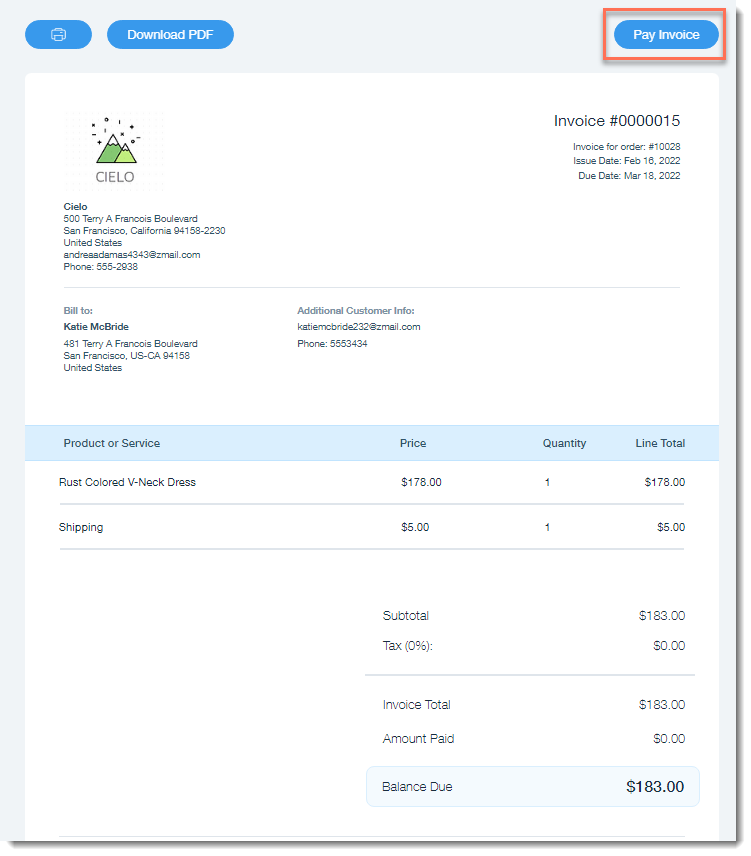
手動為未付款訂單產生發票:
付款狀態更新:
- 如果顧客在線上付款,付款狀態會自動更新。
- 如果收到離線付款,可前往「訂單」索引標籤,並將訂單標記為「已付款」。
- 可請求支付部分款項作為訂金。
從頭建立發票
使用 Wix 發票,即可一次建立發票和新的商店訂單。
若要在 Wix Stores 產品之外,將其他費用加入發票(例如按計費時數收費),此功能就相當實用。
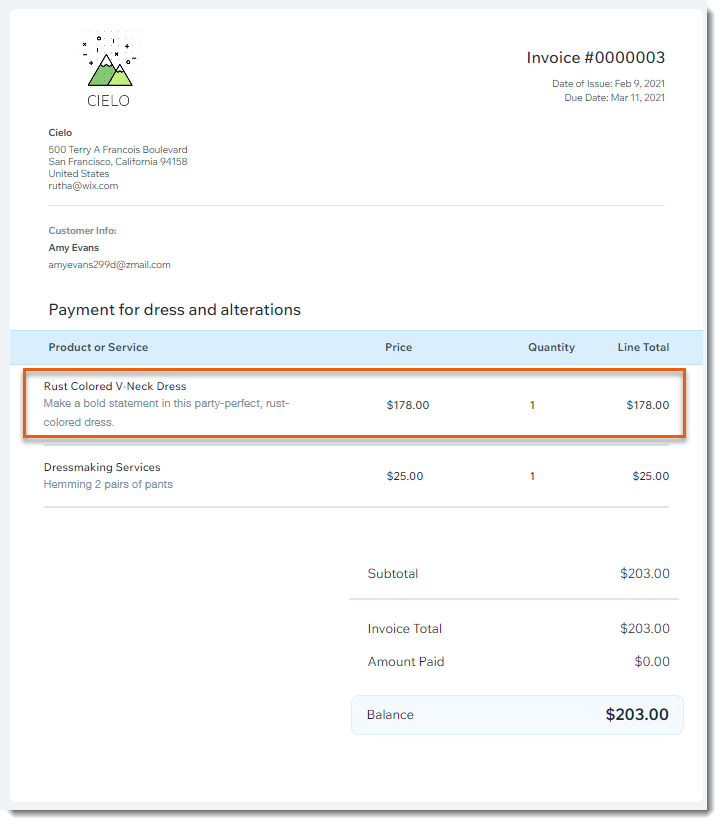
提示:
- 可將缺貨品項加入發票。
- 無法為產品訂閱建立手動訂單。
- 按照以下指示操作,即可將商店產品加入發票,而不建立商店訂單;但請在步驟 3 選擇「發票」。
透過 Wix 發票建立手動訂單:
- 前往網站管理介面的「發票」。
- 點擊「新建」。
- 選擇「發票與訂單」。
- (選填)編輯發票的「開立日期」。
- (選填)編輯「到期日」。
- 輸入顧客詳細資料:
注意:詳細資料必須包含電話號碼、配送地址和帳單地址。- 點擊「顧客」。
- 從下拉式選單選擇現有聯絡人,或點擊「+新增顧客」以新增聯絡人。
- 輸入發票標題。
- 新增商店產品至發票:
- 點擊「產品或服務」下拉式選單,然後選擇商店產品。
- 如適用,請選擇產品款式,然後點擊「新增至發票」。
注意:系統會自動新增產品價格和描述,且可加以編輯。 - (選填)從下拉式選單選擇現有稅金,或建立新的稅金。
- (選填)在發票中新增其他條項(例如計費工時):
提示:下次寄送發票時,可以選擇此條項。- 選擇選項:
- 新增發票品項:
- 點擊「+新增條項」。
- 輸入名稱(例如:服裝修改服務)。
- 輸入描述(例如:修改藍色夾克)。
- 輸入價格。
- 選擇現有發票品項:從下拉式選單選擇品項。
- 新增發票品項:
- (選填)從下拉式選單選擇現有稅率,或建立新的稅率。
- 選擇選項:
- (選填)點擊「新增折扣」,然後輸入折扣。
- (選填)向下捲動,然後在「備註」和「條件」欄位中輸入或編輯文字。
- 點擊「預覽」圖示
 即可查看發票。
 - 點擊「寄送發票」。

後續操作
顧客在線上支付發票後,訂單便會顯示在「訂單」索引標籤中。
查看已建立的發票
若要查看特定發票,請前往「訂單」索引標籤中的相關訂單,然後點擊「查看發票」。也可列印發票、透過電子郵件重新寄送,或以連結形式分享。
提示:
若要查看所有發票的清單,請在網站管理介面中前往「發票」索引標籤。
查看發票:
- 前往「訂單」(位於網站管理介面)。
- 點擊相關訂單。
- 點擊「更多操作」。
- 選擇「查看發票」。
- (選填)使用頂端的連結分享、列印發票,或透過電子郵件寄送發票。