開始使用 Wix以 Wix 建立網站和商家。歡迎使用我們的 AI 工具來建立網站、自訂範本或雇用專業人員,樹立網上形象。
建立網站了解如何以 Wix 工具建立並管理網站。您也可在此找到更多關於 AI 工具、網站訪客隱私權和無障礙的資訊。
帳戶與帳單檢閱帳戶設定,設定訂閱與方案,查看請款單。
使用 Wix 行動應用程式歡迎使用 Wix 行動應用程式,隨時隨地處理業務,並以專屬應用程式吸引網站會員互動。
連結網域以逐步指南了解如何購買、連結或轉移網站網域,並學習如何確保網站資料安全。
Studio、夥伴與 Enterprise善用 Studio 或 Enterprise 帳戶,以進階功能提升效率。
需要協助?尋找網站與技術支援,了解已知問題,或聯絡我們要求協助。
placeholder-preview-image
Wix Learn以課程和教學加強技能。
Wix 部落格學習網頁設計、行銷等範疇的秘訣。
SEO 學習中心學習如何提升來自搜尋引擎的自然網站流量。
網站開發以全端平台建立自訂網站。
placeholder-preview-image

Wix Inbox:概覽

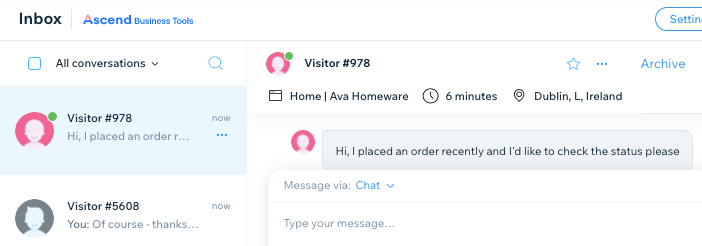
充分運用 Wix Inbox,查看並回覆來自 Wix 智慧聊天、Wix Forms 和社群媒體頁面等不同管道的訊息。您可傳送預存回覆、優惠券、付款請求等內容。授予團隊成員回覆訊息的權限,即可共同管理顧客通訊。
Wix Inbox 畫面截圖。
準備好立即開始了嗎?
確認網站已發布,接著從網站管理介面前往收件匣。

管理所有管道的訊息

簡化與顧客溝通的方式。將 Wix Inbox 與不同平台整合,即可集中查看及回覆所有訊息,包括 Facebook 專頁和 Instagram 頁面,以及 Wix Forms 提交內容和 Wix 聊天。
您也可以將 Gmail 帳戶連結至 Wix Inbox。這樣一來,透過 Wix 帳戶寄出的所有電子郵件,都會以個人電子郵件地址寄出。深入了解Wix Inbox 管道及連結 Gmail 帳戶。
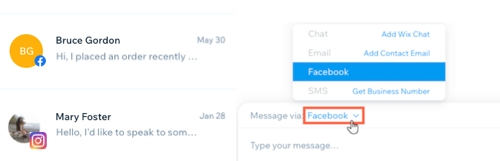
Wix Inbox 中的 Facebook 和 Instagram 訊息畫面截圖。
提示:
開啟收件匣後,會看到來自 2 位示範連絡人的訊息。點擊這些訊息,即可進一步了解 Wix Inbox 的使用方式。您隨時可以刪除這些訊息或刪除連絡人。

使用預設回覆解答常見問題

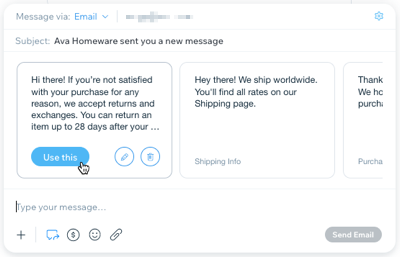
有些顧客問題會一再出現在收件匣中,例如:「退款政策是什麼?」或「營業時間是幾點?」建立「預存回覆」來回答這些常見問題,即可縮短回應時間。您也可以儲存通用的「歡迎」訊息,方便傳送給新的連絡人。

深入了解如何在訊息中傳送預存回覆及附加其他內容。
Wix Inbox 預存回覆畫面截圖。

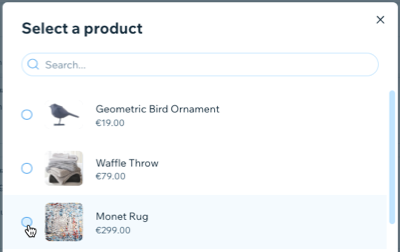
透過訊息深化顧客關係。傳送網站產品的直接連結,即可推廣新產品,或協助顧客做出決定。還可立即傳送優惠券,提供商店折扣、免運費等優惠,促成交易。

在 Wix Inbox 訊息中選擇要分享之產品連結的畫面截圖。

管理垃圾內容,保持收件匣整潔

Wix Inbox 會自動掃描收到的Wix 聊天訊息,並將可疑內容或符合常見垃圾內容模式的訊息移至「垃圾內容」資料夾。必要時,也可手動將訊息標記為垃圾內容。這有助於讓主要收件匣聚焦於真實對話,但系統有時可能會誤將正常訊息標記為垃圾內容。
如果在「垃圾內容」資料夾中看到重要對話,可以回報為非垃圾內容,將對話移回主要收件匣。此手動操作會覆寫系統對該對話的自動偵測結果,並有助於改善日後的垃圾內容篩選方式。
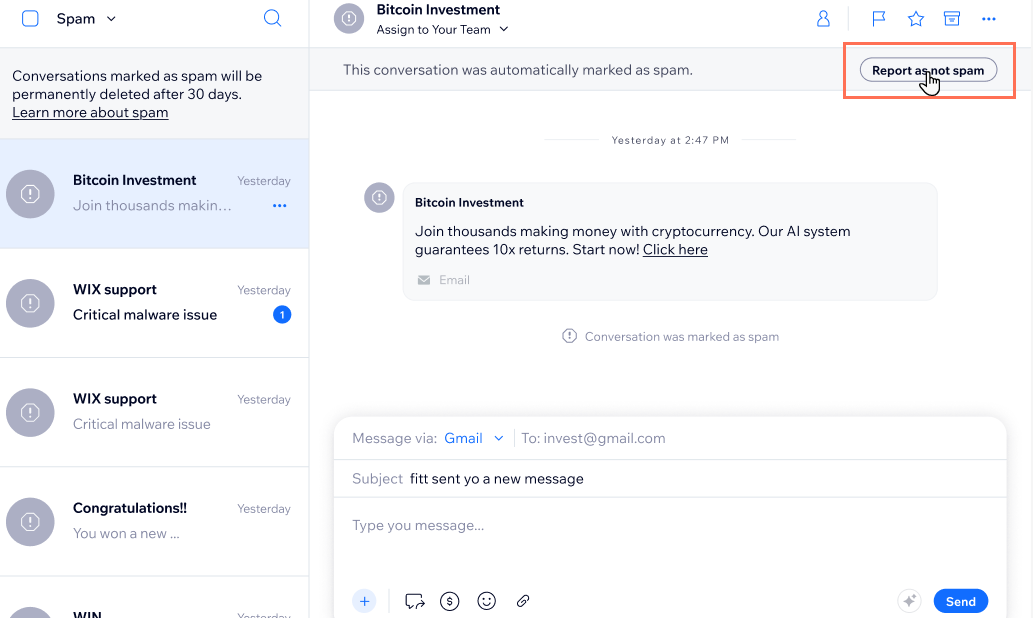
「垃圾內容」資料夾中的訊息畫面截圖,游標停留在「回報為非垃圾內容」按鈕上。

共同管理收件匣

將收件匣權限指派給網站共同作業者,讓他們查看及回覆訊息。共同作業者可傳送個人化回覆,並在收到新訊息時收到通知。
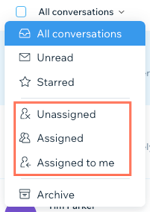
您也可以將連絡人指派給網站共同作業者。系統會自動將這些連絡人的訊息指派給選定的共同作業者,方便對方親自管理客戶關係。依受指派者篩選收件匣,即可查看每位共同作業者的訊息。
下拉式選單的畫面截圖,可用來查看指派給其他人員的訊息。