


Wix Inbox:管理收件匣
儲存新的聯絡人、將訊息標示為未讀、為對話加上星號等。依受指派者篩選收件匣,即可立即查看團隊成員正在管理的訊息。
管理訊息
逐一管理訊息或執行大量操作(例如一次封存 10 則訊息),讓收件匣保持整齊。
管理訊息的方法:
前往「收件匣」(位於網站管理介面)。
將游標移到相關訊息上,然後點擊「更多操作」圖示 。
 。
。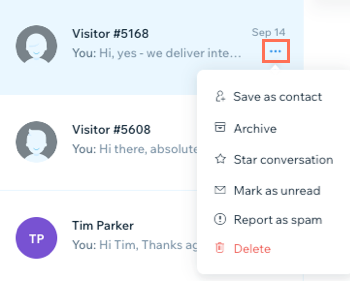
選擇要執行的操作:
儲存為聯絡人
封存訊息
為對話加上星號
 ,然後點按「為對話加上星號」。
回報為垃圾郵件
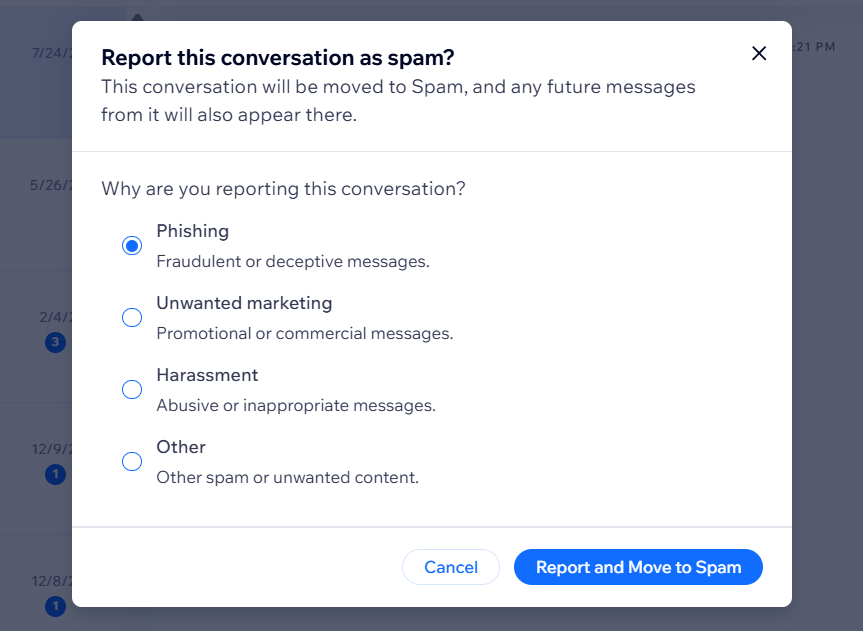
將訊息標示為未讀
刪除訊息
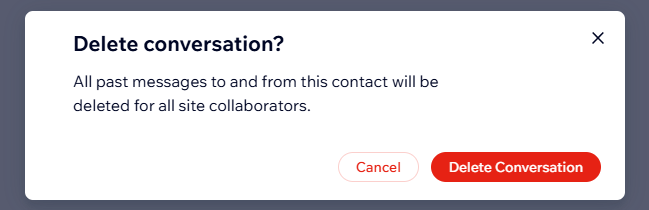
想對多則或所有訊息執行相同操作嗎?
將游標移至要選擇的訊息,然後點擊各則訊息左側的核取方塊。點擊「封存」圖示 、「標示為未讀」圖示 或「刪除」圖示 。也可點擊頂端的核取方塊,一次選擇所有訊息。
 、「標示為未讀」圖示
  或「刪除」圖示
  。也可點擊頂端的核取方塊,一次選擇所有訊息。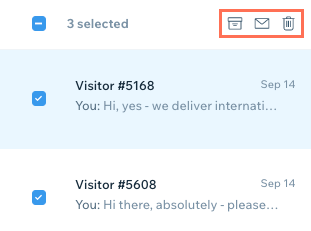
將垃圾郵件回報為非垃圾郵件
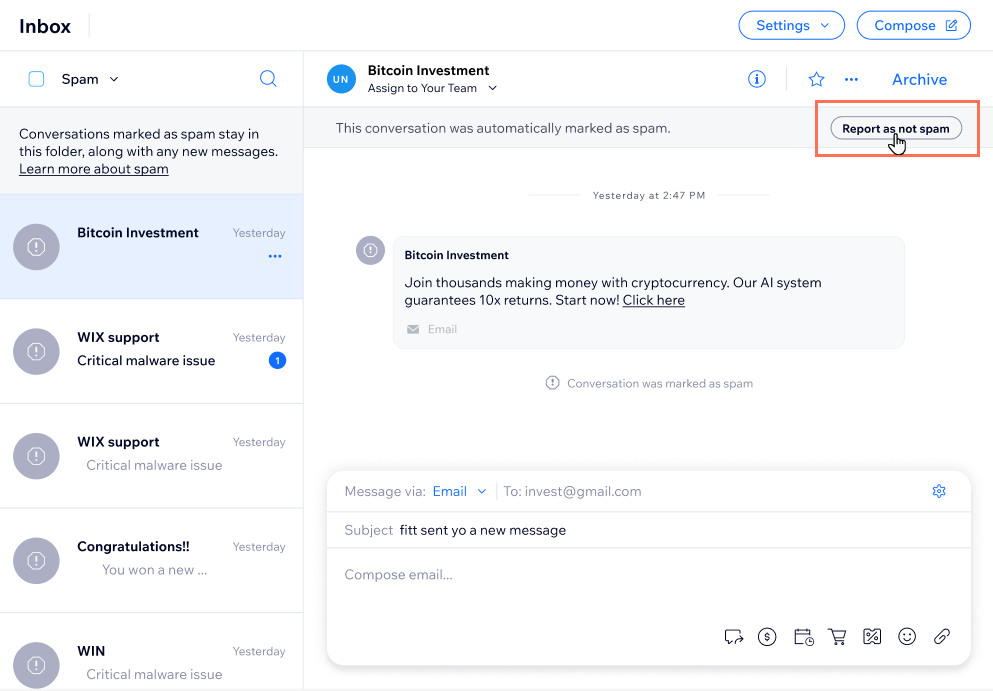
將垃圾郵件回報為非垃圾郵件,即可移回收件匣。
若要將垃圾郵件回報為非垃圾郵件:
- 前往「收件匣」(位於網站管理介面)。
- 點擊左上方的「所有對話」。
- 點擊「垃圾內容」。
- 點擊對話。
- 點擊「回報為非垃圾內容」。
提示:
可在「收件匣設定」中停用 Wix 聊天訊息的自動垃圾內容篩選功能。了解更多停用自動垃圾內容篩選功能的相關資訊。
依受指派者篩選收件匣
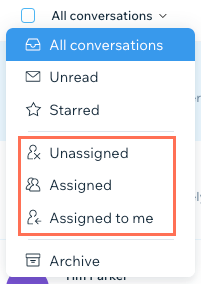
指派連絡人給網站共同作業者。這些連絡人的訊息會自動指派給所選的共同作業者,方便對方親自管理客戶關係。依受指派者篩選訊息,即可查看每位共同作業者的訊息。
依受指派者篩選收件匣:
- 前往「收件匣」(位於網站管理介面)。
- 點擊左上方的「所有對話」。
- 從下拉式選單選擇選項,篩選訊息:
- 未指派:與尚未指派給任何人的訪客或連絡人對話。
- 已指派:與已指派給您或共同作業者的連絡人對話。
- 已指派給我:與已指派給您的連絡人對話。
常見問題
點擊下方問題,進一步了解收件匣管理方式。
可以在 Wix Inbox 中搜尋訊息內的特定內容嗎?
 ,即可依訊息中的特定內容或連絡人姓名搜尋 Wix Inbox。
可以傳送含附件的訊息嗎?
垃圾內容訊息刪除後可以復原嗎?
為什麼訊息不再顯示為「已查看」或「已讀」?
為什麼從 Wix Inbox 寄出的電子郵件會進入顧客的垃圾郵件資料夾,或無法送達?