


Wix Inbox:管理收件匣設定
Wix Inbox 可協助您自訂商務通訊並控制團隊對訊息的存取權。自訂符合品牌的電子郵件詳細資料(例如寄件者身分和電子郵件簽名),並設定權限讓團隊平滑地協作。
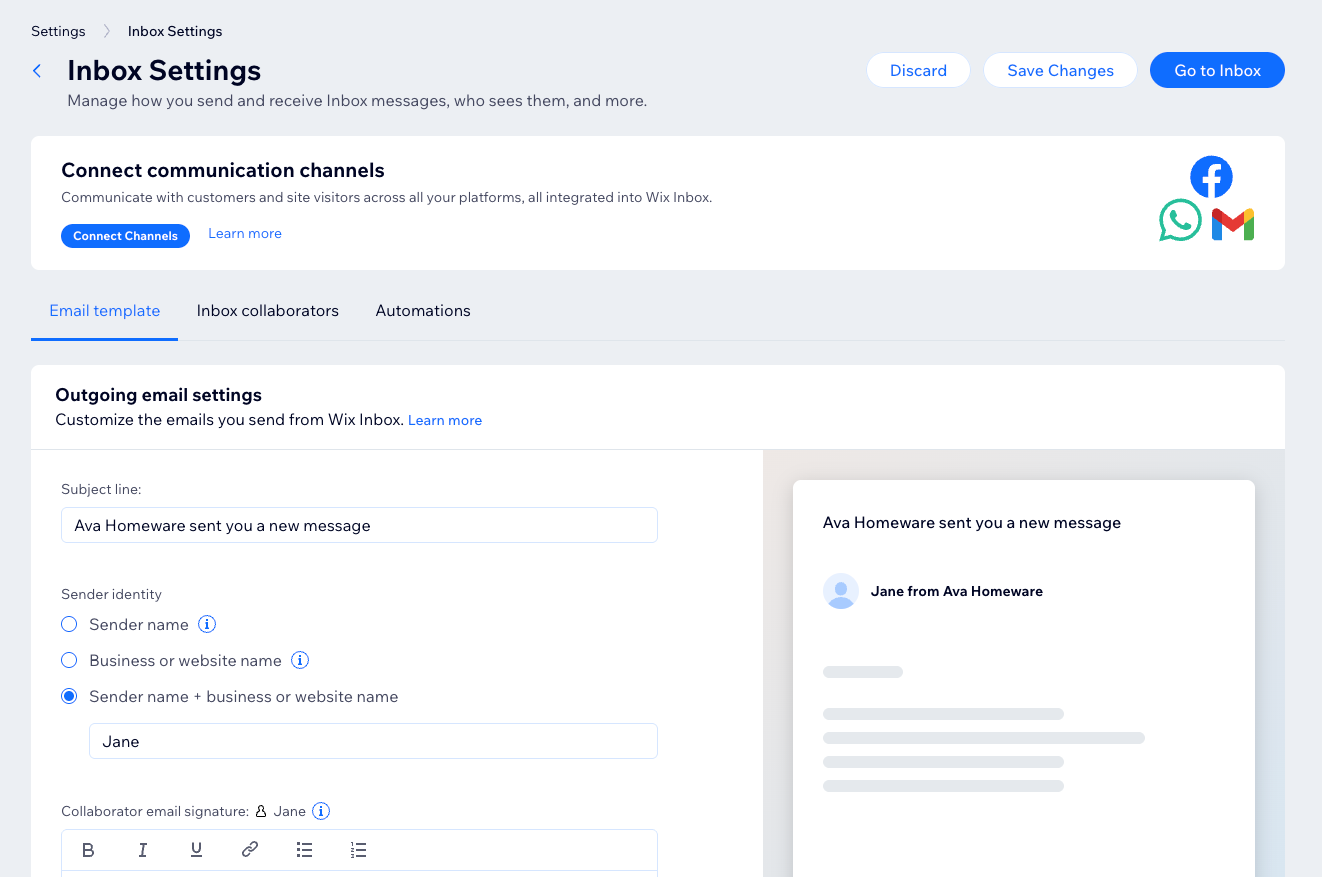
自訂電子郵件範本
透過編輯主旨、寄件者身分和個人電子郵件簽名,讓寄出的電子郵件更具個人化。這些設定有助於在與顧客溝通時保持一致且專業的形象。
提示:
這些設定適用於自行撰寫的電子郵件,不適用於由 Wix 寄送的自動電子郵件。
若要自訂電子郵件範本:
- 前往網站管理介面的 收件匣。
- 點擊右上角的 「設定」 下拉選單。
- 選擇 「收件匣設定」。
- 選擇想要自訂的項目:
主旨
寄件者身分
共同作業者電子郵件簽名
5. 點擊右上角的
儲存變更。
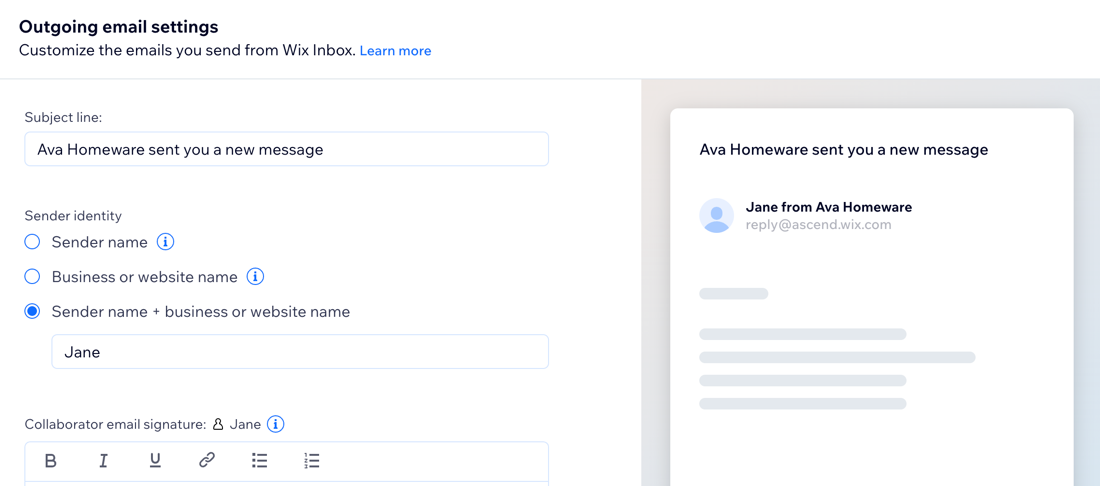
提示:
使用右側的電子郵件預覽功能,檢查收件者看到的電子郵件外觀。
邀請收件匣共同作業者
身為網站負責人,您可
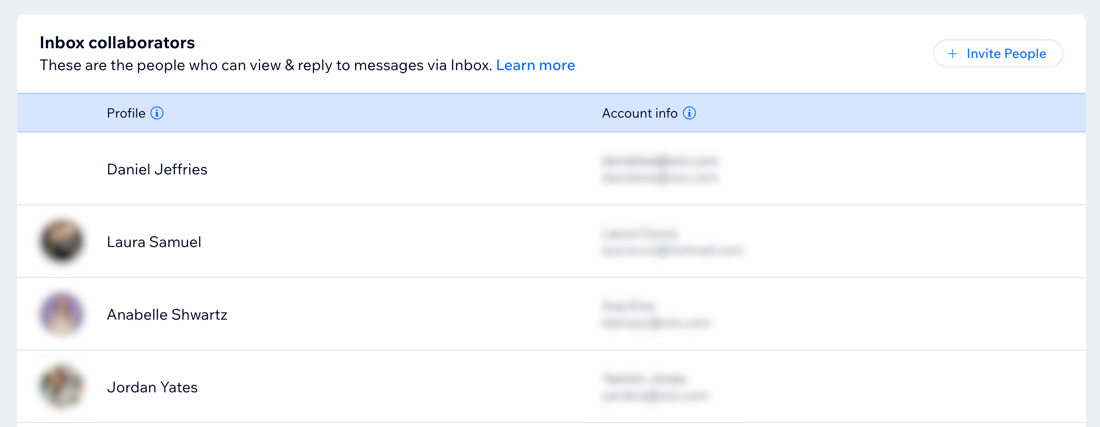
邀請共同作業者處理網站的不同部分。透過將收件匣權限指派給共同作業者,讓他們檢視並回覆訊息,共同分擔管理收件匣的責任。
請注意:
任何指派為管理員或後台管理員身分的人員皆具備收件匣存取權,此外還包括整合 Wix 應用程式的某些身分(例如:Customer Relations Manager、Front Desk Staff),以及新增了 Wix Inbox 權限的自訂身分。瞭解更多
身分與權限 資訊。
邀請共同作業者的方法:
常見問題
點擊問題即可深入了解收件匣設定資訊。
誰可以存取「收件匣共同作業者」索引標籤?
網站共同作業者的權限為何?
如果我希望共同作業者在收件匣中工作,但不想指派「後台管理員」身分該怎麼辦?

可否管理團隊收到的通知?
系統使用哪一個電子郵件地址作為寄件者地址?