


Wix Inbox:管理通知設定
選擇接收 Wix Inbox 商家動向通知的方式。可開啟或關閉個人的電子郵件、桌面和行動裝置通知,並管理適用於所有網站共同作業者的特定設定。
管理團隊通知
可在網站管理介面中管理適用於所有網站共同作業者的特定通知設定。這些設定可控制所有人是否會收到 Wix 聊天訊息和聊天前表單的通知。
管理通知:
- 前往網站管理介面的 Wix Inbox。
- 點擊右上角的「設定」下拉式選單。
- 選擇「通訊渠道」。
- 點擊「電子郵件通知」索引標籤。
- 開啟或關閉以下通知的切換開關:
- 有人傳送聊天訊息時通知
- 有人提交聊天前表單時通知

提示:
點擊通知上的「編輯」後,系統會前往該通知的自動化功能設定。可在此進一步自訂通知,例如通知的傳送方式和時間。深入了解自動化功能。

設定個人通知
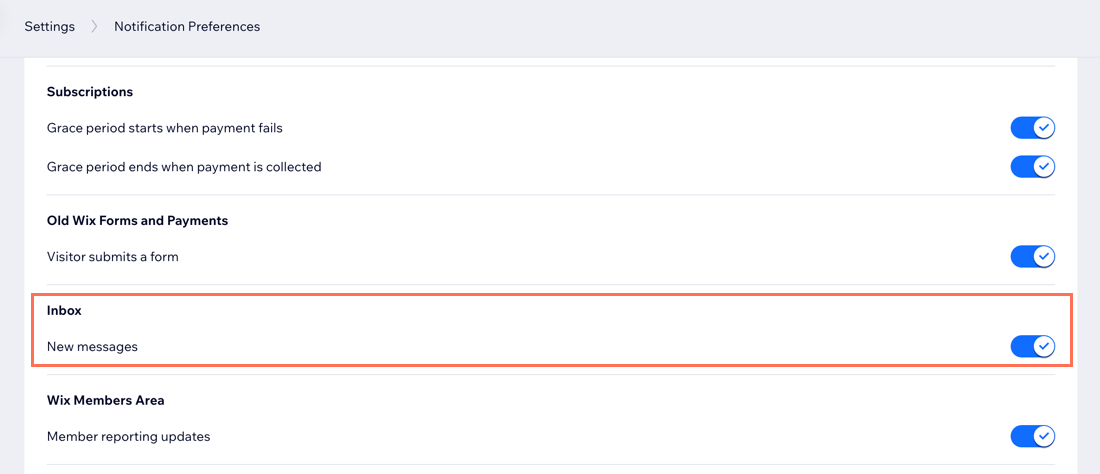
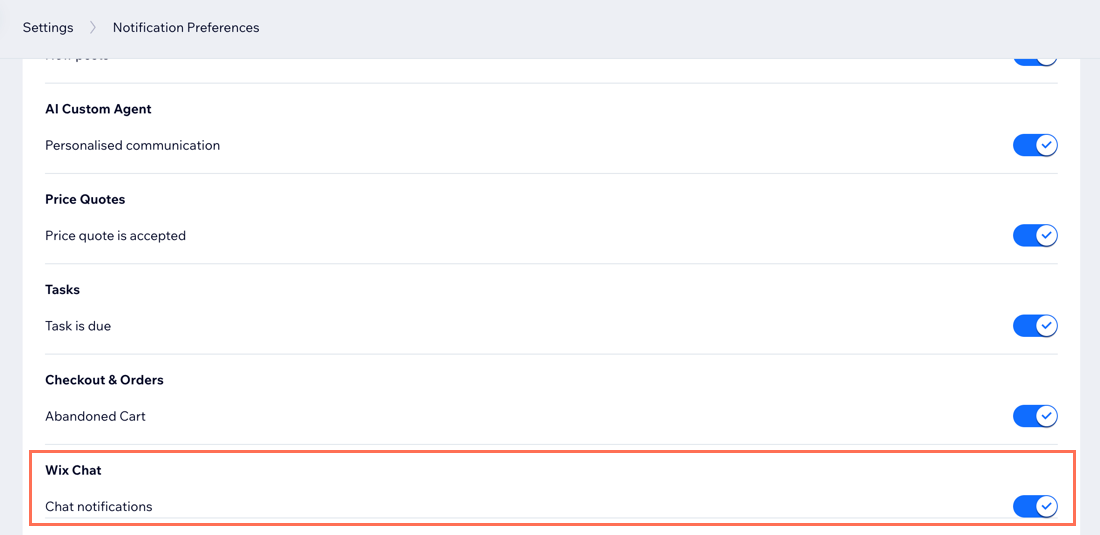
選擇要接收的 Wix Inbox 通知。所有具備 Wix Inbox 存取權的網站共同作業者,都可在管理介面的「通知喜好設定」頁面中個別調整這些設定。
設定個人 Wix Inbox 通知:
- 前往管理介面的「通知喜好設定」。
- 選擇要接收的通知:
新的 Wix Inbox 訊息
聊天通知
行動應用程式通知管理
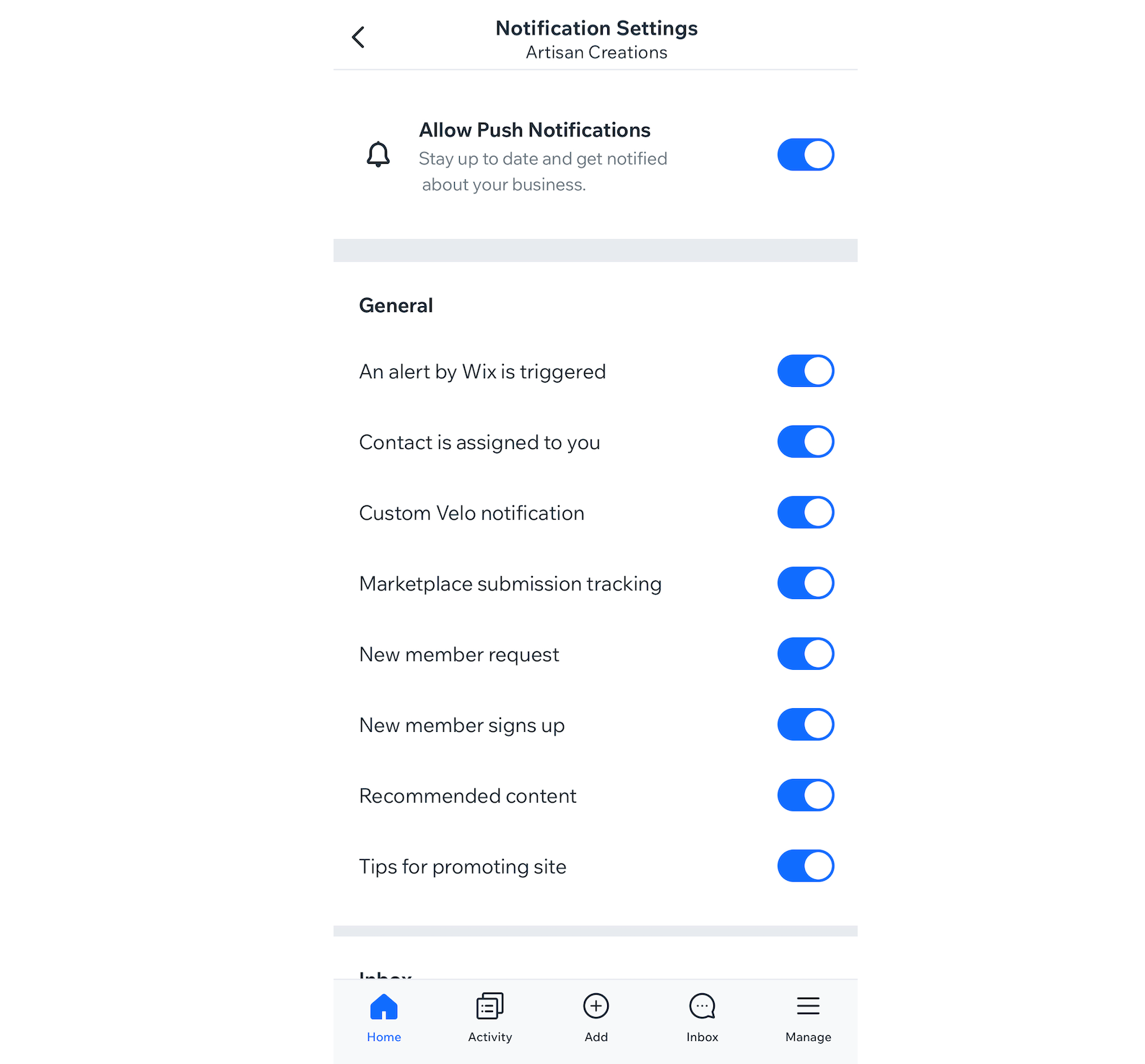
管理行動應用程式通知:
前往 Wix 應用程式中的網站。
點按底部的「收件匣」。
點按右上方的「更多操作」圖示 。
點按「設定」。
點按「通知設定」。
點按「允許推播通知」切換開關,即可啟用或停用推播通知。
已啟用:行動裝置會收到推播通知。
已停用:選擇停用通知的時間:8 小時、1 週、1 個月、1 年或永久停用。
向下捲動至「收件匣」,並點按各通知類型旁的切換開關,即可啟用或停用通知。
 。
。 。
。
常見問題
點擊下方問題,深入了解通知管理。
如何變更接收通知的電子郵件地址?
為什麼收不到桌面通知?
如何管理表單提交通知?
是否可以停用寄送給離線連絡人的訊息?
為什麼收件匣中沒有表單提交內容?