


Wix 應用程式:檢視已上線網站訪客並與其聊天
透過 Wix 應用程式即時查看誰在網站上,並直接與其開始聊天。檢視訪客地點、所在頁面以及在網站上停留的確切時間等資訊。若訪客為已註冊的網站會員,您也可以看到其姓名。
重要事項:
若要與網站訪客聊天,必須先在網站安裝 Wix Chat。
檢視已上線網站訪客並與其聊天
透過 Wix 應用程式的網站管理介面檢視已上線網站訪客,並直接從應用程式透過 Wix Chat 與其溝通。
檢視已上線網站訪客並與其聊天
- 前往 Wix 應用程式中的網站。
- 若有已上線網站訪客,管理介面頂端會顯現通知。點按通知即可查看完整清單。
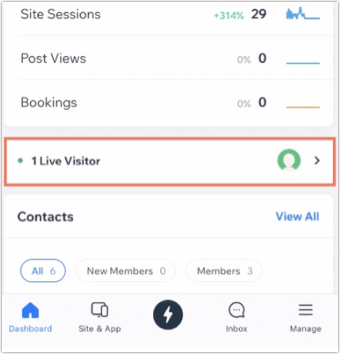
- 若訪客未在網站註冊,會顯示為數字(訪客 #9504);若為網站會員,則會顯示其姓名。若要檢視訪客的更多資訊:
- 點按想要檢視的訪客。
- 點按 在頁面上 旁的下拉式選單,即可檢視所有可用詳細資訊,包括訪客目前所在的網站頁面、使用的瀏覽器、地點以及先前的造訪次數。
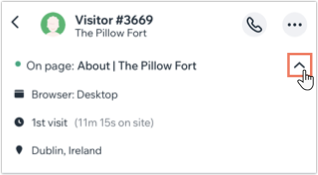
- 您也可以與任何訪客進行即時聊天。若要與訪客聊天:
- 請確保網站訪客清單頂端的 聊天狀態 切換開關已啟用,以便您處於線上狀態並可進行聊天。

- 點按想要聊天的訪客。
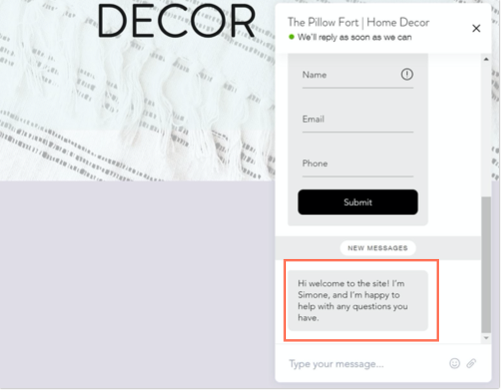
- 您與訪客之間的聊天視窗即會開啟。在方塊中輸入訊息並點按寄送。
- 請確保網站訪客清單頂端的 聊天狀態 切換開關已啟用,以便您處於線上狀態並可進行聊天。
訊息會彈出在網站上的聊天方塊中,供訪客查看並回覆。聊天方塊頂端也會顯現一個綠點,讓訪客知道您目前處於作用中狀態並準備好進行聊天。
排除已上線網站訪客問題
若在透過 Wix 應用程式檢視已上線網站訪客或與其聊天時遇到問題,請嘗試以下步驟:
步驟 1 | 檢查網站是否已啟用 Wix 聊天
步驟 2 | 檢查裝置是否已啟用推播通知
步驟 3 | 檢查 Wix 應用程式是否已啟用新訪客通知
 。
。 。
。仍無法正常運作?
若需尋求協助,應提供哪些資訊?
