


Google Workspace:購買及設定商務電子郵件
直接透過 Wix 購買個人化的 Google Workspace 商務電子郵件(例如 yourname@mybusiness.org)。這有助於展現企業的專業度與可信度,同時強化品牌形象。
重要:
Google Workspace 商務電子郵件方案尚未在所有地區推出。
步驟 1|購買 Google Workspace 商務電子郵件
可依需求選擇商務電子郵件數量,以及符合業務需求的方案。Wix 提供 3 種 Google Workspace 電子郵件方案:Business Starter、Business Standard 和Business Plus。深入了解各選項的優點。
開始之前:
若要購買 Google Workspace 電子郵件,必須擁有網域(購自 Wix 或其他服務商皆可),並將網域連結至 Wix 帳戶。深入了解將網域連結至 Wix 網站的方法。
購買 Google Workspace 商務電子郵件:
- 前往 Wix 帳戶中的「商務電子郵件」。
- 點擊「取得商務電子郵件」。
注意:如果有超過 1 個網域,請從清單中選擇相關網域,然後點擊「選擇」。 - 設定要購買的商務電子郵件數量。
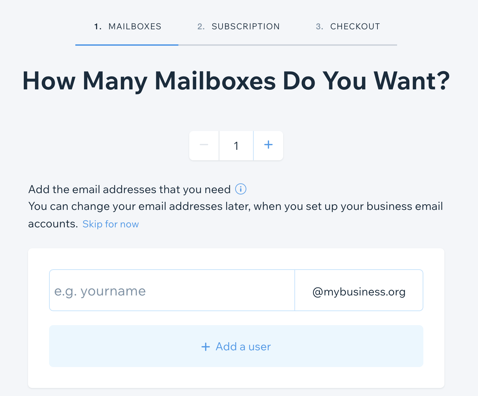
- 輸入電子郵件前綴。
- 點擊「繼續」。
- 選擇所需的 Google Workspace 方案。
- 選擇商務電子郵件訂閱週期:「每月」或「每年」。
- 點擊「繼續結帳」。
- 選擇付款方式,然後點擊「提交購買」。
重要:
- 購買商務電子郵件後,請至少等待 5 分鐘,再開始設定。
- 如果已透過指向方式連結網域,則必須在網域服務商處手動輸入 Google Workspace 的 MX 紀錄。進一步了解 Google Workspace MX 紀錄值。
步驟 2|設定 Google Workspace 商務電子郵件
透過 Wix 購買 Google Workspace 商務電子郵件後,請設定密碼及其他電子郵件(如有),即可開始使用。
設定 Google Workspace 商務電子郵件:
- 前往商務電子郵件(位於 Wix 帳戶中)。
- 點擊「設定商務電子郵件」。
- 輸入主要電子郵件地址。
- 輸入密碼。
- 驗證密碼。
- (選填)在空白的電子郵件欄位中輸入其他電子郵件的詳細資料。
- 點擊「下一步」。
- 確認聯絡資料。
- 點擊「提交」。
重要:
購買並設定商務電子郵件後,請登入商務電子郵件管理員帳戶,接受 Google 產品協議 及服務條款。接受協議前,無法存取任何其他商務電子郵件。若系統顯示提示,可能還需要驗證網域。
商務帳戶啟用後,應會在 24 小時內完整運作。
常見問題
點擊下方問題,了解更多商務電子郵件資訊。
所有國家/地區都能使用 Google 服務嗎?
商務電子郵件的費用是多少?
可以購買多個商務電子郵件嗎?
可以將商務電子郵件方案變更為其他方案嗎?
可購買的商務電子郵件數量有限制嗎?
驗證程序發生問題時該怎麼辦?
嘗試採購已擁有的電子郵件地址時會發生什麼事?
購買商務電子郵件後,要等待多久才能進行設定?
未接受《服務條款》會發生什麼事?
如何重新連結 Google Workspace 帳戶?