


Wix Chat:自訂聊天設定
更新管理介面中的 Wix 聊天設定,以控制與網站訪客聊天的方式和時間。設定線上和離線聊天時間、自訂聊天喜好設定,並讓會員能夠互相聊天。您還可以提供聊天前表單來收集資訊,或提供常見問題來提供資訊,藉此開啟訪客的聊天體驗。
預定聊天時段
您可從網站管理介面提前安排聊天供應狀況。聊天功能將在這些時段自動上線,以便訪客與您聊天。這表示您可在選定的日子、時間和時區內即時回覆訪客。
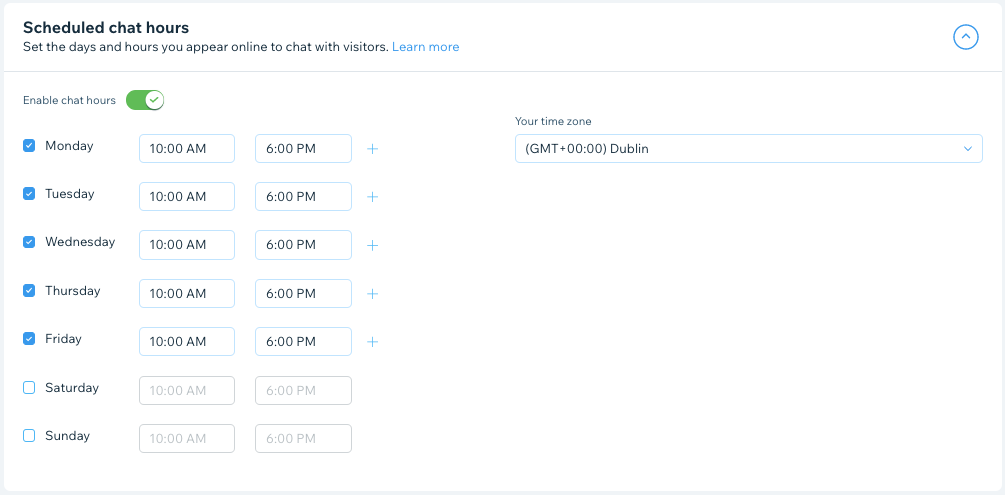
設定預定聊天時段:
在適當的時間向網站訪客寄送聊天訊息:
向新訪客打招呼、回覆聊天訊息或自訂專屬的聊天自動回覆。
了解如何建立 Wix Chat 自動化功能。
變更聊天狀態
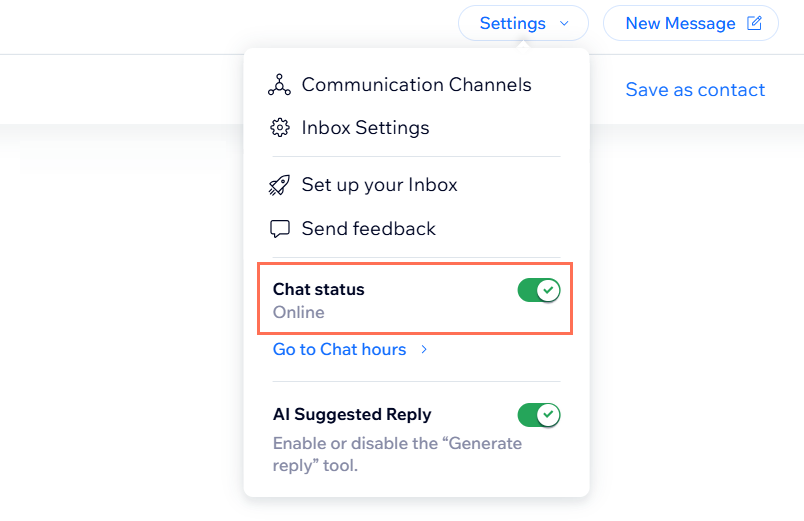
若趕時間,您可透過管理介面或 Wix 應用程式快速切換聊天供應狀況。
變更聊天狀態:
管理介面
Wix 應用程式
- 前往收件匣
- 點擊右上方設定下拉式選單。
- 點擊聊天狀態切換開關即可更新網站上的聊天狀態:
- 已啟用:聊天狀態顯示為在線,且可以開始聊天。
- 已停用:聊天狀態顯示為離線。
提示:
您也可以
將常見問題按鈕新增至聊天方塊,即使處於離線狀態,也能回答與商務相關的常見問題。
新增聊天前表單
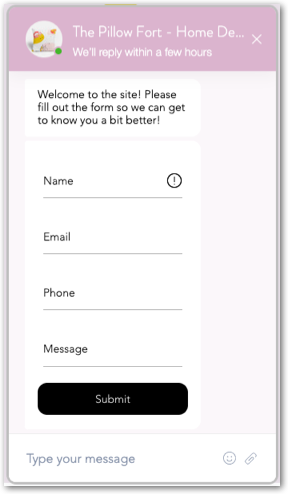
聊天前表單是一種可自訂的表單,用於在聊天方塊中預先收集網站訪客的資訊。選擇您要收集的資訊,例如姓名、電子郵件和電話號碼。訪客填寫表單後,資訊會寄送到收件匣和聯絡人清單,讓您不會錯過任何潛在客戶。您還可以針對線上和離線狀態選擇不同的設定。
提示:
- 從管理介面更新聊天前表單設定時,右側的即時預覽會顯示表單在聊天方塊中上線後的樣貌。目前無法自訂此表單的設計。
- 若填寫表單的人員是網站的新訪客,聊天前表單會在連絡人中建立新聯絡人。
若要新增聊天前表單:
- 前往網站管理介面中的聊天設定。
- 向下捲動至「聊天前表單」,並勾選「選擇表單欄位」下方的相關核取方塊,以選擇要在表單上顯示哪些欄位。您可選擇姓名、電子郵件、電話號碼和訊息。
請留意:電子郵件欄位為必填,無法停用。 - 點擊「設定離線表單」下拉選單,編輯離線且無法聊天時的表單訊息:
請留意:離線時聊天前表單仍會顯現,訪客可在訊息送出前進行填寫。- 訪客何時會看到表單?:選擇聊天前表單顯現給網站訪客的時機:
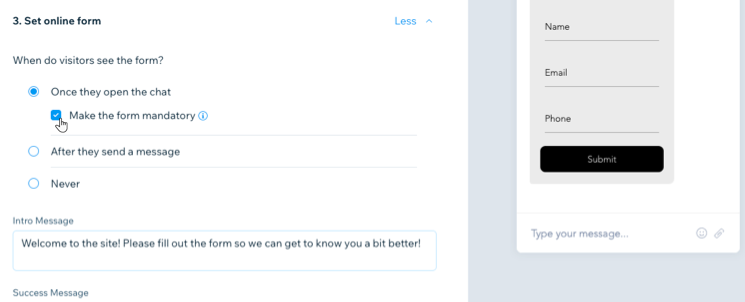
- 一旦開啟聊天:網站訪客點擊「Wix 聊天」圖示後,聊天前表單會立即出現在聊天方塊中。
請留意:若勾選「將表單設為必填」核取方塊,網站訪客必須填寫聊天前表單後才能寄送聊天訊息。 - 傳送訊息後:網站訪客寄送初始聊天訊息後,聊天前表單才會顯現。
- 從不:聊天前表單不會出現在聊天方塊中。
請留意:未填寫聊天前表單的訪客不會轉換為連絡人中的潛在顧客,而是會顯示為「Visitor ##」。
- 一旦開啟聊天:網站訪客點擊「Wix 聊天」圖示後,聊天前表單會立即出現在聊天方塊中。
- 引導訊息:編輯顯示在聊天前表單上方的離線訊息(例如:「請填寫此表單,我們將盡快回覆您」)。
- 成功訊息:編輯訪客提交表單後顯示的離線訊息。
- 訪客何時會看到表單?:選擇聊天前表單顯現給網站訪客的時機:
- 點擊「設定線上表單」下拉選單並編輯表單設定,以便在您上線且可聊天時管理訪客與表單的互動。選擇要編輯的項目:
- 訪客何時會看到表單?:選擇聊天前表單顯現給網站訪客的時機:
- 一旦開啟聊天:網站訪客點擊「Wix 聊天」圖示後,聊天前表單會立即出現在聊天方塊中。
請留意:若勾選「將表單設為必填」核取方塊,網站訪客必須填寫聊天前表單後才能寄送聊天訊息。 - 傳送訊息後:網站訪客寄送初始聊天訊息後,聊天前表單才會顯現。
- 從不:聊天前表單不會出現在聊天方塊中。
請留意:未填寫聊天前表單的訪客不會轉換為連絡人中的潛在顧客,而是會顯示為「Visitor ##」。
- 一旦開啟聊天:網站訪客點擊「Wix 聊天」圖示後,聊天前表單會立即出現在聊天方塊中。
- 引導訊息:編輯顯示在聊天前表單上方的線上訊息(例如:「我很樂意提供協助!請問有什麼問題嗎?」)。
- 成功訊息:編輯網站訪客提交聊天前表單後顯示的線上訊息。
- 訪客何時會看到表單?:選擇聊天前表單顯現給網站訪客的時機:
聊天前表單遇到問題嗎?
請在此處
嘗試聊天前表單的疑難排解步驟。
將常見問題按鈕新增至聊天方塊
將常見問題(FAQ)新增至聊天方塊,即使不在線上,也能協助顧客立即找到問題的答案。您最多可建立五個常見問題按鈕,或者若已在網站中新增
Wix FAQ,則可將現有的常見問題新增至 Wix Chat。
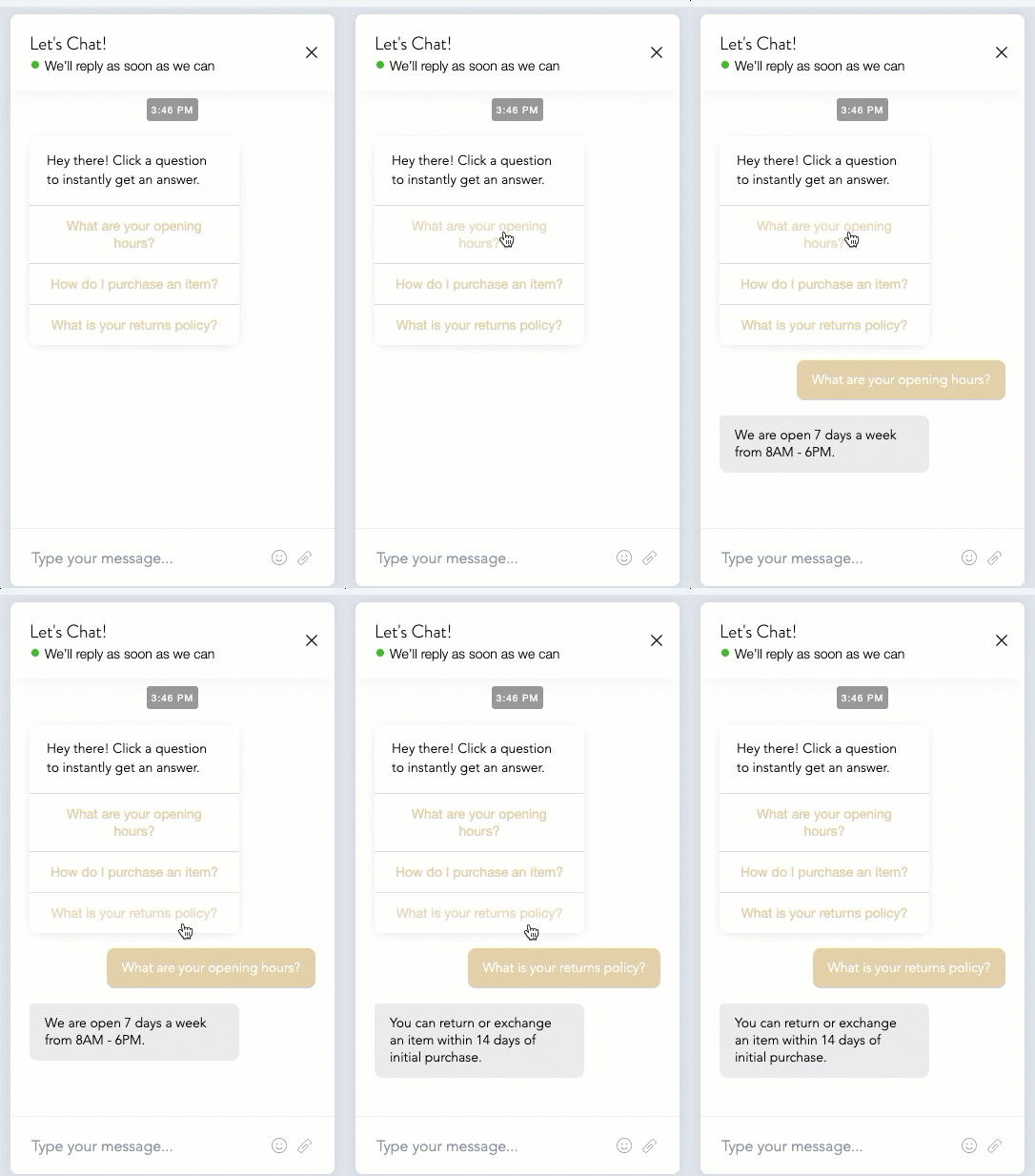
若要將常見問題按鈕新增至聊天方塊:
- 前往聊天設定
- 向下捲動至FAQ 按鈕並點擊立即開始。
- 點擊在此網站聊天中顯示 FAQ切換開關即可啟用。
- (選填)點擊前導訊息核取方塊並新增訊息,說明如何使用 FAQ 按鈕(例如:「點擊問題即可立即獲得解答」)。
- 點擊+ 新增問題。
- 選擇後續操作:
建立新問題
從網站常見問題中新增現有問題
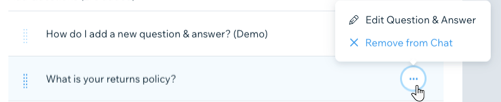
7. (選填)點擊
尚有...項操作 圖示
 即可移除或編輯問題。
即可移除或編輯問題。
已選擇的常見問題現在會顯現在聊天方塊中。預覽網站即可檢視常見問題的實際呈現效果。
請注意:
常見問題按鈕中的問題與答案會以純文字顯示。即使已在編輯器中自訂常見問題應用程式,問題在 Wix Chat 中仍會顯示為純文字。
瞭解更多關於以純文字新增聊天常見問題的資訊。
將 WhatsApp 管道新增至聊天方塊
將 WhatsApp 渠道新增至 Wix 聊天聊天方塊,讓訪客選擇透過網站聊天或 WhatsApp 帳戶與您聯繫。這種彈性可鼓勵訪客與您聯絡,並讓他們更方便地維持對話。
重要:
將 WhatsApp 加入聊天方塊後,訊息將直接傳送至設定時提供之電話號碼所連結的 WhatsApp 帳戶。傳送訊息給您的訪客可以檢視該 WhatsApp 帳戶的姓名、電話號碼和個人檔案圖片。
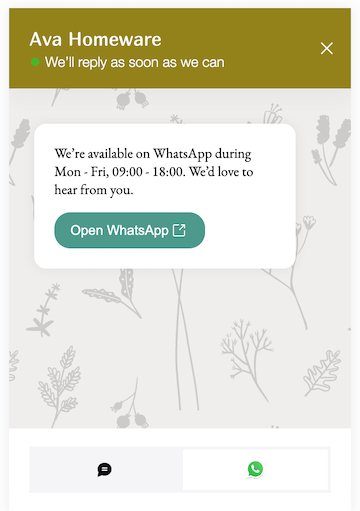
若要新增 WhatsApp 渠道:
- 前往聊天設定中的渠道索引標籤。
- 啟用 WhatsApp 旁的切換開關,讓訪客可透過聊天方塊中的 WhatsApp 與您聯絡。
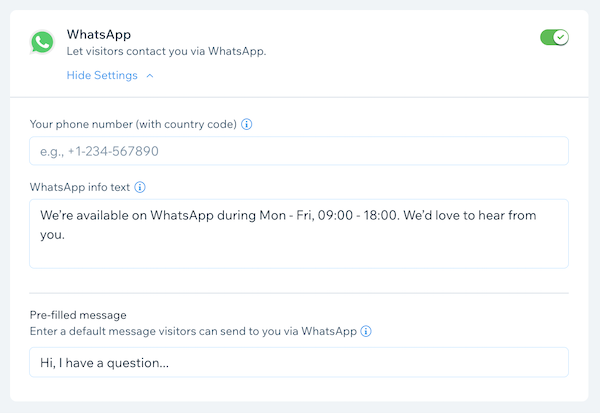
請留意:若這是您首次設定聊天渠道,請點擊 立即開始。 - 在 您的電話號碼(含國家/地區代碼) 欄位中輸入電話號碼。此號碼應為您欲使用的 WhatsApp 帳戶已連結之號碼。
請留意:請確保以完整的國際格式輸入電話號碼:Plus 號(+)後接國家/地區代碼、城市代碼和當地電話號碼(例如:+1 408 XXX XXXX)。請記得移除開頭的 0。 - (選填)在 WhatsApp 資訊文字 欄位中輸入資訊訊息(例如:供應時間)。當訪客選擇「WhatsApp」作為偏好的聊天方式時,此訊息會顯現在聊天方塊中。
- (選填)在 預填訊息 欄位中輸入預設訊息。訪客在寄送給您之前可以編輯或更改此訊息。
- 點擊右上角的 儲存變更。
正在尋找更多渠道?
Messenger 和電話通話功能即將新增為額外的聊天渠道。點擊渠道索引標籤中相關渠道旁的
設定電子郵件提醒,即可在功能推出時收到通知。
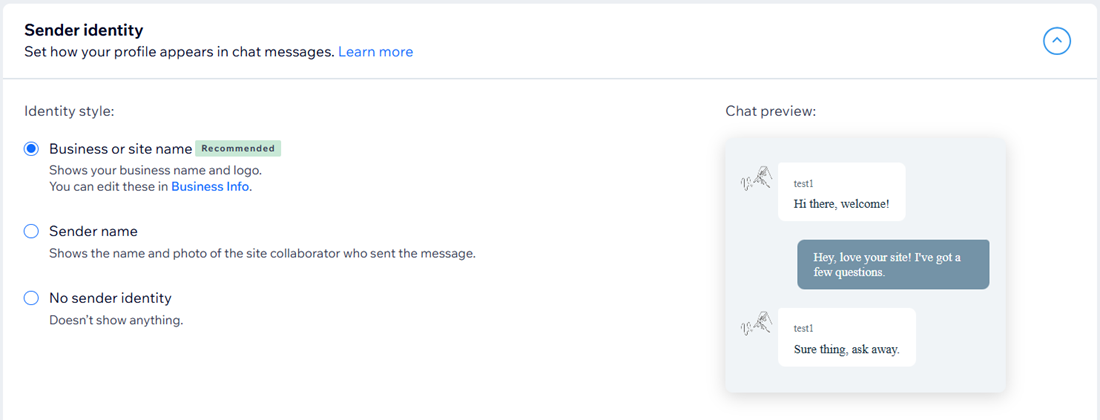
變更聊天方塊使用者名稱
聊天方塊使用者名稱是您與訪客聊天時,姓名在網站聊天方塊中顯示的方式。若想為商務增加個人特色,可選擇讓訊息顯示團隊成員的姓名。若要展現更多專業感,請選擇商家名稱。
若要變更聊天方塊使用者名稱:
- 前往網站管理介面中的聊天設定。
- 向下捲動至寄件者身分區段。
- 透過選擇以下選項來選擇聊天方塊使用者名稱:
提示:
若有共同作業者在網站上工作,可將其加入網站團隊,以便其設定並使用專屬的聊天方塊使用者姓名。
瞭解更多關於設定團隊個人檔案的資訊。
啟用會員聊天
新增會員聊天以圍繞網站建立社群。會員聊天是 Wix 聊天的附加功能,允許已登入的網站會員除了與您(商家)聊天外,還能互相聊天。啟用後,會員可以查看不公開對話並
建立群組聊天。
重要:
僅當安裝了
會員區且擁有社交應用程式(Wix 部落格、Wix 論壇)時,才可使用會員聊天,該應用程式允許會員在註冊網站時勾選「加入社群」核取方塊。
瞭解更多會員個人檔案資訊。
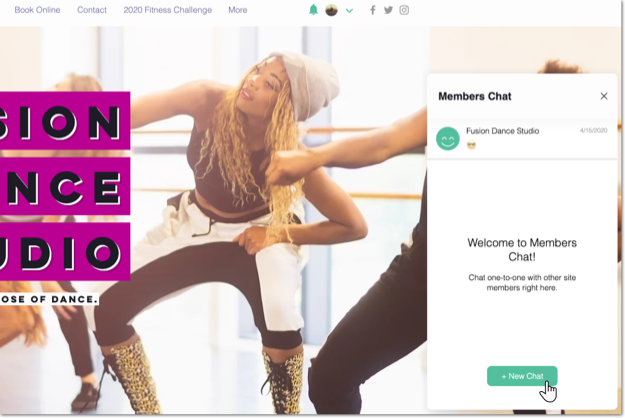
若要啟用會員聊天:
- 前往聊天設定
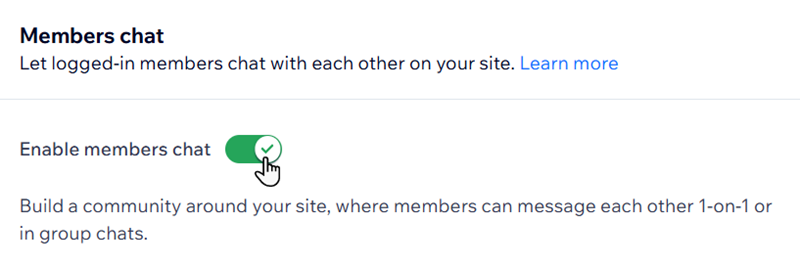
- 向下捲動至會員聊天區段。
- 點擊啟用會員聊天切換開關即可啟用。
請注意:
若無法點擊
「會員聊天」切換開關,請先
為社群設定網站。
更改電子郵件通知
選擇每當使用者傳送訊息、傳送聊天前表單或兩者皆是時,是否要透過電子郵件收到通知。
請注意:
此設定適用於所有網站共同作業者,但您可以在
通知喜好設定中進行個人喜好設定。
若要更改電子郵件通知:
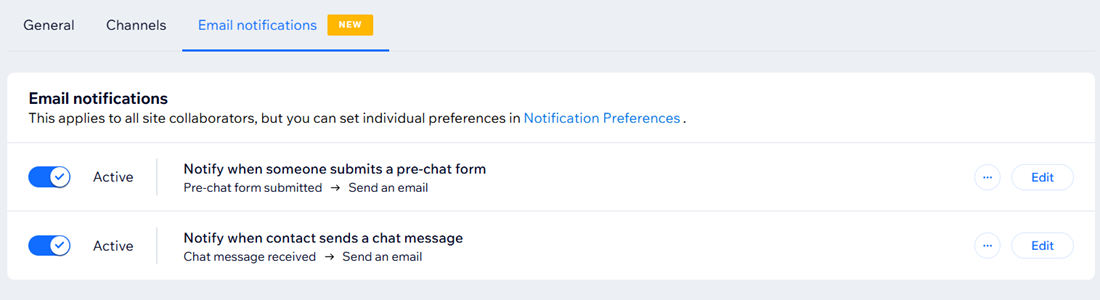
- 前往聊天設定中的電子郵件通知索引標籤。
- 啟用相關切換開關以設定 Wix 聊天的電子郵件通知:
- 有人提交聊天前表單時通知:每當有人提交聊天前表單時,系統即會寄送電子郵件。
- 聯絡人傳送聊天訊息時通知:每當有人傳送聊天訊息時,系統即會寄送電子郵件。
- (選填)點擊相關設定旁的 編輯,即可修改電子郵件通知自動化中使用的觸發條件和小部件。
變更聊天方塊語言
可使用任何語言與網站訪客聊天。聊天方塊的預設語言與網站語言相同。
重要:
變更網站語言會影響整個網站,包括聊天方塊。
提示:
了解如何
使用 Wix Multilingual 將聊天內容翻譯成不同語言。
若要變更聊天方塊語言:
- 前往語言與地區
- 點擊網站語言下方的網站主要語言下拉式選單,然後選擇要使用的語言。
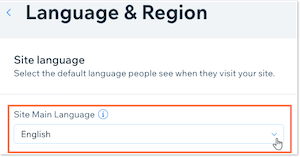
- 點擊儲存。
後續步驟:
透過
設計網站聊天方塊來展現商務特色。
常見問題
以下是關於自訂 Wix Chat 設定的常見問題:
為什麼訪客在聊天時沒有顯現聊天前表單?

訪客留言時是否可以設定自動回覆?
聊天小工具顯示錯誤的語言時該怎麼辦?
聊天前表單提交內容是否會紀錄在管理介面中的表單與提交內容索引標籤中?
是否可以在聊天前表單中新增額外欄位,或自訂表單設計?