


Wix Inbox:連結 Gmail 帳戶
將 Gmail 帳戶連結至 Wix Inbox,之後透過 Wix 帳戶寄送的所有電子郵件(例如聯絡表單回覆、商店訂單相關通訊等)都會以自己的電子郵件地址寄出。
此外,也可直接在 Gmail 帳戶中查看透過 Wix Inbox 寄送的電子郵件。
重要:
將 Gmail 帳戶連結至 Wix Inbox 時,系統只會單向同步。您可在個人 Gmail 帳戶中查看所有 Wix Inbox 通知,但透過 Gmail 收發的個人電子郵件不會顯示在 Wix Inbox 中。
連結 Gmail 帳戶至 Wix Inbox
前往網站管理介面,將 Gmail 帳戶連結至網站收件匣,即可透過 Gmail 查看及回覆 Wix Inbox 訊息。
若要將 Gmail 帳戶連結至 Wix Inbox:
- 前往網站管理介面的「收件匣」。
- 點擊右上角的「設定」下拉式選單。
- 點擊「通訊渠道」。
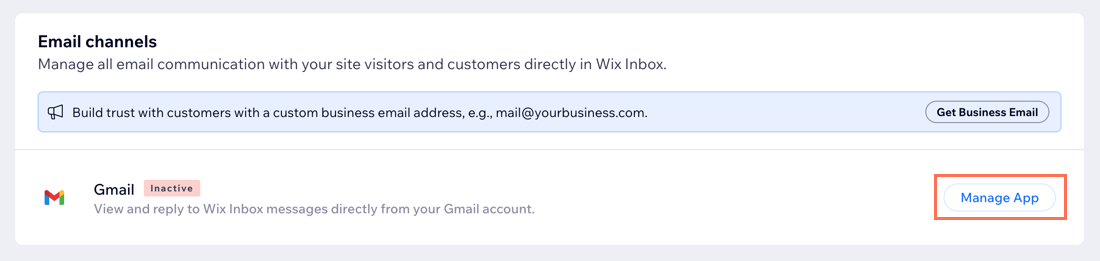
- 點擊「Gmail 帳戶」旁的「管理應用程式」。
注意:若是首次操作,系統會自動要求連結帳戶;若並非首次操作,請點擊「連結」並按照相同步驟操作。 - 點擊「使用 Google 繼續」。
- 選擇要連結的 Google 帳戶,然後點擊「繼續」。
- 選取 Wix 可存取選項旁的核取方塊,然後點擊「繼續」。
提示:
購買 Google Workspace 商務電子郵件,即可使用自訂網域(例如 info@mydomain.com)寄送電子郵件。
管理 Gmail 帳戶
隨時前往網站管理介面,取消連結 Gmail 帳戶或解除安裝 Gmail 應用程式。需要時可重新連結 Gmail 帳戶。
若要管理 Gmail 帳戶:
- 前往網站管理介面的「收件匣」。
- 點擊右上角的「設定」下拉式選單。
- 點擊「通訊渠道」。
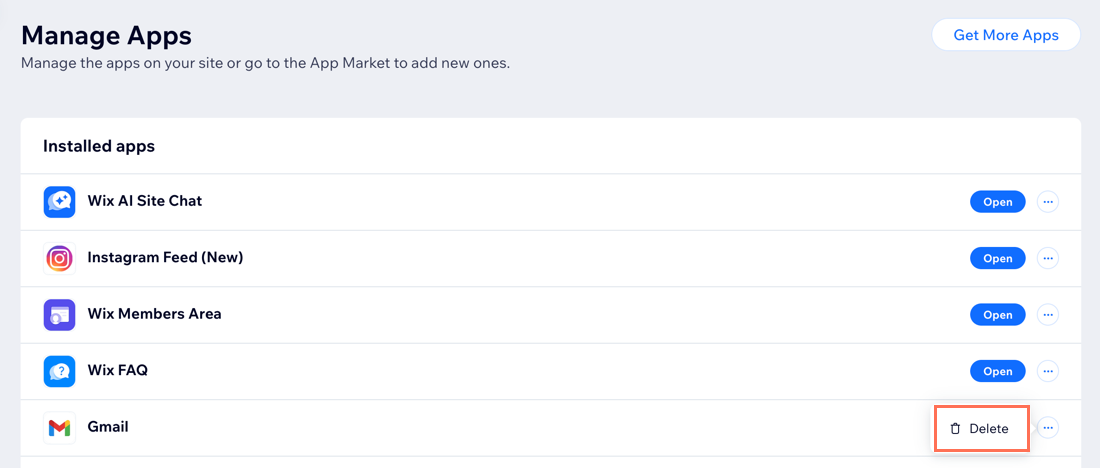
- 點擊「Gmail 帳戶」旁的「管理應用程式」。
- 選擇要執行的操作:
取消連結 Gmail 帳戶

解除安裝 Gmail 應用程式
 。
。
常見問題
點擊下方問題,深入了解連結 Gmail 帳戶的相關資訊。
可以連結其他電子郵件服務供應商嗎(例如 Outlook、Yahoo!、AOL)?
連結 Gmail 帳戶後,私人電子郵件會顯示在 Wix 收件匣中嗎?
為什麼重新連結 Gmail 帳戶後仍無法連結?
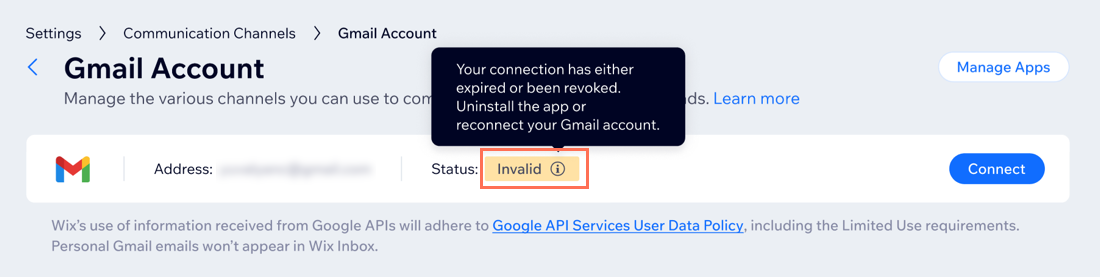
為什麼 Gmail 帳戶顯示為無效?
為什麼 Wix 收件匣頂端會顯示「Gmail 帳戶尚未連結」橫幅?

為什麼 Wix 收件匣中會出現 Gmail 自動電子郵件?
為什麼無法透過收件匣中的電子郵件寄送訊息?
為什麼 Wix 收件匣訊息顯示「已寄送」,卻沒有送達?
想在 Wix 收件匣中管理所有顧客訊息嗎?
也可將 Facebook、Instagram 和 WhatsApp 等渠道連結至 Wix 收件匣。