


Wix 智慧聊天:管理通訊渠道和 AI 回覆
連結通訊渠道,即可在 Wix Inbox 管理社交帳戶中的訪客對話。想親自與訪客互動時,可自行回覆;也可開啟 AI 回覆,自動回覆網站訪客。
注意:
此功能目前僅適用於 WhatsApp Business。了解如何將 WhatsApp Business 連結至 Wix Inbox。
管理通訊渠道和 AI 回覆
管理已連結社交帳戶中的對話。想親自與訪客互動時,可自行回覆;也可使用 AI 回覆,自動回覆網站訪客。
若要管理渠道和 AI 回覆:
前往網站管理介面中的智慧聊天。
點擊「管理」下拉式選單,然後選擇「渠道」。
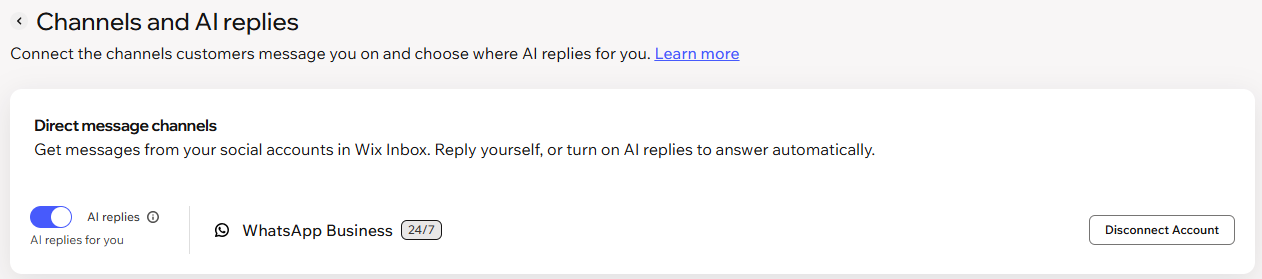
檢查相關渠道是否已在「直接訊息渠道」下完成設定。
注意:點擊「設定」即可連結渠道。如果通訊渠道已連結,畫面上會改為顯示「取消連結帳戶」。(選用)啟用「AI 回覆」切換開關,讓 AI 自動回覆訊息。
常見問題
點擊下方問題即可了解更多。
WhatsApp AI 回覆會使用 AI 點數嗎?
已啟用 AI 回覆收到的 WhatsApp 訊息。這表示 AI 會主動傳送訊息給網站訪客嗎?