


Wix Inbox:連結溝通渠道
Wix Inbox 可讓您在同一處管理所有溝通渠道,無須在應用程式之間切換,也能與潛在顧客和顧客保持聯繫。連結電子郵件帳戶,並整合 Instagram、Facebook 和 WhatsApp 等熱門訊息平台,即可集中管理並簡化溝通流程。
連結渠道有助於:
- 在同一處查看所有對話,無論來自哪個平台。
- 在所有平台上維持專業形象。
- 及時與潛在顧客和顧客互動。
溝通渠道簡介
Wix Inbox 可連結及管理以下類型的溝通渠道:
- 電子郵件渠道:使用個人電子郵件或商務電子郵件,輕鬆收發訊息。
- 私訊平台:整合 Instagram Business、Facebook 或 WhatsApp Business 等熱門平台。
存取 Wix Inbox 時,可查看所有已連結渠道的訊息,以及每則訊息來自哪個平台。
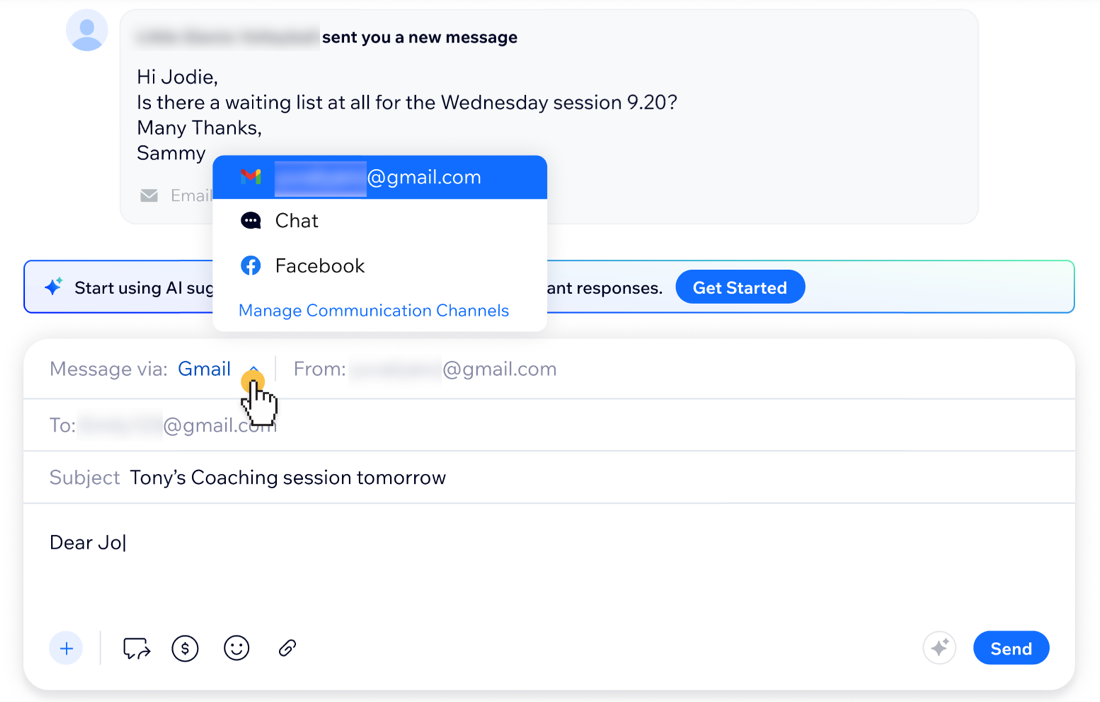
回覆或撰寫新訊息時,可以選擇使用哪個渠道。例如,如果顧客透過 Instagram 聯絡,請選擇透過 Instagram 回覆。如果想寄送重要檔案,或需要較正式地溝通,可以改用其他渠道,透過電子郵件回覆。
管理電子郵件渠道
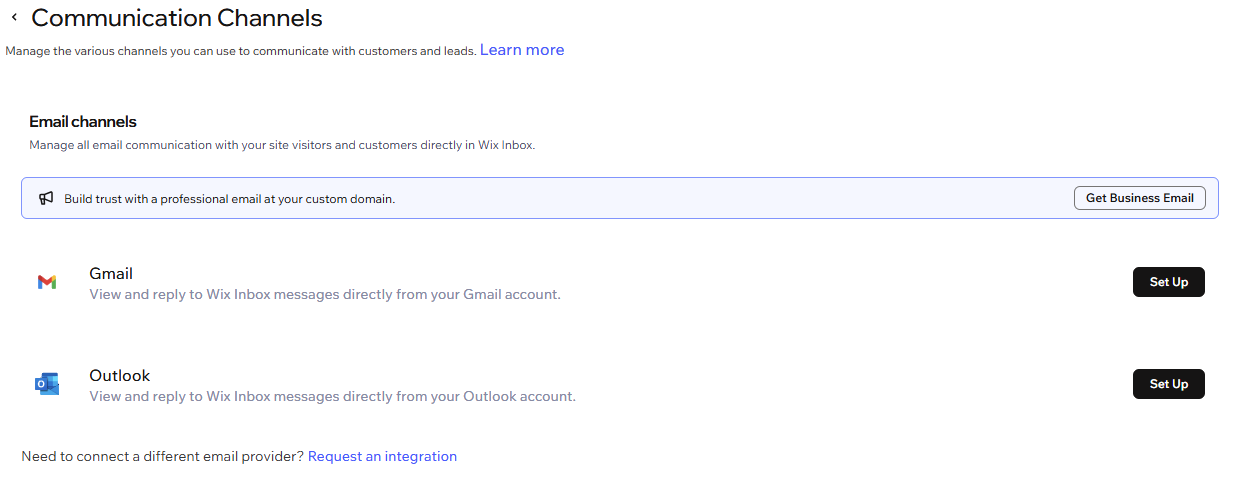
連結電子郵件帳戶後,即可直接透過該帳戶查看及回覆 Wix Inbox 訊息。
提示:
若要取消連結電子郵件渠道,請點擊 管理應用程式,再點擊 取消連結 ,即可停止電子郵件通訊。系統仍會保留已安裝的電子郵件渠道,並顯示「非作用中」徽章。
管理私訊平台
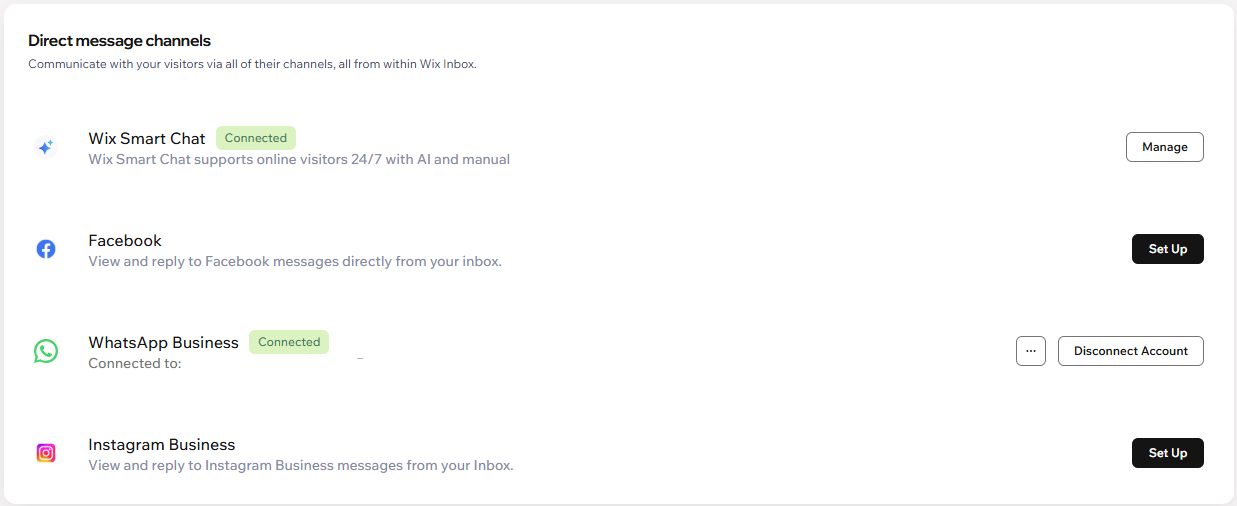
將訊息應用程式與 Wix Inbox 整合,即可掌握各平台的聊天內容。
連結以下私訊平台:
Wix 智慧聊天:使用由 AI 驅動的聊天功能立即回覆網站訪客。這項功能會了解商業資訊、回答問題,並全天候開發新的潛在顧客。
Instagram Business:將 Instagram 專頁連結至 Wix Inbox,即可管理 Instagram 訊息。
WhatsApp Business:將 WhatsApp Business 連結至 Wix Inbox,即可管理 WhatsApp 訊息。
提示:若網站使用 Wix 智慧聊天,可讓 AI 回覆 WhatsApp 訊息。了解如何啟用 WhatsApp 的 AI 回覆功能。Facebook:將 Facebook 專頁連結至 Wix Inbox,即可管理 Facebook 訊息。
管理電話和訊息渠道
連結商務電話線路,即可透過通話或訊息與顧客聯絡。
可使用商務電話號碼,透過商業專用號碼處理商務通話和簡訊。
注意:
此功能僅適用於現有的商務電話號碼使用者。

常見問題
點擊下方問題即可了解更多資訊。
哪個電子郵件地址會用作寄件者地址?
可以將多少個電子郵件地址連結至 Wix Inbox?
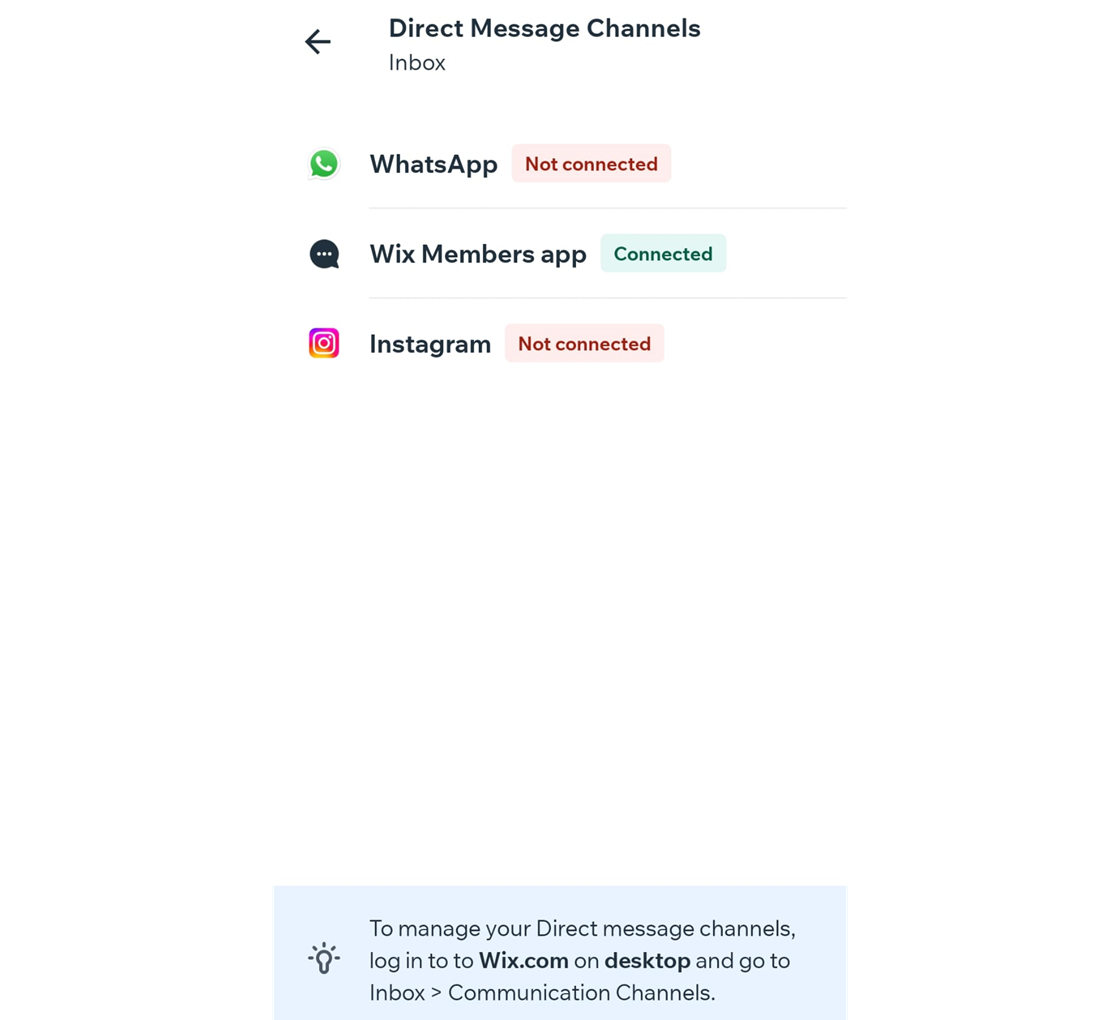
可以在行動裝置上管理溝通管道嗎?
 。
。 。
。
還有其他方法可以變更寄件者電子郵件地址嗎?