


連結在 Wix 以外採購的電子郵件
3 分鐘
您可連結在 Wix 以外採購的電子郵件,以便繼續使用現有電子郵件供應商提供的信箱。在大多數情況下,當您在 Wix 連結網域時,系統會自動新增信箱的 MX(郵件交換)紀錄,讓電子郵件能持續運作。然而,若網域電子郵件無法運作,您可能需要編輯 MX 紀錄和其他 DNS 紀錄。
在 Wix 連結電子郵件時,您可從熱門電子郵件供應商清單中進行選擇,以自動新增其 DNS 紀錄。或者,您也可以手動編輯 DNS 紀錄。您可能需要向電子郵件供應商確認電子郵件仍處於作用中狀態,且您擁有正確的 DNS 紀錄。
重要:
在 Wix 帳戶中連結電子郵件信箱並不會將信箱所有權轉移給 Wix。您只是新增讓信箱能繼續寄送和接收電子郵件的紀錄。您仍需向目前的電子郵件供應商管理信箱帳單。或者,您也可以向 Wix 採購 Google Workspace 商務電子郵件,以便在 Wix 帳戶中管理帳單。
開始之前:
請確保網域是透過名稱伺服器而非指向方式進行連結。若網域透過指向方式連結,則必須聯絡網域註冊商(而非 Wix)來設定電子郵件服務商的 DNS 紀錄。了解如何切換網域連線方法。
透過選擇服務商連結電子郵件
連結信箱時,您可以從熱門電子郵件服務商清單中進行選擇。選擇服務商後,系統會自動將其 MX 和其他 DNS 紀錄新增至網域。只要網域的 DNS 紀錄正確且信箱在電子郵件主機商端處於作用中狀態,即可確保網域電子郵件正常運作。
提示:
建議檢查 Wix 自動新增的紀錄是否正確。電子郵件服務商將能確認連結電子郵件所需的紀錄。
若要透過選擇電子郵件服務商來連結電子郵件:
- 前往 Wix 帳戶中的網域頁面 。
- 點擊相關網域旁的網域操作圖示
 。
。 - 選擇連結在 Wix 以外採購的電子郵件或編輯 MX 紀錄。
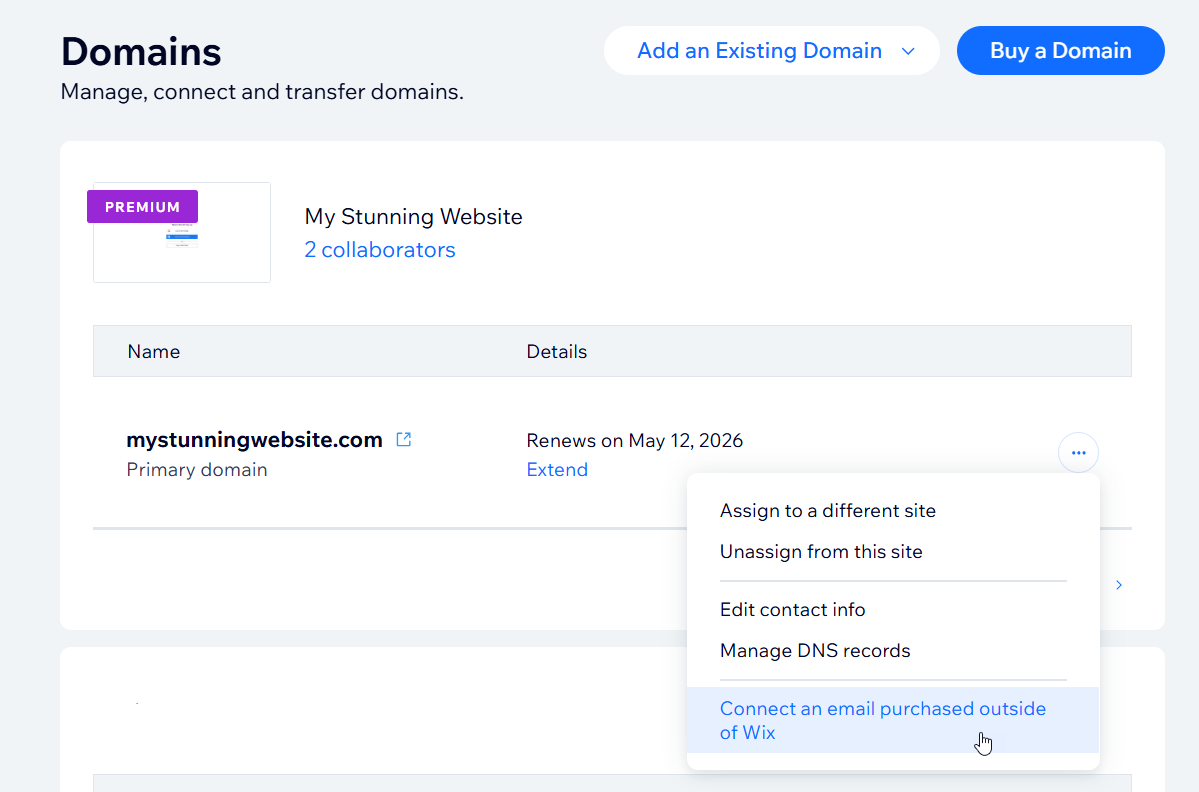
- 從下拉式選單中選擇您的提供商,然後點擊 儲存。
請注意:若清單中未列出您的提供商,請選擇其他並前往本文下一個區段查看指示。
在清單中找不到您的供應商嗎?
若清單中未列出您的電子郵件供應商,您需要取得其 MX 紀錄及任何其他要求的 DNS 紀錄。請參閱本文下一區段,了解手動新增紀錄的步驟。點擊下方即可取得聯絡電子郵件供應商時可使用的電子郵件範本。
向電子郵件服務商請求 DNS 紀錄的電子郵件範本。
透過輸入 MX 和其他 DNS 紀錄連結電子郵件
您可以手動將 MX 紀錄或其他 DNS 紀錄新增至網域。若電子郵件服務商已提供連結電子郵件所需的特定 MX 紀錄,您可能需要執行此操作。
部分電子郵件服務商會要求新增額外的 DNS 紀錄。若收到相關指示,請按照此處步驟新增其他 DNS 紀錄(除 MX 紀錄外)。
若要新增電子郵件服務商的 MX 和其他 DNS 紀錄:
- 前往 Wix 帳戶中的網域頁面 。
- 點擊相關網域旁的網域操作圖示 。
- 選擇連結在 Wix 以外採購的電子郵件或編輯 MX 紀錄。
- 從清單中選擇其他。
- 點擊指向欄位並輸入 MX 紀錄的郵件伺服器地址。
請留意:主機名稱欄位無法編輯。目前無法在 Wix 中將商務電子郵件連結至子網域。
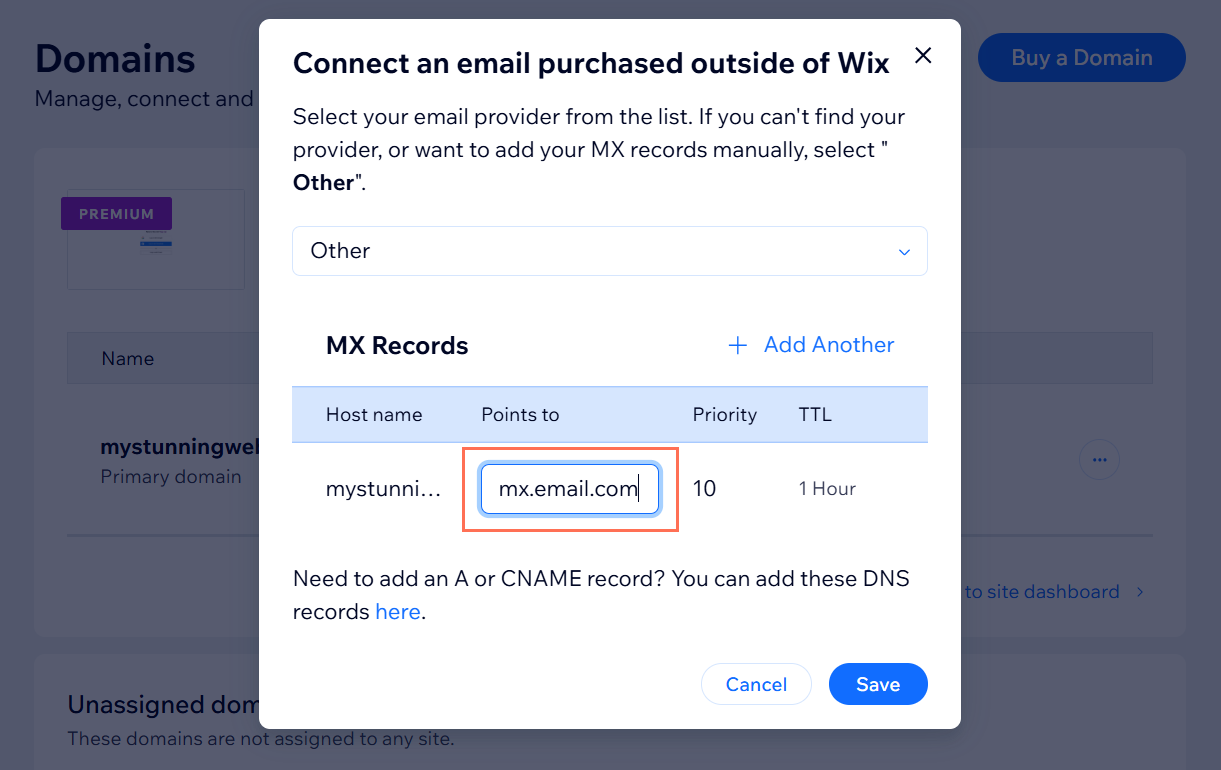
- (若有多筆 MX 紀錄)新增額外的 MX 紀錄:
請注意:請先輸入優先順序金額最低的紀錄。優先順序金額不需要與提供商的指示完全一致,但順序必須相同。- 點擊 + 新增另一個。
- 點擊指向欄位並輸入下一筆 MX 紀錄的郵件伺服器地址。
- 針對每筆需要新增的額外 MX 紀錄重複這些步驟。
- 完成新增所有 MX 紀錄後,點擊儲存。
若要新增其他 DNS 紀錄(如有需要):
- 前往 Wix 帳戶中的網域頁面 。
- 點擊相關網域旁的網域操作圖示 。
- 選擇管理 DNS 紀錄。
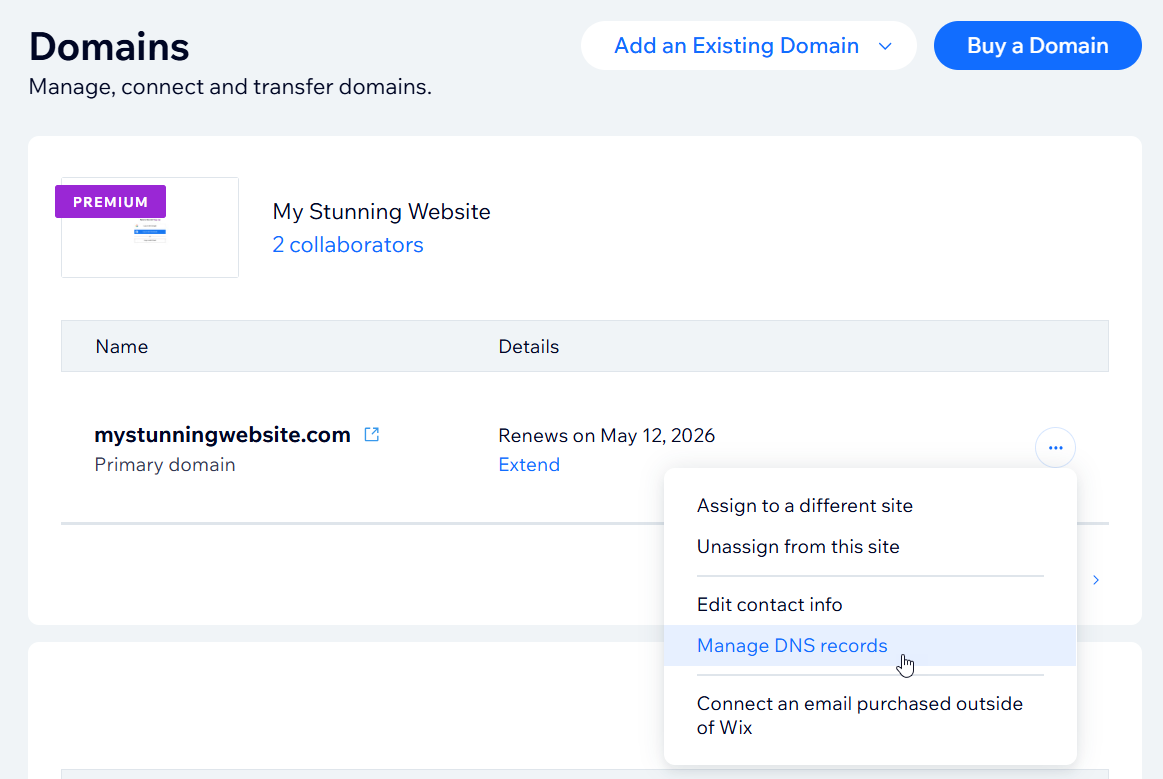
- 捲動至想要新增的紀錄類型(例如:CNAME、TXT),然後點擊 + 新增紀錄。
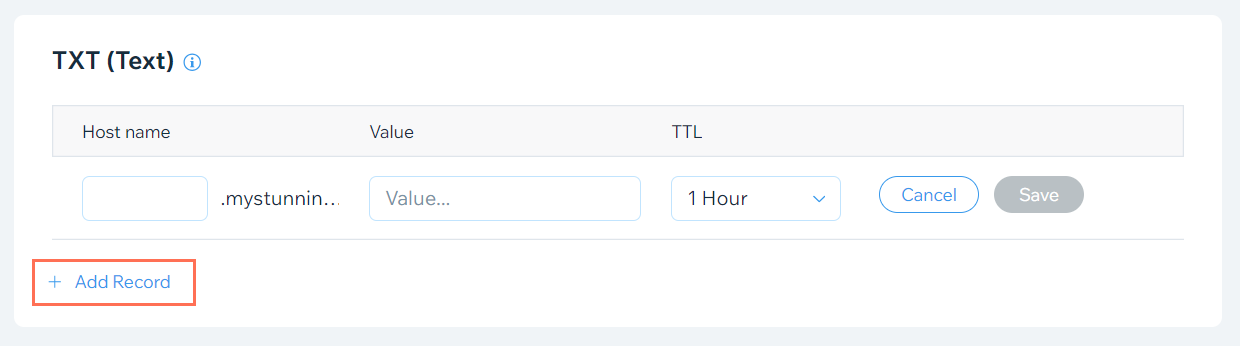
- 在相關欄位中輸入 DNS 紀錄。
請注意:若指示在主機名稱欄位中輸入 @ 符號,請將該欄位留空。 - 點擊儲存。
- 重複上述步驟 3-5 以新增額外的 DNS 紀錄。
影片教學
檢查這段簡短的影片教學,或向下捲動閱讀常見問題。
常見問題
點擊下方問題即可瞭解更多關於將電子郵件連結至 Wix 的資訊。
連結電子郵件需要多長時間?
我可以使用 Outlook 設定電子郵件地址嗎?
為什麼我沒有看到編輯 MX 紀錄或連結在 Wix 以外採購的電子郵件選項?
