


Wix Contacts:匯出連絡人
匯出連絡人即可備份連絡人清單,或將連絡人複製到其他平台。您一次最多可將 50,000 個網站連絡人匯出為 CSV 檔案。您可以選擇匯出所有連絡人、已選擇的連絡人或連絡人群組。您也可以先從 Gmail 或 Outlook 等外部郵件供應商匯出連絡人,再將檔案匯入 Wix 網站的連絡人清單。
從 Wix 匯出連絡人
從 Wix 網站連絡人清單匯出連絡人。請確保您是網站負責人,因為只有網站負責人才能匯出連絡人。
若要匯出連絡人:
- 前往網站管理介面的 連絡人。
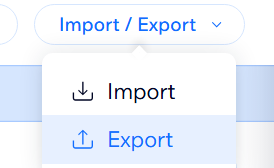
- 點擊連絡人清單頂端的 匯入/匯出 下拉選單。
- 點擊 匯出。
若要匯出特定連絡人,請在完成步驟 2 之前,於連絡人清單中勾選相關連絡人旁的核取方塊。
- 選擇要匯出的連絡人:
- 已選擇的連絡人:僅匯出從連絡人清單中勾選的連絡人。
- 依標籤:點擊下拉式選單以選擇連絡人群組,或選擇所有連絡人。
- 選擇相關檔案格式:
- 固定 CSV 檔案
- Google CSV 檔案
- Outlook CSV 檔案
- 點擊匯出。
- 將檔案儲存至電腦。
關於以 Google CSV 檔案格式匯出的便箋:
- Google 不支援下列 Wix 連絡人欄位:電子郵件訂閱狀態、簡訊訂閱狀態、語言及建立日期。這些欄位將以 Google 自訂欄位形式匯入。
- 目前此格式不支援匯出標籤。
- Google 限制每個連絡人僅能擁有 5 組電子郵件、電話和地址,因此 Wix 會根據此限制匯出 CSV。
- Wix 最多可匯出 16 個自訂欄位(根據 Google 的限制)。若自訂欄位超過 16 個,系統將優先選取最早建立的欄位。
從外部郵件主機商匯出連絡人
您也可以從 Gmail 或 Outlook 等外部郵件主機商匯出連絡人。從該服務供應商匯出後,即可將 CSV 檔案匯入網站的連絡人清單。
若要從外部郵件主機商匯出連絡人:
- 選擇相關的外部主機商,並按照其網站上的指示進行操作:
Gmail
Outlook
其他郵件房東
2. 將新檔案匯入 連絡人清單。
常見問題
點擊下方問題即可瞭解更多匯出連絡人的相關資訊。
一次可以匯出多少位連絡人?
是否可以僅匯出特定連絡人?
匯出連絡人支援哪些檔案格式?
從外部郵件主機商匯出連絡人後,該如何準備要匯入 Wix 的 CSV 檔案?