


網站會員:建立會員專區自訂登入表單
會員登入表單可讓現有會員再次登入網站。您可自訂表單,打造專屬風格。
Members Area 應用程式附有預設登入表單。建立自訂登入表單,並依照品牌和網站風格進行設計。您可變更色彩、依需求調整欄位,並新增透過 Google 或 Facebook 登入的選項。

步驟 1|建立自訂登入表單
若要開始使用自訂表單,請前往編輯器中的「頁面」面板,將預設表單變更為自訂表單。
建立自訂登入表單:
Wix 編輯器
Studio 編輯器
- 點擊編輯器左側的「頁面與選單」
 。
。 - 點擊「註冊與登入」。
- 將預設登入表單變更為自訂表單:
- 點擊「會員登入表單(預設)」。
- 在「訪客會看到哪一種會員登入表單?」下方的下拉式選單中選擇「自訂表單」。
- 點擊「新增至網站」。
- 點擊表單上的任一元件即可進行自訂。

提示: 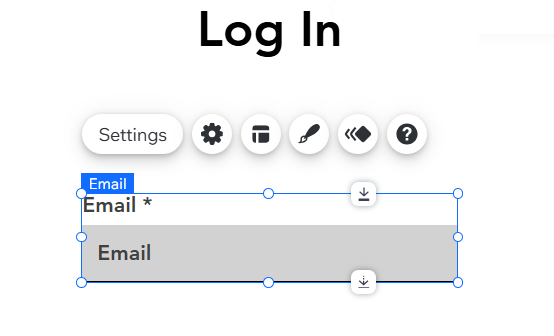
點擊表單中的元件,即可開啟該元件專用的自訂工具列。您可在此自訂設定、版面配置和設計等項目。
步驟 2|自訂登入表單設計
新增自訂表單後,即可直接在編輯器中開始設計及自訂表單。
自訂登入表單設計:
Wix 編輯器
Studio 編輯器
- 點擊編輯器左側的「頁面與選單」。
- 點擊「註冊與登入」。
- 點擊「會員登入表單(自訂)」。
- 選擇會員開啟登入表單時優先看到的選項:
- 新會員註冊:系統會優先顯示註冊視窗。現有會員可點擊連結,切換至登入視窗。
- 現有會員登入:系統會優先顯示登入視窗。新會員可點擊連結,切換至註冊視窗。
- 點擊「編輯自訂登入表單」即可存取表單。