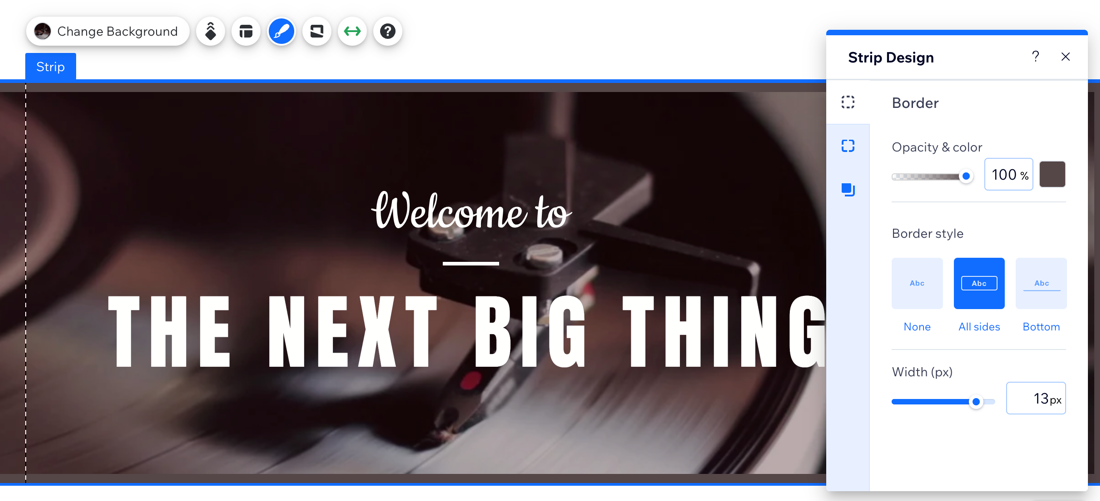
Wix 編輯器:新增及設定橫條
使用全寬度橫條安排內容結構,並將內容劃分為橫向區段,營造專業質感。您可從多種元件中選擇並新增至橫條,再使用色彩、圖片或影片自訂橫條背景。
新增橫條
新增橫條即可開始安排頁面結構。您可使用橫條劃分頁面內容和資訊。橫條常用於顯示聯絡資料和價格清單。
提示:
橫條特別適合用於單頁式網站。
若要新增橫條:
- 前往編輯器。
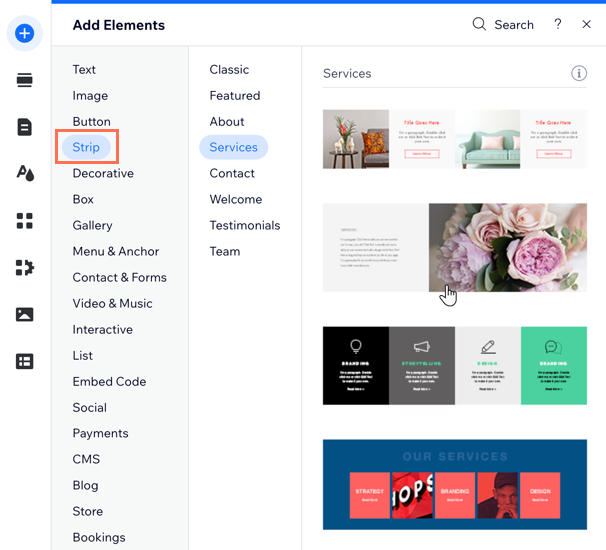
- 點擊編輯器左側的「新增元件」
 。
。 - 點擊「橫條」。
- 選擇要新增的橫條類型。
- 將橫條元件拖曳至頁面。
新增元件至橫條
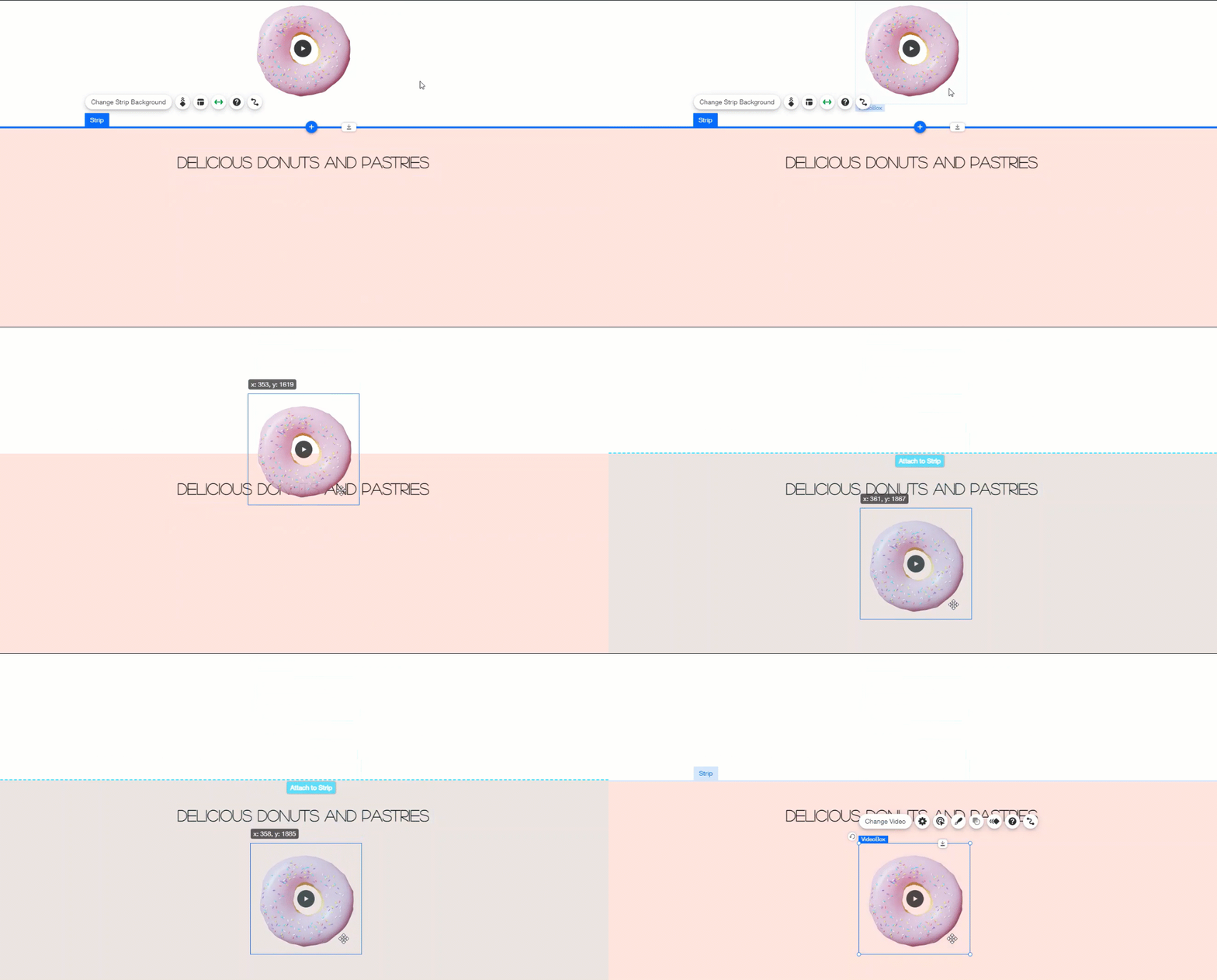
新增相關內容以建立橫條。將元件附加至橫條後,即可輕鬆在網站頁面中移動橫條和元件。
開始之前:
嘗試附加元件前,請調整橫條或元件的大小,讓元件能納入橫條內。
若要新增元件至橫條:
- 前往編輯器。
- 將元件拖曳至橫條上。
- 看到「附加至橫條」訊息時,放開元件。
調整橫條對齊方式
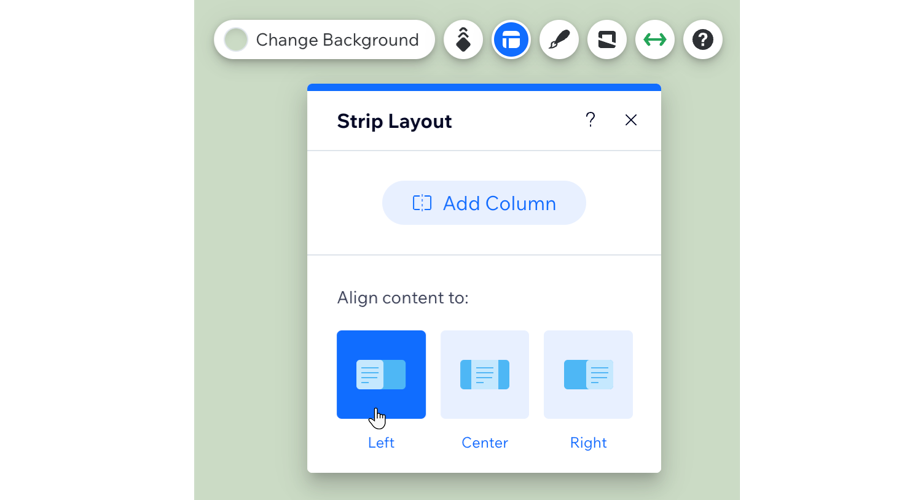
選擇橫條內容在網站上的對齊方式,讓訪客隨時都能看到重要的相關資訊。您可變更對齊方式,以不同的版面配置整理內容。
重要:
橫條不含欄時,才能變更橫條內容的對齊方式。
調整帶狀圖片的對齊方式:
- 前往編輯器。
- 點擊頁面上的帶狀圖片。
- 點擊版面配置圖示
 。
。 - 選擇版面配置:
- 置中:內容會與帶狀圖片中央對齊。
- 靠左:內容會與帶狀圖片左側對齊。
- 靠右:內容會與帶狀圖片右側對齊。
變更帶狀圖片背景
請選擇符合網站外觀和形象的帶狀圖片背景。可選擇各種色彩、圖片或影片。
變更帶狀圖片背景:
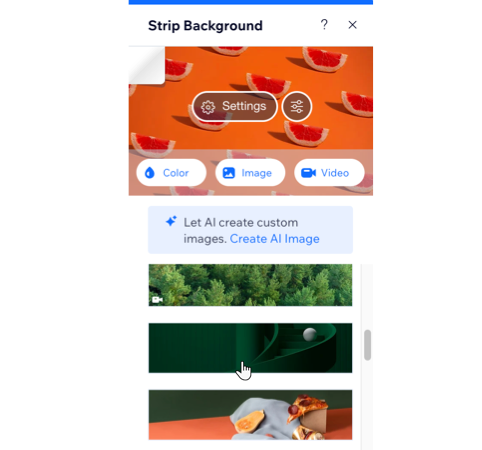
重要:
帶狀圖片會自動延伸至網站寬度,但可點擊伸展圖示 變更寬度。帶狀圖片的高度上限為 15,000 像素。
變更寬度。帶狀圖片的高度上限為 15,000 像素。 自訂帶狀圖片
可按照需求自訂帶狀圖片元件。調整邊框、邊角和陰影等設定,使其完美搭配網站。
自訂帶狀圖片:
- 前往編輯器。
- 點擊頁面上的帶狀圖片。
- 點擊設計圖示
 。
。 - 選擇要自訂的項目:
邊框
圓角
 ,即可讓所有圓角和比例保持一致。
 陰影