


Wix 編輯器:將元件附加至條紋和欄
條紋是建置網站的絕佳方式。您可以透過新增欄將其劃分為多個區段,並將圖片、文字、影片和圖庫等任何元件附加至其中。
提示:
- 將元件附加至條紋或欄時,編輯器的圖層可能會導致元件隱藏在條紋/欄後方。若要檢視並選擇隱藏元件,請右鍵點擊該區域並使用「重疊品項」功能。
- 您可能需要將條紋或欄向後移,並將元件向前移,以便將其附加至條紋/欄。
將元件附加至條紋
將元件新增至條紋後,元件即會附加於其上,您可隨條紋一起移動元件。
開始之前:
請確保元件符合條紋大小(如有需要,請調整大小)。
將元件附加至條紋:
- 點擊並將元件拖曳至條紋上方。
- 看見「附加至條紋」時放開元件。
請留意:請務必將元件附加在條紋的垂直格線內,以便在較小的畫面中顯示。

提示:
若要從條紋中拆出元件,請點擊並將元件完全拖曳出該條紋。若想在不刪除內部元件的情況下刪除條紋,請在刪除前將元件拖曳至條紋之外。
將元件附加至欄
將條紋拆分為欄可讓您在每欄套用不同的設計並顯示不同的內容。將欄新增至條紋後,即可將元件附加至欄。
開始之前:
請確保元件符合欄的大小(如有需要,請調整大小)。
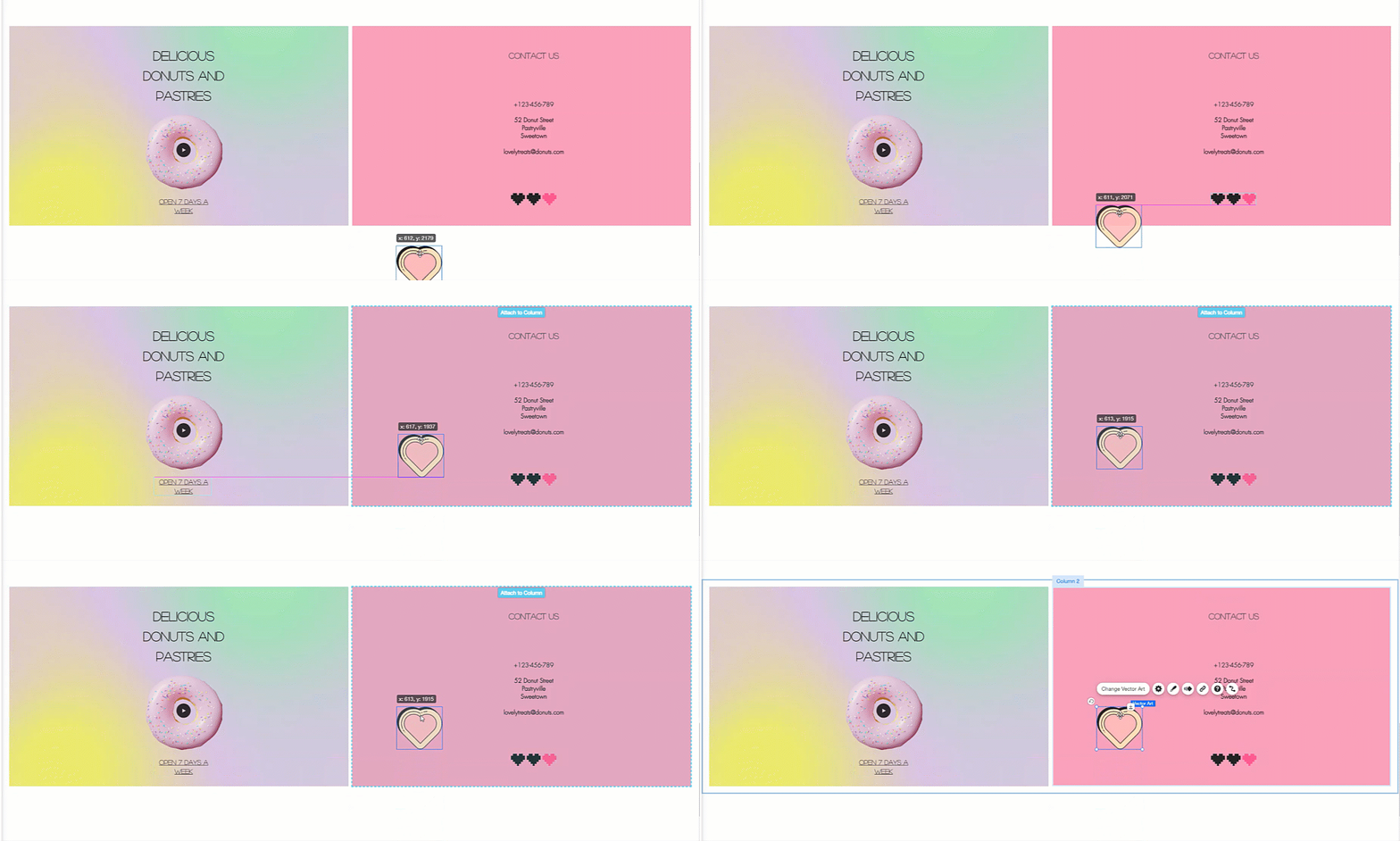
將元件附加至欄:
- 將條紋拆分為欄。
- 點擊並將元件拖曳至欄上方。
- 看見「附加至欄」時放開元件。
提示:
若要從欄中拆出元件,請點擊並將元件完全拖曳出該欄。若想在不刪除內部元件的情況下刪除欄,請在刪除前將元件拖曳至條紋之外。