


Wix 編輯器:新增及設定彈出式視窗
新增彈出式視窗,吸引訪客注意並展示重要公告和資訊。您可在彈出式視窗訊息中新增元件、決定觸發時機,甚至選擇訪客關閉視窗的方式。
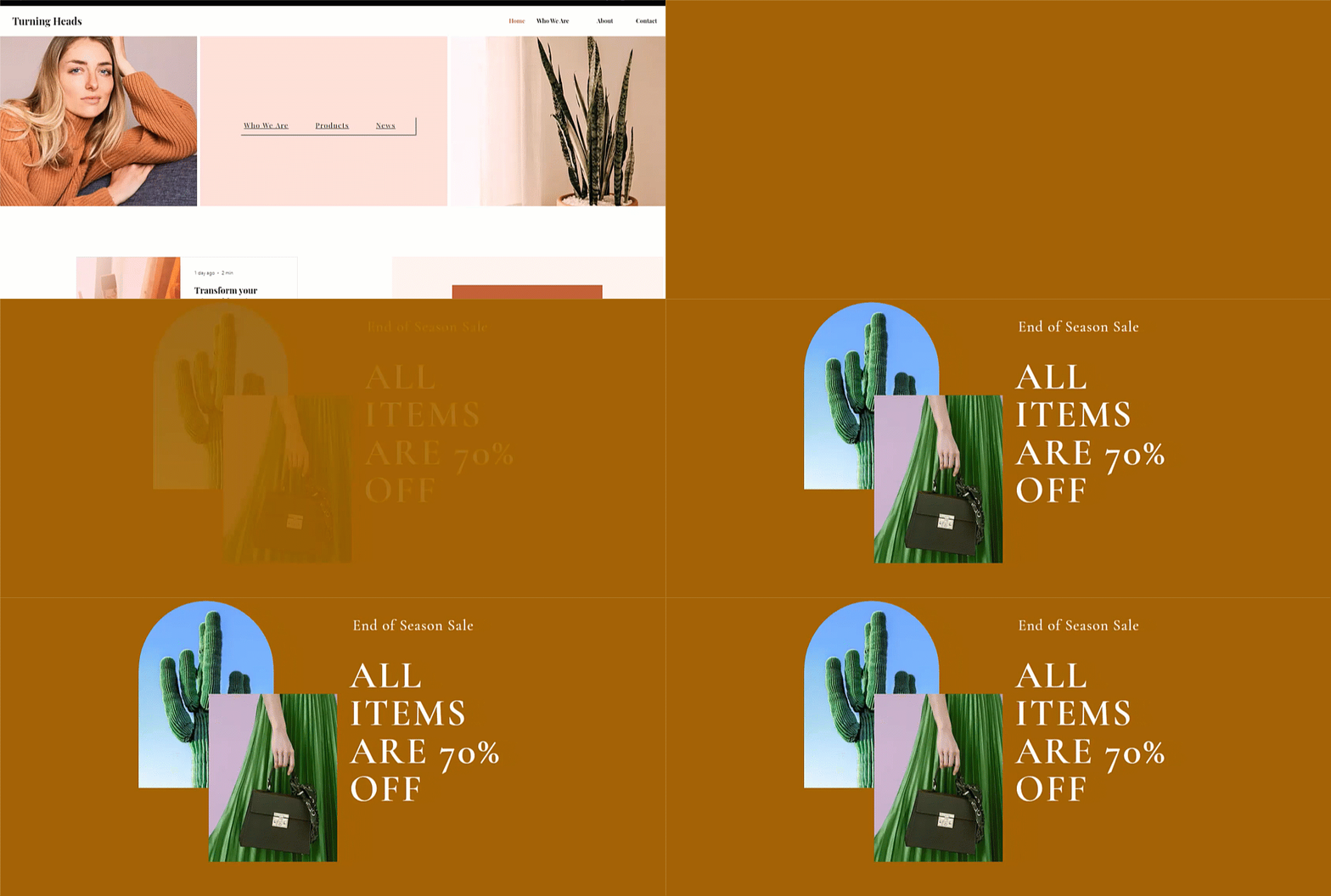
步驟 1|新增彈出式視窗
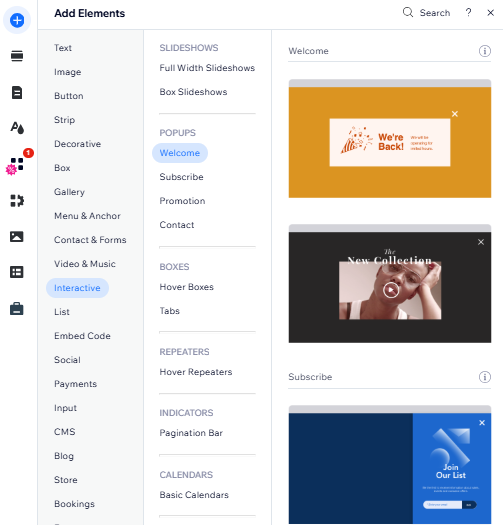
新增彈出式視窗,開始為網站訪客建立互動式實用內容。您可選擇多種範本和類型,例如「歡迎」和「聯絡」。
新增彈出式視窗:
- 點擊編輯器左側的「新增元件」
。
- 點擊「互動」。
- 在「彈出式視窗」下選擇類別。
- 點擊所選的彈出式視窗,或將其拖曳至網站即可新增。
步驟 2|自訂彈出式視窗
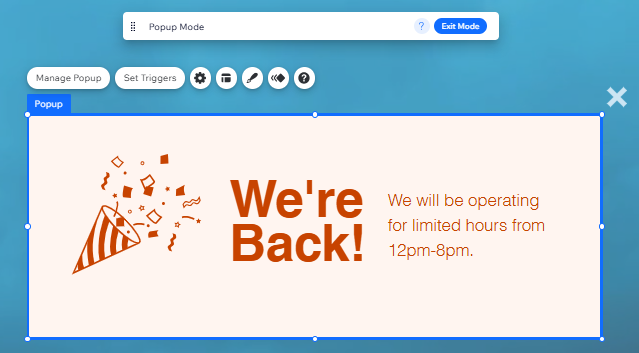
接著,開始建立彈出式視窗並設計外觀。您可自訂現有元件,並新增文字、按鈕、表單、圖片等各種元件。新增的元件應小於彈出式視窗,才能完整顯示於視窗內。
在彈出式視窗中新增元件:
- 點擊編輯器左側的「頁面和選單」
 。
。 - 點擊「彈出式視窗」。
- 選擇相關的彈出式視窗即可查看。
- 點擊畫布上的彈出式視窗。
- 開始自訂彈出式視窗:
- 新增更多元件。
提示:從「新增元件」面板拖曳元件時,看到「附加至彈出式視窗」訊息後再放開元件。 - 點擊現有元件即可編輯。
- 變更彈出式視窗背景及周圍的疊加層。
- 新增更多元件。
注意:
新增彈出式視窗後,系統會進入「彈出式視窗模式」,供您設定及編輯彈出式視窗。若要返回一般編輯器,請點擊頂端列的「退出模式」。
步驟 3|調整彈出式視窗設定
設計彈出式視窗訊息後,請決定向訪客顯示的時間、位置和方式。您可將彈出式視窗設為在頁面載入後自動顯示,或連結至訪客需要點擊的元件。
您也可以排定彈出式視窗在特定時間顯示(例如特定節慶期間),並決定訪客關閉彈出式視窗的方式。
調整彈出式視窗設定:
- 點擊編輯器左側的 「頁面與選單」。
- 點擊「彈出式視窗」。
- 選擇相關彈出式視窗即可查看。
- 點擊畫布上的彈出式視窗。
- 點擊 「設定觸發條件」。
- 調整彈出式視窗設定:
彈出式視窗顯示位置與時間
彈出式視窗特定日期與時間排程
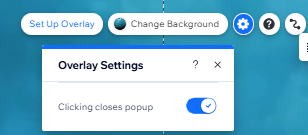
選擇訪客關閉彈出式視窗的方式


後續操作
自訂彈出式視窗的設計和位置,讓網站公告更具個人特色。了解如何自訂彈出式視窗
常見問題
點擊下方問題,查看彈出式視窗常見問題的答案:
可以設定在一個頁面顯示多個彈出式視窗嗎?
可以在發布變更前預覽彈出式視窗嗎?
可以分享彈出式視窗的連結嗎?