Wix 編輯器:自訂彈出式視窗
自訂彈出式視窗,打造理想外觀。您可選擇覆蓋層來遮住彈出式視窗周圍的頁面、設定視窗位置,並變更背景,創作獨特且符合品牌風格的設計。
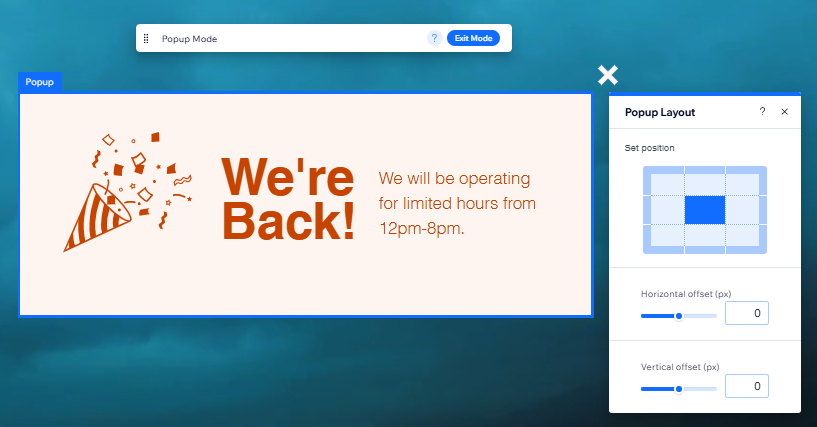
調整彈出式視窗的版面配置
設定彈出式視窗在頁面上的顯示位置。您可選擇要顯示視窗的頁面角落,並調整視窗與畫面邊緣之間的距離(偏移量)。
選擇彈出式視窗的版面配置:
- 前往編輯器。
- 點擊編輯器左側的「頁面與選單」
 。
。 - 點擊「彈出式視窗」。
- 點擊相關彈出式視窗即可開啟。
- 在編輯器中選擇彈出式視窗。
- 點擊「版面配置」圖示
 。
。 - 選擇版面配置的調整方式:
- 設定位置:點擊格線中的矩形,設定彈出式視窗在頁面上的位置。
- 橫向偏移量:將方塊向畫面左側或右側移動。
- 垂直偏移量:將方塊在畫面上向上或向下移動。
設定彈出式視窗覆蓋層
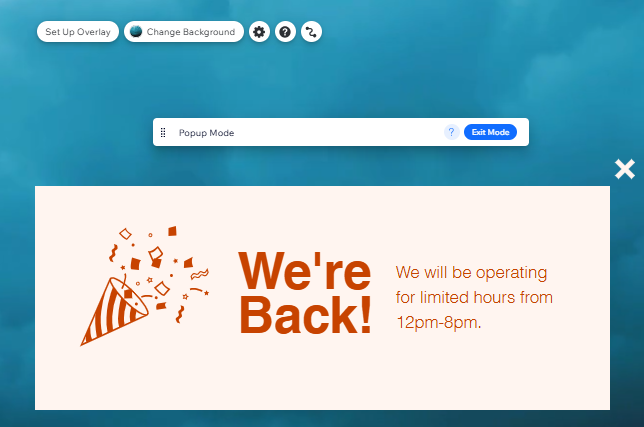
覆蓋層是彈出式視窗周圍的區域,可遮住網站的其餘部分,協助訪客專注於視窗中的訊息。您可選擇是否允許網站訪客點擊覆蓋層來關閉彈出式視窗。
設定覆蓋層:
- 前往編輯器。
- 點擊編輯器左側的「頁面與選單」 。
- 點擊「彈出式視窗」。
- 點擊相關彈出式視窗即可開啟。
- 點擊彈出式視窗外的任一處,即可選擇此區域。
- 選擇後續操作:
- 決定訪客是否可點擊覆蓋層來關閉彈出式視窗:
- 點擊「設定覆蓋層」。
- 啟用或停用「點擊即可關閉彈出式視窗」切換開關。
注意:如果停用此選項,請確認彈出式視窗上設有「X」圖示或「關閉」按鈕。
- 設計覆蓋層:
- 點擊「變更覆蓋層背景」。
- 選擇色彩、圖片或影片背景。
- (選填)點擊「設定」即可調整覆蓋層。
提示:您可調整色彩和圖片背景的不透明度。建議將覆蓋層設為稍微透明,讓訪客仍可看見彈出式視窗後方的頁面,同時清楚知道該頁面目前無法操作。
- 決定訪客是否可點擊覆蓋層來關閉彈出式視窗:
行動版網站的覆蓋層:
- 行動版網站不支援編輯彈出式視窗覆蓋層。
- 若在桌面版新增色彩或圖片覆蓋層,系統會自動將其套用至行動版網站。但若新增影片覆蓋層,行動版網站會改為顯示影片中的靜態圖片。
設定彈出式視窗背景
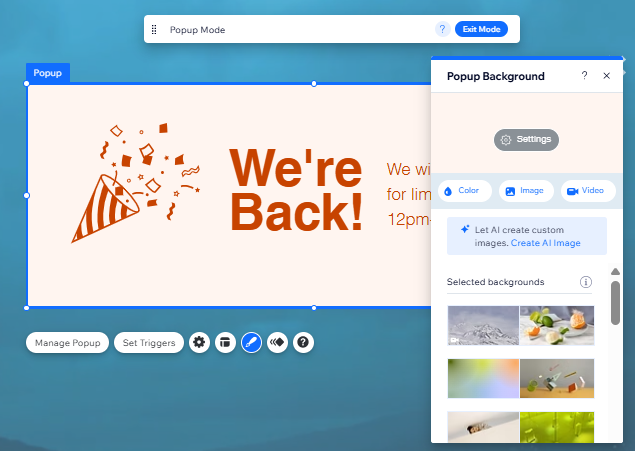
選擇色彩、圖片或影片作為彈出式視窗背景。視所選類型而定,還可調整可見度和縮放比例等設定。
選擇彈出式視窗背景:
- 前往編輯器。
- 點擊編輯器左側的「頁面與選單」 。
- 點擊「彈出式視窗」。
- 點擊相關彈出式視窗即可開啟。
- 在編輯器中選擇彈出式視窗。
- 點擊「設計」圖示
 。
。 - 點擊要套用至彈出式視窗的背景類型:
- 色彩:從色彩選擇器中選擇色彩,或新增並調整吸睛的漸層效果。
- 圖片:選擇自己的圖片、Wix 提供的圖片或 Shutterstock 圖片。
- 影片:選擇免費的 Wix 影片,或上傳自己的影片。
- (選用)點擊「設定」,依照喜好調整背景。
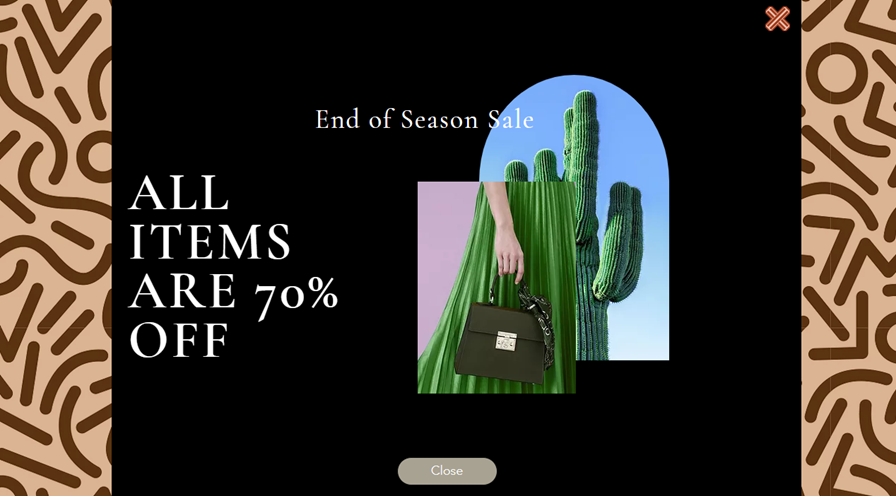
自訂彈出式視窗的「關閉」按鈕
調整訪客用來關閉彈出式視窗的按鈕外觀和版面配置。您可變更文字、設定按鈕文字的對齊方式,並自訂「固定」和「浮動」檢視的設計,讓按鈕更加醒目。
自訂「關閉」按鈕的方法:
- 前往編輯器。
- 點擊編輯器左側的「頁面與選單」 。
- 點擊「彈出式視窗」。
- 點擊相關彈出式視窗即可開啟。
- 在編輯器中選擇彈出式視窗。
- 點擊「關閉」按鈕。
- 選擇按鈕的自訂方式:
變更按鈕上顯示的文字

調整按鈕上的文字對齊方式
 。
。
按鈕設計
 :選擇按鈕的背景色彩,並調整可見度。
 :為按鈕加上邊框,使其與彈出式視窗形成對比。選擇色彩並設定寬度,依需求調整邊框粗細。
 :選擇按鈕的邊角外觀。每個邊角都能個別調整,可設為較圓或較方正的造型。
 :為按鈕加上陰影,營造亮眼的 3D 效果。您可設定大小、可見度、角度等,讓按鈕更醒目。
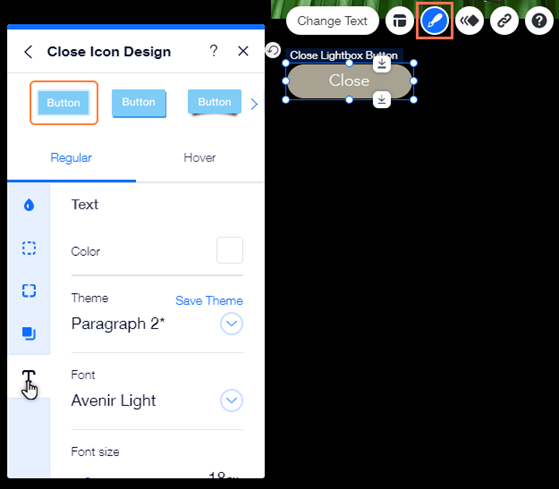
 :透過字型、大小和間距等設定,自訂按鈕文字。您也可以套用粗體、斜體等格式,並選擇色彩。
自訂 X 圖示
若已在「彈出式視窗設定」面板中啟用 X(關閉彈出式視窗)圖示,即可依喜好調整外觀。您可選擇各種設計,並自訂色彩、可見度和邊框。
若要自訂 X 圖示:
- 前往編輯器。
- 點擊編輯器左側的「頁面與選單」 。
- 開啟相關的彈出式視窗。
- 點擊編輯器中的彈出式視窗。
- 點擊「關閉彈出式視窗」(X) 圖示。
- 點擊「設計」圖示
。
- 選擇 X 圖示的自訂方式:
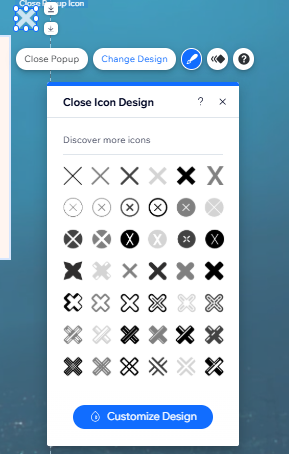
- 選擇新設計:點擊面板中的預設格式,即可為圖示套用新設計。
- 自訂圖示:點擊「自訂設計」,並依需求編輯圖示:
- 填滿色彩與不透明度:從色彩選擇器選擇圖示色彩,並使用滑桿調整顯示程度。
- 邊框:選擇圖示邊框的色彩,並設定寬度(像素)。