


Wix 編輯器:管理彈出式視窗
彈出式視窗可在視窗中顯示公告、促銷和最新消息等重要資訊。建立彈出式視窗後,可重新命名、複製以快速建立另一個彈出式視窗,或將其連結至元件,讓訪客點擊元件即可開啟彈出式視窗。
開啟彈出式視窗
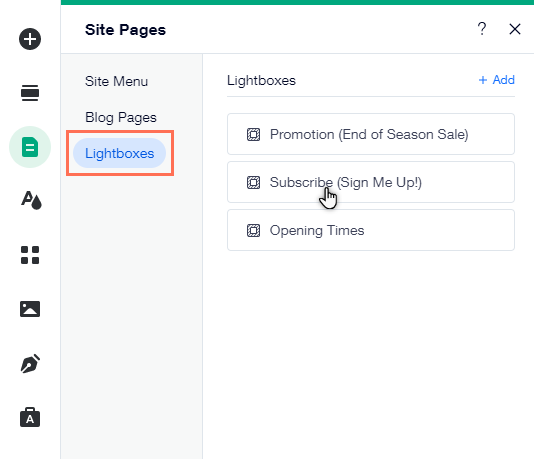
從「頁面與選單」面板存取彈出式視窗,即可編輯設計和內容,或視需要進行管理。
開啟彈出式視窗:
- 前往編輯器。
- 點擊編輯器左側的「頁面與選單」
。
- 點擊「彈出式視窗」。
- 點擊要開啟的彈出式視窗。
重新命名彈出式視窗
變更彈出式視窗名稱,即可在編輯器中輕鬆找到。彈出式視窗標題不會顯示在已上線網站上,因此可自行選擇名稱。建議選擇最符合內容的名稱,例如「註冊表單」或「促銷公告」。
重新命名彈出式視窗:
- 在「頁面與選單」
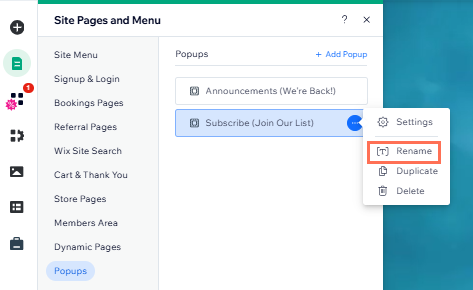
- 點擊「更多操作」圖示
。
- 點擊「重新命名」。
- 在欄位中輸入新名稱。
- 點擊「完成」。
將元件連結至彈出式視窗
將網站上的元件連結至彈出式視窗,訪客點擊該元件時即可查看。文字、按鈕甚至向量插圖都可連結至彈出式視窗。
將元件連結至彈出式視窗:
- 在編輯器中選擇要用來連結的元件。
- 點擊「連結」圖示
 。
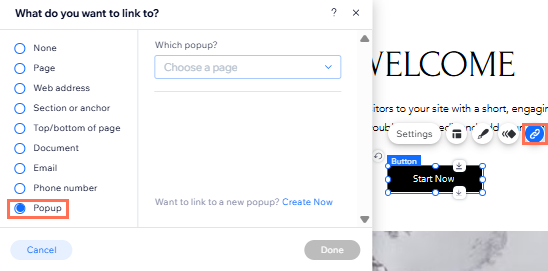
。 - 選擇「彈出式視窗」。
- 點擊「哪個彈出式視窗?」下拉式選單,然後選擇相關的彈出式視窗。
- 點擊「完成」。
複製彈出式視窗
複製彈出式視窗,讓各頁面採用一致的設計。可視需要變更內容,同時保留偏好的文字和色彩。
複製彈出式視窗:
- 點擊「頁面與選單」
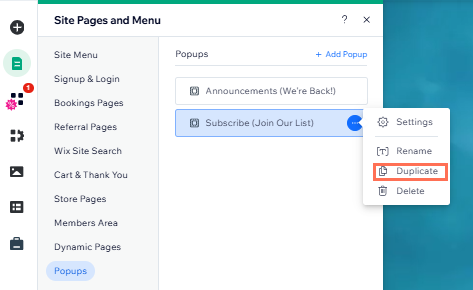
- 點擊「更多操作」圖示
- 點擊「複製」。
- 輸入新彈出式視窗的名稱。
- 點擊「完成」。
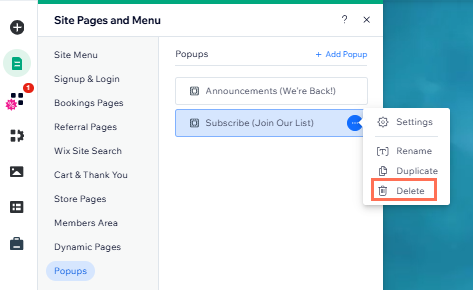
刪除彈出式視窗
刪除不再需要的彈出式視窗,讓網站公告保持新穎並符合最新狀態。
刪除彈出式視窗:
- 點擊「頁面與選單」
- 點擊「更多操作」圖示
- 點擊「刪除」。
彈出式視窗「關閉」按鈕連結
將彈出式視窗的「關閉」按鈕連結至頁面、外部網站等位置。訪客點擊按鈕後,系統會將其帶往連結的位置。
注意:
只有在彈出式視窗上啟用「關閉」按鈕後,才能使用此選項。
新增「關閉」按鈕連結:
- 在編輯器中開啟相關彈出式視窗。
- 點擊彈出式視窗上的「關閉」按鈕。
- 點擊「連結」圖示
 。
。 - 選擇連結類型。
- 新增相關資訊。
- 點擊「完成」。