Wix Stores:運送、送貨與取貨簡介
建立網路商店時,運送、送貨與取貨可能是較複雜的設定之一。本文將逐步說明過程中需要做出的決定。
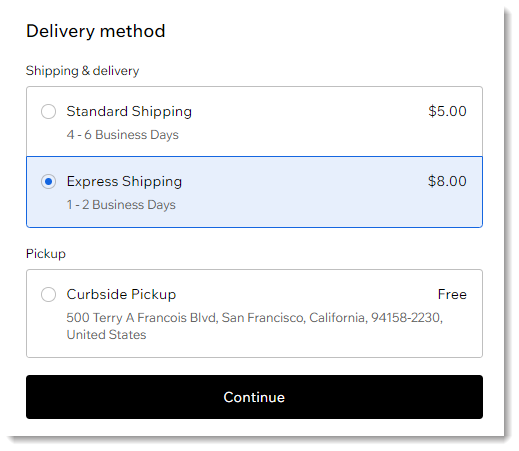
完成設定後,顧客便可選擇接收訂單的方式。
開始前的考量事項
運送方式的設定選擇相當多元,在決定最適合商業需求的方式前,也有許多事項需要考量,包括:
- 將產品運送到不同地點,實際需要多少費用?
- 要將產品運送到哪些國家/地區?
- 產品重量差異很大,還是大致相同?
- 是否要為部分或所有顧客提供免運費?
- 是否要提供商店取貨服務?可在哪些地點取貨?
- 當地快遞送貨是否適合商業需求?
確定適合商業需求的運送/送貨/取貨方式後,即可開始設定。
深入了解eCommerce 運送選項。
建立運送地區
Wix Stores 已新增兩個地區:一個是所在國家/地區(「國內」地區),另一個是世界其他地區(「國際」地區)。兩者預設皆提供免運費。
可從這項基礎設定著手,選擇保留這 2 個地區,或新增、編輯或刪除地區。
了解如何設定運送地區。
什麼是地區?
特定地區沒有運送規則時會發生什麼情況?

選擇寄送、外送或取貨
建立或編輯地區時,首先要決定設定寄送、外送、當地取貨,或同時設定其中多個選項。
- 寄送:如果打算透過郵寄或訂單履行服務寄送產品,請設定寄送規則。
- 當地外送:選擇當地外送,即可在城市或鄉鎮的指定區域提供快遞外送服務。
- 取貨:設定一或多個取貨選項,讓顧客前往商店、倉庫或住家領取訂單。
寄送設定
決定設定寄送後,下一步是選擇最符合商業需求的寄送規則類型。
請務必了解,選擇某項寄送規則後,可使用該規則設定多種選項。
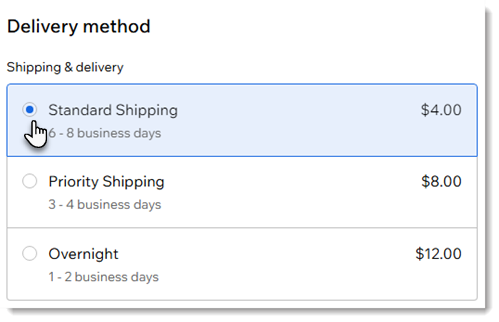
例如,可使用固定運費規則提供:
- 標準寄送:4 美元
- 優先寄送:8 美元
- 隔夜寄送:12 美元。
除了運費一律為零的免運費規則外,所有寄送規則類型皆可採用這種設定方式。
顧客可在購物車(若已啟用)或結帳頁面選擇偏好的寄送選項。
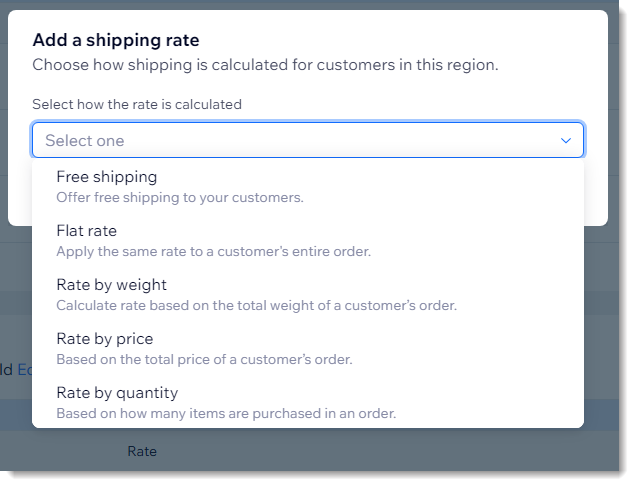
深入了解寄送規則類型:
免運費
固定運費
依重量計費
依價格計費
依數量計費
USPS 計算運費
提供本地送貨選項
使用本地送貨選項,即可在所在地區提供親自送貨服務。若要開始設定,請選擇「本地送貨」,再選擇要用來計算費用的規則。
提示:
本地送貨可使用與運費計算相同的規則(例如免運費、固定運費、依重量計費等)。詳情請參閱上方說明。
接著,界定送貨地區並選擇可送貨的時間。選擇以下其中一種方式:
- 設定特定送貨時間範圍(例如 1 至 2 個工作天)
- 讓顧客從日曆中選擇偏好的送貨日期

提供取貨地點
讓本地顧客親自取貨,可從一個或多個實體地點(例如商店或倉庫)領取訂單。若要開始設定,請選擇取貨。
透過第三方應用程式建立其他運送選項
除了透過 Wix 建立各種運送、送貨和取貨選項外,也可在網站新增第三方運送應用程式,進一步擴充運送選項。
建立運費設定檔
如果商店販售的產品類型需要不同的運費、送貨和取貨規則,您可建立運費設定檔。例如,可為下列產品分別建立一套運費規則:
- 重型和輕型
- 易腐和不易腐
- 易碎和不易碎
- 超大型和一般尺寸
了解如何為不同產品群組設定運費設定檔。
影片教學
觀看這部影片教學,或向下捲動查看常見問題。
常見問題
點擊下方問題,深入了解運費、送貨和取貨:
如何在運送地區中新增或移除國家/地區?

可以配送至美國軍事地址嗎?
不同地區需要使用相同的運費規則嗎?
如果只銷售數位產品,需要設定運費嗎?
可以在購物車頁面顯示送貨選項和費用預估嗎?
 。
。 。
。如何針對運費收取稅金?

可以設定將訂單送至顧客附近的取貨點嗎?
如何測試已設定的運送規則?
可以為特定顧客群組提供免運優惠嗎?
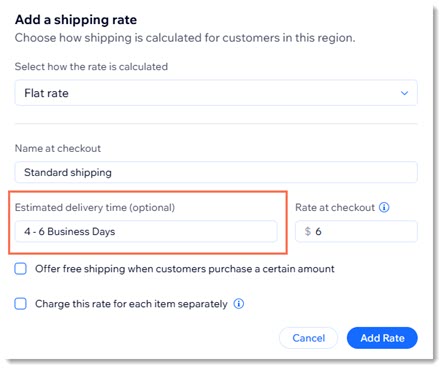
如何在結帳時顯示預計送達時間?