


Wix Stores:設定固定運費規則
設定固定運費,即可向配送至同一運送地區的所有訂單收取相同運費。您可提供單一固定運費,或建立多個固定運費選項供顧客選擇。
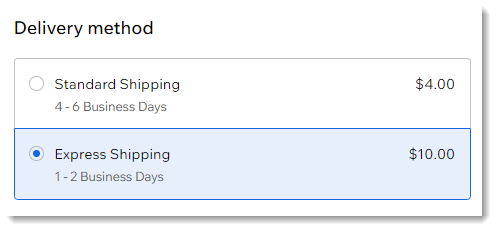
設定固定運費規則
選擇地區後,即可為該地區設定一或多個固定運費。
開始之前:
如果先前已在 PayPal 等商家帳戶中設定運費(和稅金),請先移除這些設定再開始。
若要建立固定運費規則:
- 前往網站管理介面的「運送、外送與履行」。
- 選擇一個選項:
- 建立新地區:點擊「+建立地區」並設定新的配送區域,接著點擊「繼續」並選擇「運送」。
- 為現有地區新增運費:點擊地區旁的「新增運費」,然後選擇「運送」。
- 從下拉式選單中選擇「固定運費」。
- 在「結帳時顯示的名稱」欄位中輸入名稱(例如「標準運送」)。
- (選填)在「預計送達時間」欄位中輸入時間(例如 2~4 個工作天)。
- 輸入運費。
- (選填)訂單金額達指定門檻時提供免運:
- 選擇「顧客消費達指定金額時提供免運」核取方塊。
- 輸入金額。
- (選填)選擇「個別向每件商品收取此運費」核取方塊。
注意:選擇後,顧客購買的每件商品都會套用此運費。例如,如果將運費設為 10 美元,而顧客購買 2 件商品,系統將收取 20 美元運費。 - 點擊「儲存」。
後續步驟:
點擊地區名稱旁的「新增運費」 即可設定以下任一項目:
- 其他運送選項(例如快速運送)
- 本地送貨
- 取貨
- USPS 即時運費計算(僅限美國)
常見問題
點擊下方問題即可了解更多。
如果特定地區沒有運送規則,會發生什麼情況?

可以新增處理費嗎?
 ,然後選擇「新增處理費」。接著勾選 核取方塊,輸入處理費並儲存變更。
如何刪除或停用地區或運費?
 ,再點擊「刪除地區」即可。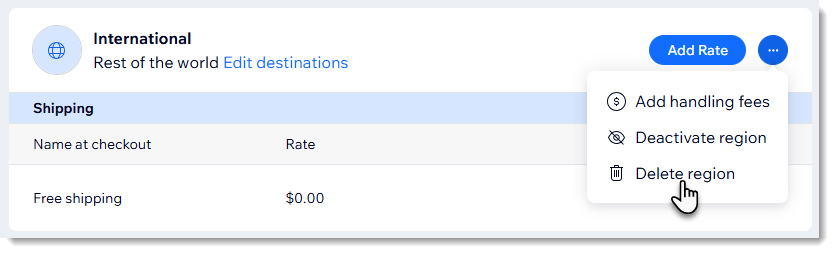
 。
。 