


Wix Stores:建立運費設定檔
商店是否銷售不同類型的產品,且每種類型需要不同的運費、送貨和取貨規則?商家可能需要為以下產品採用不同的運送方式:
- 重型和輕型產品
- 易腐和不易腐產品
- 易碎和不易碎產品
- 超大型和一般尺寸產品
運費設定檔可針對不同類型的產品提供合適的運送方式,非常適合庫存種類多元的商店。您可建立 2 個以上的設定檔,為各設定檔指派不同產品,並分別設定完全不同的配送規則。
結帳時,顧客只會看到適用於購物車內商品的配送選項。
運費設定檔的設定資訊
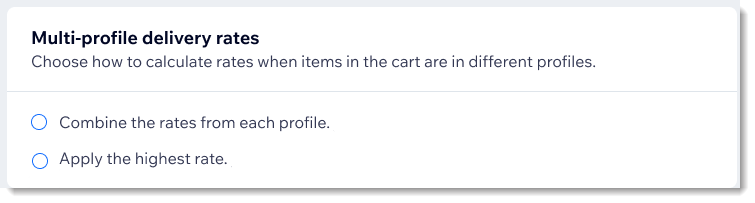
為運送選項指定的名稱,會影響顧客購買不同運費設定檔中的商品時,系統套用運費的方式。此外,也可選擇購物車內含有不同設定檔的產品時,運費的計算方式。
合併各設定檔運費的範例
在以下範例中,商店同時銷售鋼琴和其他樂器。商店擁有者已為鋼琴設定專屬設定檔,其他所有產品則歸入一般運費設定檔。
範例 1:兩個設定檔中的選項名稱完全相同,且運費合併計算
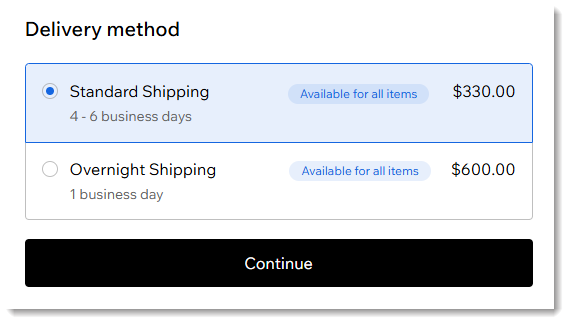
範例 2:兩個選項的名稱不同,系統會合併價格
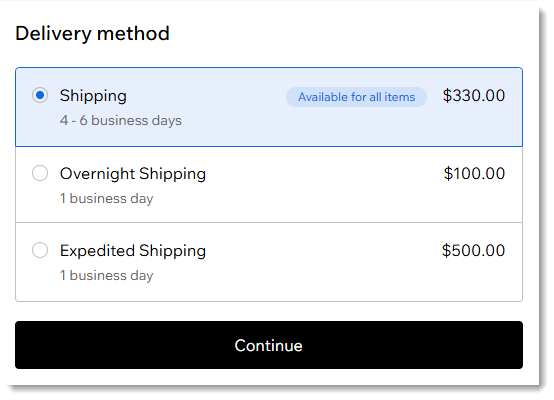
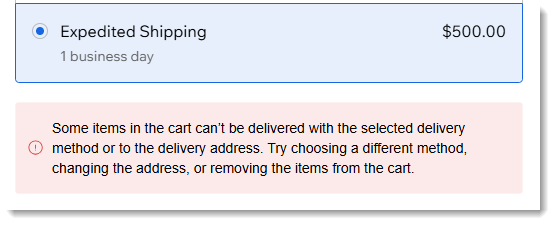
範例 3:部分選項名稱符合,部分不符合,系統會合併價格

不合併各運費設定檔價格的範例
與前述範例相同,以下範例中的商店同時銷售鋼琴和其他樂器。商店擁有者已為鋼琴設定運費設定檔,其他所有產品則使用一般運費設定檔。
範例 1|兩個設定檔中的選項名稱完全相同:不合併運費

範例 2|兩個選項的名稱不同:不合併運費


範例 3|部分選項名稱相符,部分不相符:不合併運費

步驟 1|設定一般運費設定檔
建議先針對最常銷售的產品設定第一個運費設定檔,包括建立必要地區,以及適合的運送、送貨及/或取貨選項。換句話說,請按照只有一個運費設定檔時的方式設定配送。
步驟 2|建立其他運費設定檔
現在可針對需要採用不同運送、送貨或取貨方式的產品,建立一或多個其他運費設定檔。
提示:
- 新設定檔的地區可與一般設定檔完全不同。
- 所有產品都會自動指派至一般設定檔。建立新設定檔時,必須將相關產品指派至該設定檔。
若要建立運費設定檔:
- 前往「運費、送貨與履行」,此頁面位於網站管理介面。
- 點擊右上角的「更多操作」圖示
 。
。 - 選擇「建立運費設定檔」。
- 點擊「+建立新的設定檔」。
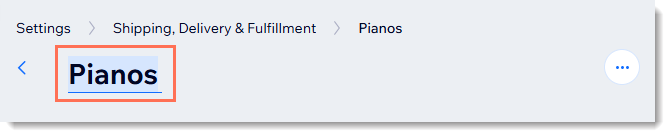
- 在頂端輸入設定檔名稱(例如:鋼琴)。
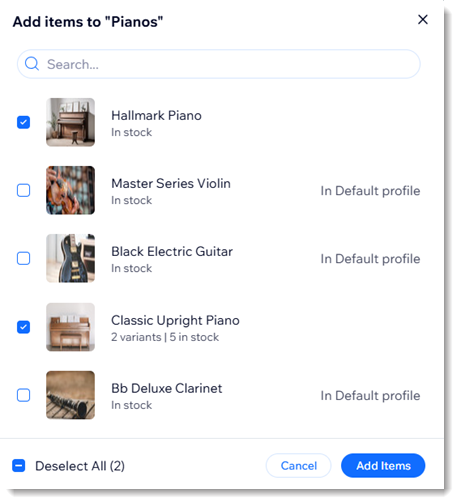
- 將產品指派給新的設定檔:
- 點擊「新增項目」。
- 選擇相關產品旁的核取方塊。
- 點擊「新增項目」。
- 點擊「建立地區」,即可開始設定地區。
- 使用下列任一選項,為此運費設定檔中的每個地區建立運費、送貨和取貨規則:
選擇另一個設定檔中使用的現有運費價格
建立新的價格
常見問題
點擊下方問題即可了解更多。
顧客購買 2 個運費設定檔中的商品時,結帳流程會如何運作?
顧客購買 2 個運費設定檔中的商品時,系統會如何收取處理費?
價格名稱對當地送貨和取貨有何影響?

各設定檔的地區或運送/送貨/取貨選項需要相似嗎?
如何新增、移除或查看指派至設定檔的產品?
 。
。 
 將其移除。
將其移除。 如何改回不使用運費設定檔管理出貨與送貨?
 。
。
建立新產品後會發生什麼事?
為什麼結帳時沒有顯示預計送達時間?