


Wix Stores:建立出貨與送貨地區
Wix Stores 已新增兩個地區:所在國家/地區(「國內」地區),以及世界其他地方(「國際」地區)。這兩個地區預設均提供免運。
您可在這裡編輯、移除及新增地區,設定符合商業需求的出貨方案。
建立出貨地區
出貨地區可以是一個國家/地區、多個國家/地區,或一個國家/地區內的州/省。例如,可建立以下任何地區:
- 美國
- 美國 + 加拿大 + 墨西哥
- 美國 + 安大略省
- 加州 + 俄勒岡州 + 華盛頓州
建立出貨地區:
- 前往網站管理介面的「出貨、送貨與履行」。
- 點擊「+ 建立地區」。
- 輸入地區名稱。
提示:此名稱僅供內部使用,顧客不會看到。 - 新增一個或多個目的地。
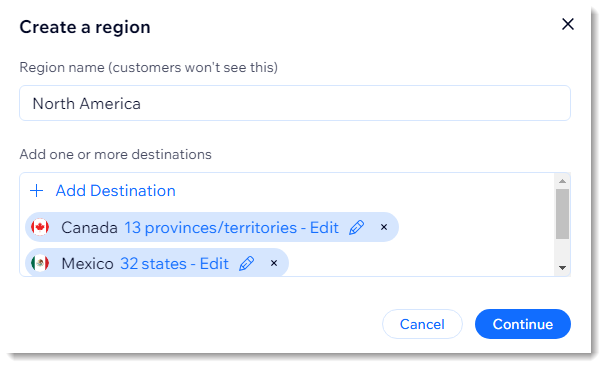
- (選用)移除國家/地區中的部分州/省:
- 點擊國家/地區名稱旁的「編輯」。

- 取消選擇不配送的地區,然後點擊「新增」。
- 點擊國家/地區名稱旁的「編輯」。
- 點擊「繼續」。
後續步驟:
選擇要為此地區設定的送貨方式。設定一種送貨方式(例如出貨)後,即可新增其他方式。
常見問題
點擊下方問題即可了解更多。
如果某個地區沒有運費規則,會發生什麼情況?

如何刪除地區?
 ,然後點擊「刪除地區」。
如何為多個地區設定出貨與送貨,並為各地區設定不同價格?

如何編輯現有地區?
