


Wix Stores:設定 USPS 即時運費
重要:
- 此功能適用於位於美國並以美元銷售商品的商家(波多黎各除外)。
- 結帳時算出的運費可能與 USPS 最終收取的運費不同。
使用 USPS 即時運費計算功能,即可向顧客收取更準確的運費。
即時運費(即時運費計算)如何運作?
USPS 計算工具會根據訂單的重量和尺寸,以及寄件地址與收件地址之間的運送成本,動態算出預估運費。
USPS 計算工具會根據訂單的重量和尺寸,以及寄件地址與收件地址之間的運送成本,動態算出預估運費。
這是預估費用還是實際運費?
此價格為接近實際費用的估算值,但實際運費可能會因包裹的寄送方式、使用的包材,以及承運商測得的實際包裹重量而有所不同。
此價格為接近實際費用的估算值,但實際運費可能會因包裹的寄送方式、使用的包材,以及承運商測得的實際包裹重量而有所不同。
一定要透過 USPS 運送嗎?
不用,USPS 僅用於計算運費。系統也會向顧客收取此預估運費。實際寄送訂單時,可自由選擇任何承運商。
不用,USPS 僅用於計算運費。系統也會向顧客收取此預估運費。實際寄送訂單時,可自由選擇任何承運商。
步驟 1|準備產品
系統可根據產品重量計算運費。若尚未設定,請輸入每項可運送產品的重量。
開始之前:
請在網站的商家資訊中輸入地址,以便稍後選擇。
準備產品:
- 前往網站管理介面的「產品」。
- 點擊以選擇產品。
- 向下捲動至「庫存和運送」區段,然後輸入「運送重量」。
- 點擊「儲存」。
提示:
日後新增產品時,請務必輸入重量。
步驟 2|選擇地區和運送服務
首先,選擇要新增 USPS 即時運費的地區。可視需要設定任意數量的地區,接著為該地區選擇運送服務。
美國境內提供的服務:
國際適用服務:
選擇地區和運送服務:
- 前往「運送、送貨與履行」(位於網站管理介面)。
- 選擇選項:
- 建立新地區:點擊 「+建立地區」並設定新的送貨區域,接著點擊「繼續」,然後選擇「由 USPS 計算」。
- 為現有地區新增價格:點擊地區旁的「新增價格」,然後選擇「由 USPS 計算」。
- 勾選要提供之服務旁的核取方塊。
- (選填)點擊「新增進階設定」,即可新增以下任一項目:
- 預計送達時間:輸入訊息(例如 3~5 個工作天)。
- 價格調整(例如 5 美元處理費):
注意:顧客不會看到這筆獨立費用。- 選擇百分比或金額。
- 輸入百分比或調整金額。
- 消費滿指定金額免運(例如消費滿 80 美元免運):輸入金額。
- 若要新增其他選項,請重複步驟 3 和 4。
步驟 3|選擇包裹類型
設定期間,系統會要求選擇主要包裹類型。建議選擇最常使用的包裹。系統會使用此包裹計算所有運費預估。
選擇自訂包裝,或 USPS 提供的其中一種包裝選項:
- 自訂包裝:選擇「自訂」選項,即可計算使用 USPS 選項以外任何包裝類型的運費。系統會根據包裹重量和顧客地址計算運費。
- USPS 選項:選擇 USPS 選項後,系統會按每個包裹計算價格(以箱內可容納的商品為準)。計算美國境內運費時,產品重量和目的地不會影響價格。
查看包裹計算方式範例。
注意:
並非所有包裝類型都適用全部配送服務。詳情請洽詢承運商。
選擇包裝類型:
- 點擊「選擇包裝類型」下拉式選單。
- 選擇選項:
- 建立自訂包裝:
- 點擊「自訂」。
- 輸入包裝名稱。
- 輸入包裝尺寸。
- 選擇其中一個可用的 USPS 選項:
- 選擇包裝選項(例如小型固定費率箱)。
- 輸入預估此箱最多可容納的產品數量。
提示:若選擇 3 件產品,而顧客購買 9 件,系統會按 3 箱計算運費。
- 建立自訂包裝:
步驟 4|選擇「出貨地址」
若已在網站的商家資訊頁面輸入一或多個地址,可選擇相關地址。
若尚未新增地址或想輸入其他地址,也可在此新增。完成後,請從下拉式選單選擇相關的「出貨地址」選項。
重要:
地址必須包含 5 位數郵遞區號。請勿加入額外的 4 位數郵遞區號。
選擇地址:
- 從「出貨地址」下拉式選單選擇相關地址。
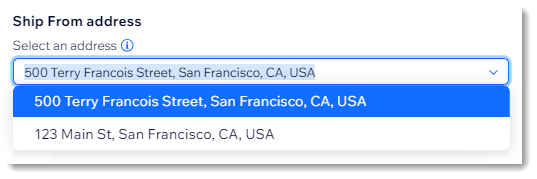
- (選填)如果下拉式選單中沒有需要的地址,請新增地址後再選取:
- 前往網站管理介面的「商家資訊」。
- 選擇選項:
- 我只有一個地址:輸入或編輯商家地址,然後點擊儲存。
- 我有不同的「出貨地址」:
- 點擊+新增第二個地點。
- 輸入地址。
- 點擊儲存。
- 返回網站管理介面的「運費與履行」。
- 點擊 USPS 規則旁的更多操作圖示
 ,再點擊編輯。
 - 從出貨地址下拉式選單中選取相關地址。
步驟 5|新增備用設定並儲存變更
在大多數情況下,USPS 都能即時提供運費價格。不過,建議輸入備用重量和價格。若顧客結帳時無法取得價格,系統就會改用這些備用設定。
輸入備用價格:
- 輸入產品的備用重量。
注意:系統會按每項產品計算,而非按整筆訂單計算。 - 輸入備用運費價格。
注意:這是固定價格,會套用至整筆訂單。 - 點擊儲存。
常見問題
點擊下方問題即可了解更多。
為什麼沒有看到「由 USPS 計算」選項?
可以使用其他承運商寄送實際包裹嗎?
如何新增處理費或其他額外費用?
為什麼找不到適用於特定包裹的指定服務?
為什麼特定訂單無法取得即時運費價格?