


Wix Stores:設定當地送貨選項
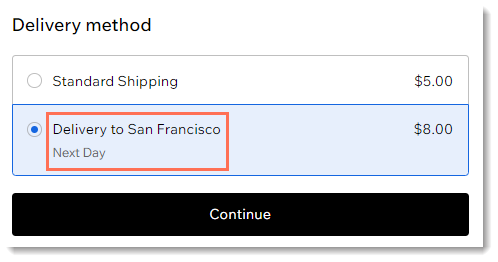
設定專人送貨選項,滿足當地顧客的需求。您可設定在特定時間範圍內送貨(例如隔日送達)。
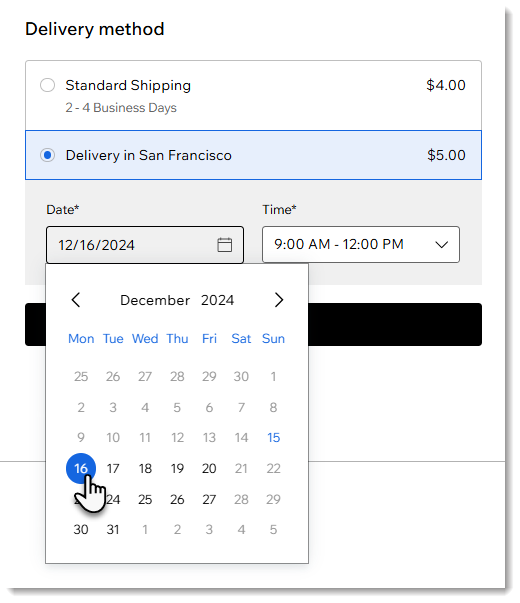
您也可以讓顧客選擇偏好的訂單送達日期和時間。
步驟 1|設定當地送貨費率並新增名稱
首先,選擇當地送貨費率的計算方式。名稱和價格會顯示在購物車中(若已啟用送貨費率顯示功能)及「結帳」頁面上。

設定送貨費率並新增名稱:
- 前往網站管理介面的運送、送貨與訂單履行。
- 選擇選項:
- 建立新地區:點擊「+建立地區」並設定新的送貨區域,接著點擊「繼續」並選擇「當地送貨」。
- 新增費率至現有地區:點擊地區旁的「新增費率」,然後選擇「當地送貨」。
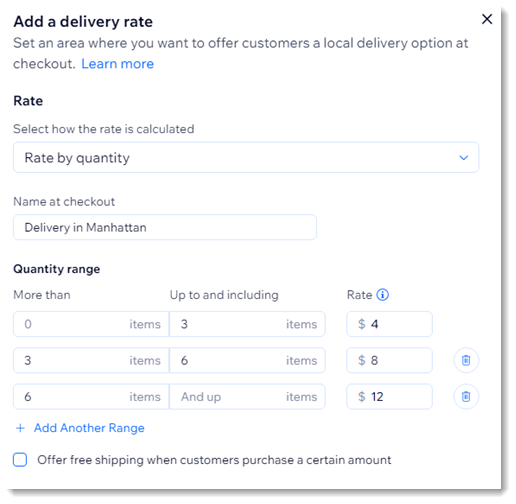
- 從「選擇費率計算方式」下拉式選單中選擇費率類型,並輸入相關資訊:
免費送貨
固定費率
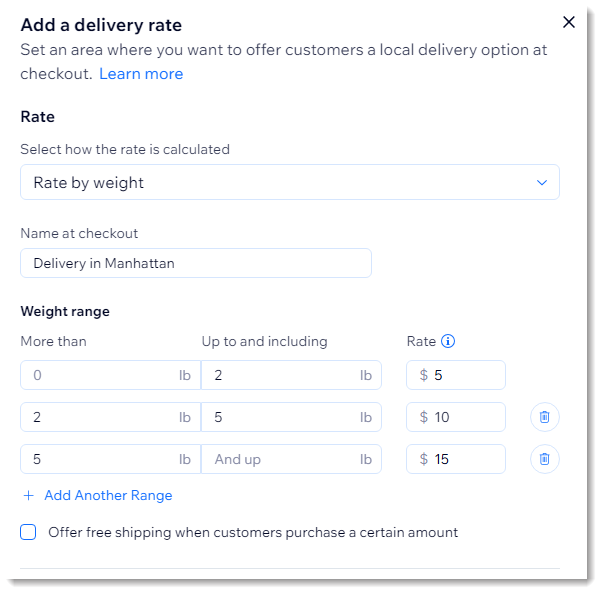
按重量計費
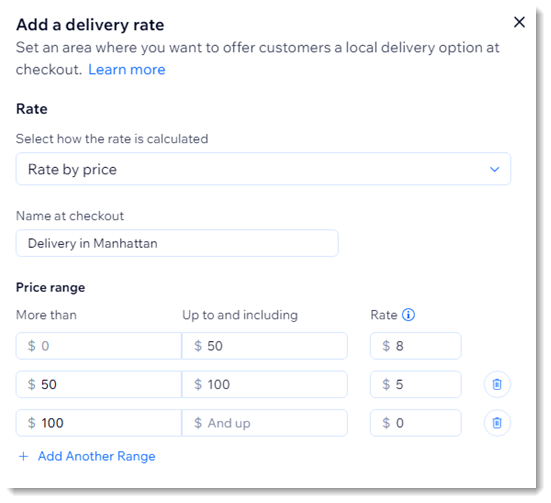
按價格計費
按數量計費
注意:
每個地區最多可新增 50 個當地送貨區域。例如,若將美國設定為運送地區,最多可在美國新增 50 個當地送貨區域。
步驟 2|界定送貨區域
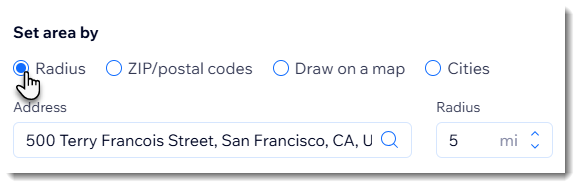
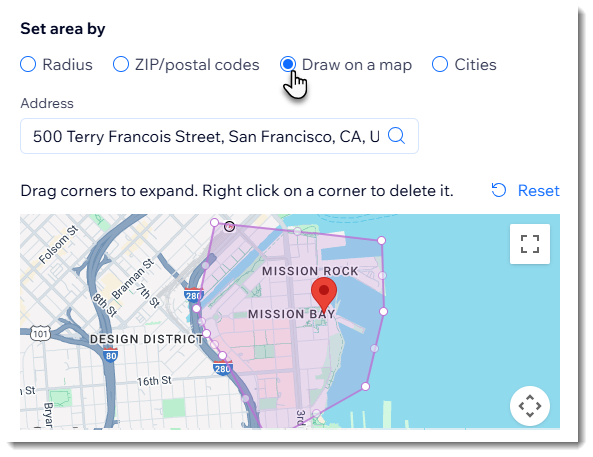
界定送貨區域的方法共有 4 種:設定特定地址周圍的半徑、選擇郵遞區號(ZIP Code)、在地圖上繪製範圍,或選擇一或多個城市。
依半徑界定區域

依郵遞區號界定區域

繪製地圖以界定區域
選擇城市以設定區域

步驟 3|界定外送日期和時段
設定外送區域和收費後,即可決定外送時間。
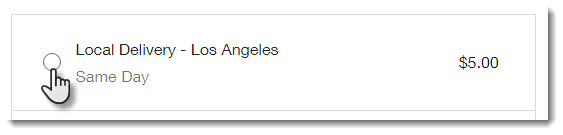
可提供顧客一個外送選項,並新增簡短訊息(例如「當日送達」),讓顧客知道訂單預計何時送達。
或者,也可以讓顧客從行事曆中選擇偏好的外送時段。
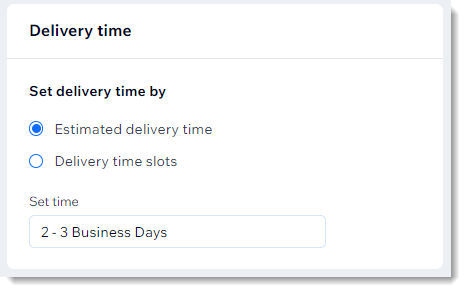
設定單一外送選項
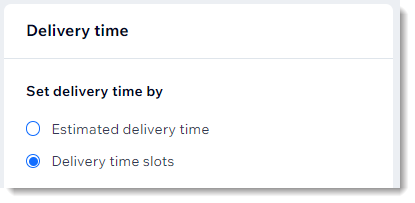
設定預定外送(顧客選擇外送日期)
 ,即可為同一天新增其他時段(每天最多可設定 8 個時段)。
步驟 4|設定「訂單」索引標籤
若要清楚掌握特定日期和時間需要處理的訂單,請將「外送方式」和「外送時間」欄新增至「訂單」索引標籤。
若要在「訂單」索引標籤中新增欄:
- 前往「訂單」(位於網站管理介面)。
- 點擊右上角的「自訂欄」圖示
 。
。 - 勾選「外送時間」和「外送方式」旁的核取方塊。
常見問題
點擊下方問題,進一步了解當地外送。
除了當地外送之外,也可以建立商店取貨選項嗎?
是否可以為單一外送選項指定顧客下單的截止時間?
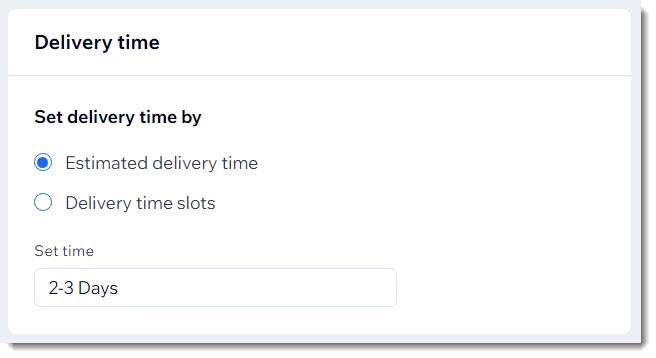
是否可指定預定送貨訂單的下單截止時間?

後續步驟:
了解如何履行預定的訂單。