


Wix Stores:設定門市取貨
讓顧客直接前往商店、倉庫或住家領取訂單。
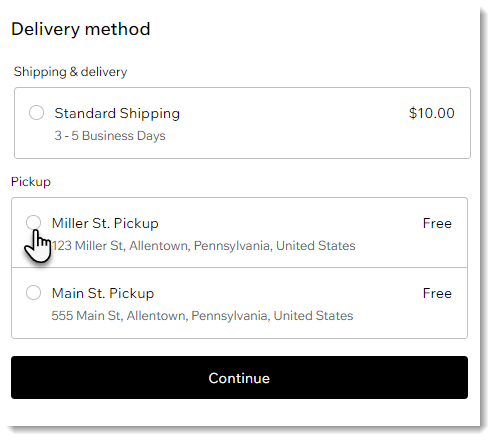
設定門市取貨
您可將取貨設為唯一的配送選項,也可與運送或當地外送一併提供。若顧客可前往多個地點領取商品,則可建立多個取貨地點。
建立取貨選項:
- 前往網站管理介面的運送、外送與訂單履行。
- 選擇選項:
- 建立新地區:點擊「+建立地區」並設定新的配送區域,接著點擊「繼續」,然後選擇「取貨」。
- 在現有地區新增價格:點擊地區旁的「新增價格」,然後選擇「取貨」。
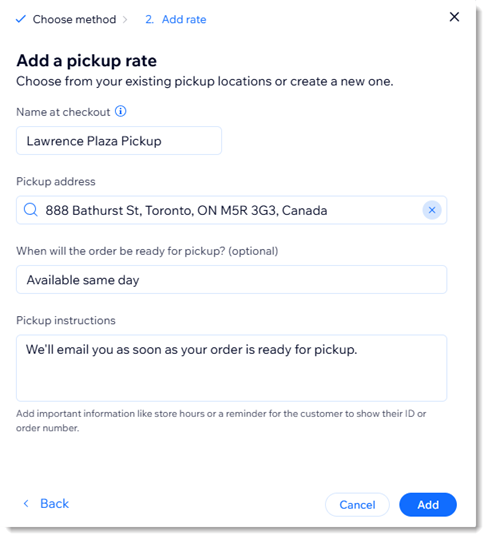
- 輸入取貨名稱(例如:總店取貨)。
提示:顧客會在結帳時看到此名稱。 - 輸入取貨地址。
- (選填)輸入簡短備註,說明訂單何時可供取貨(最多 100 個字元)。
- 輸入取貨指示。
注意:請提供顧客所需的完整資訊,例如營業時間及取貨地點的詳細位置。 - 點擊「新增」。
常見問題
點擊下方問題即可了解更多。
只提供取貨服務時,如何移除預設運送規則?
 。
。 
如何通知顧客訂單已可取貨?


如何列印取貨訂單的裝箱單?