


CMS:在頁面上顯示集合內容
使用 Wix CMS(內容管理系統),即可將大量內容儲存在與編輯器分開的資料庫集合中。若要在網站上顯示內容,可透過多種方式將集合項目連結至頁面元件。
調整資料集設定,即可控制每次載入的項目數量、要排除的項目,以及項目的顯示順序。還可新增「載入更多」按鈕等選用功能來提升效能,或新增輸入元件,讓訪客選擇並篩選看到的項目。
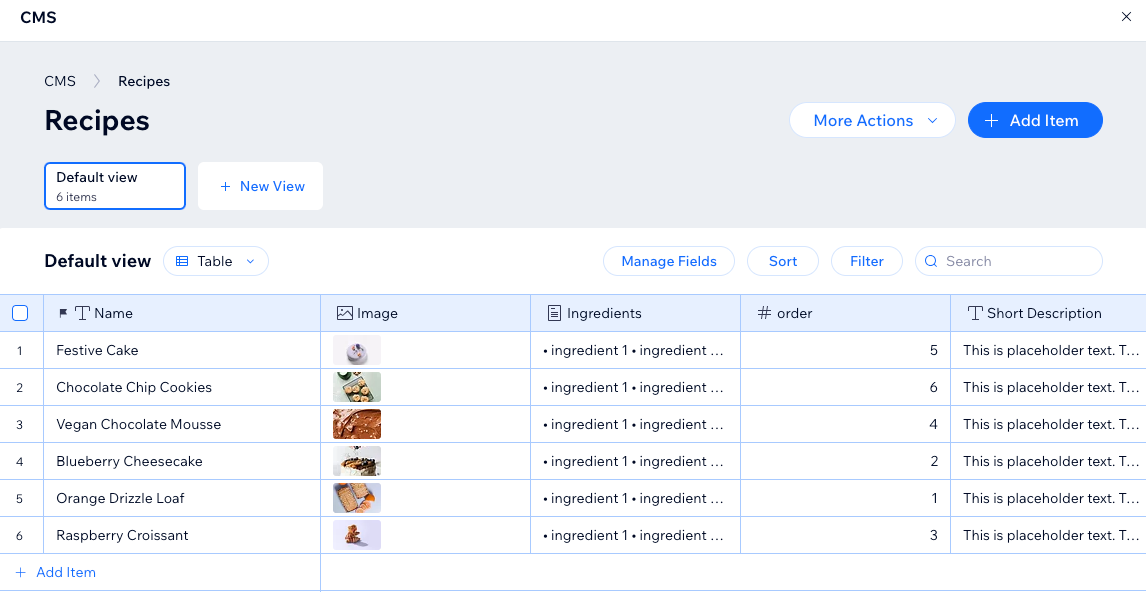
步驟 1|建立集合
了解建立集合並儲存網站內容的方法。
步驟 2|頁面設計
請先考慮集合內容的顯示方式,再決定如何設定頁面設計。
集合內容可顯示在下列頁面類型中:
- 靜態頁面:在固定頁面中,將文字、圖片、重複器或圖庫等元件連結至資料集,即可顯示集合項目的內容。每個網站最多可有 100 個靜態頁面。
注意:動態頁面和應用程式頁面可為項目建立獨特網址,但只有主頁面會計入限額,個別項目或網址則不會。深入了解如何運用動態頁面有效擴充網站。 - 動態清單頁面:這類動態頁面會在重複器、圖庫或資料表中顯示多個項目的內容。訪客點擊項目後,系統會將訪客帶往該項目的動態項目頁面,以查看更多項目資訊。深入了解如何設定動態清單頁面。
- 動態項目頁面:這類動態頁面會顯示個別項目的詳細資訊。每個集合項目都有專屬的動態項目頁面網址,且各個頁面版本會維持一致的版面配置。深入了解如何設定動態項目頁面。
- 依類別列出項目的動態項目頁面:這類動態頁面可顯示不同項目「類別」。每個類別都有專屬的頁面版本,訪客可在其中瀏覽該類別的項目清單,並選擇特定項目查看更多資訊。深入了解如何建立依類別列出項目的動態頁面。
- 動態項目管理頁面:(僅限 Studio 編輯器)這類動態頁面可讓網站擁有者、共同作業者和特定網站會員,直接從已上線網站管理集合內容。頁面已預先建立連結至特定集合欄位的輸入元件。每個項目都有專屬的頁面版本,具備權限的人員可在其中新增、編輯或刪除項目內容。深入了解如何建立動態頁面,以管理已上線網站的內容。
提示:
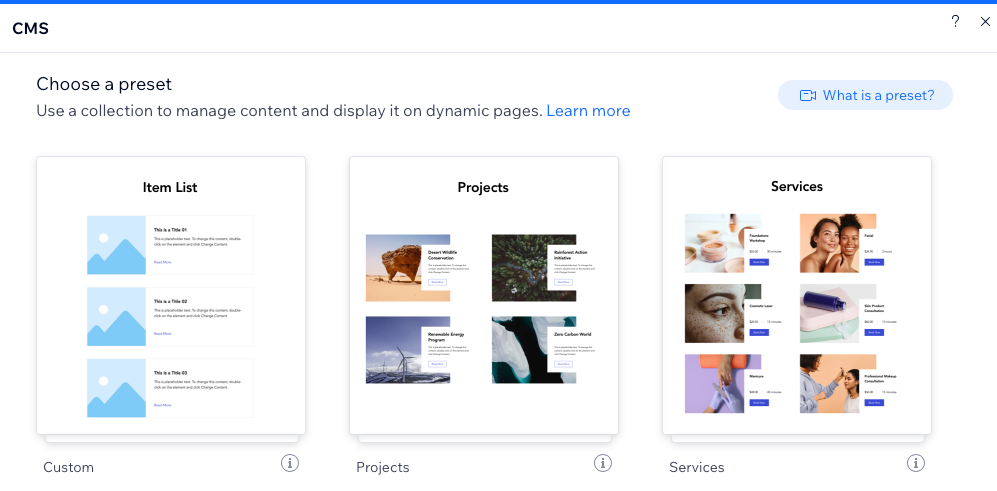
新增 Wix CMS 預設格式,即可查看在動態清單頁面和動態項目頁面中顯示集合項目的範例。
步驟 3|將頁面元件連結至資料集
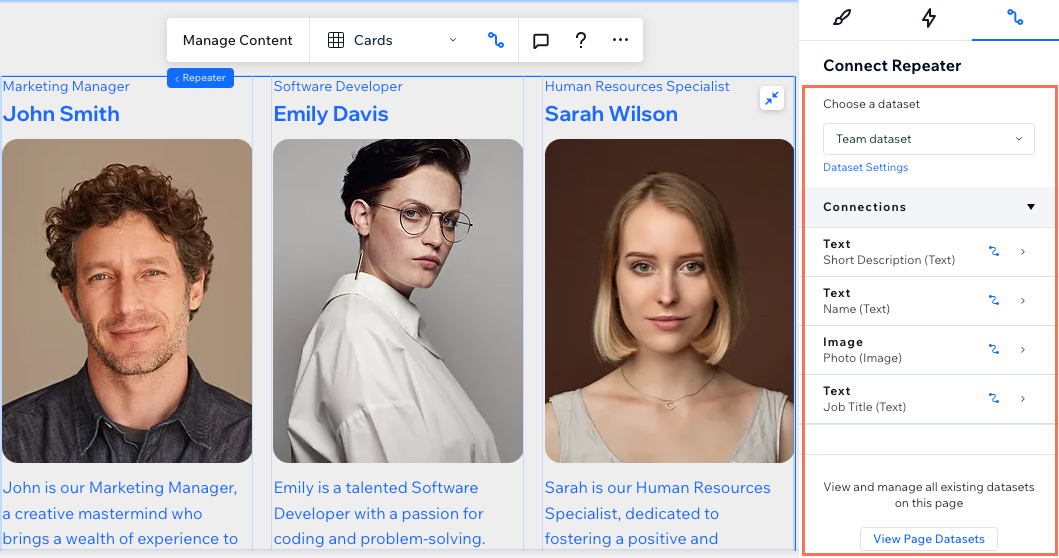
資料集是在幕後運作的連結工具,可將集合內容連結至頁面元件。設定好要使用的頁面類型後,將相關頁面元件連結至讀取集合內容的資料集。
了解如何將元件連結至已綁定集合的資料集。
步驟 4|管理資料集設定
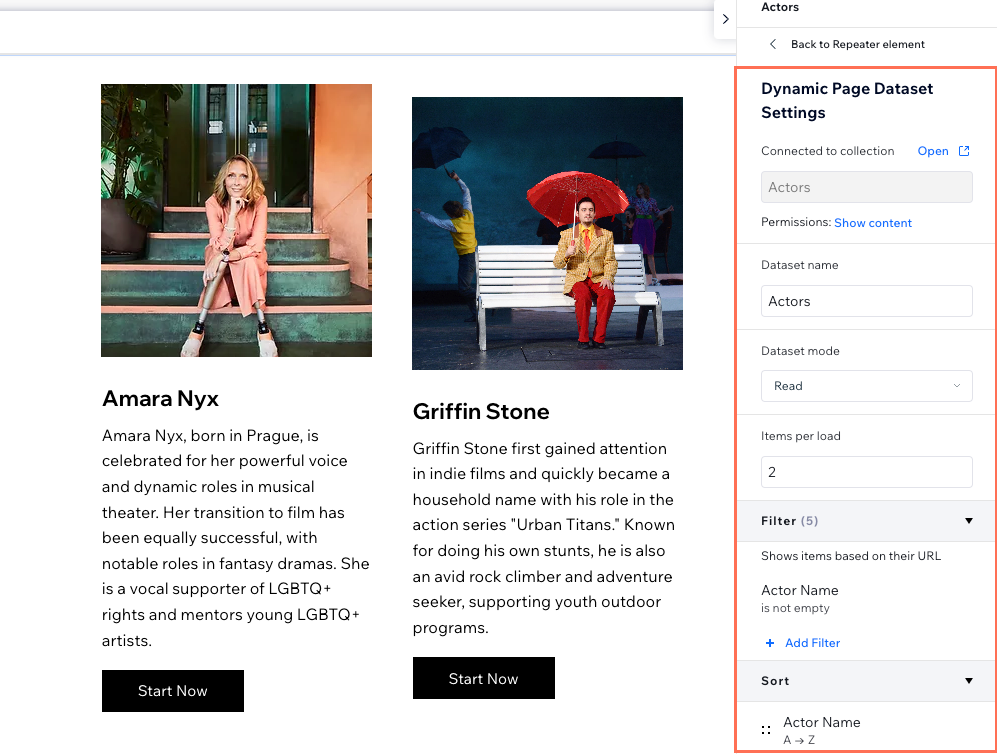
資料集設定可控制資料集與網站元件及集合內容的互動方式。變更資料集模式,決定資料集可讀取集合、寫入集合,或同時執行這兩項操作。設定「每次載入的項目數」欄位,控制每次可載入的項目數量。新增篩選條件,只在已連結的元件中顯示特定項目。建立排序條件,即可選擇集合項目的顯示順序。
了解如何自訂資料集設定。
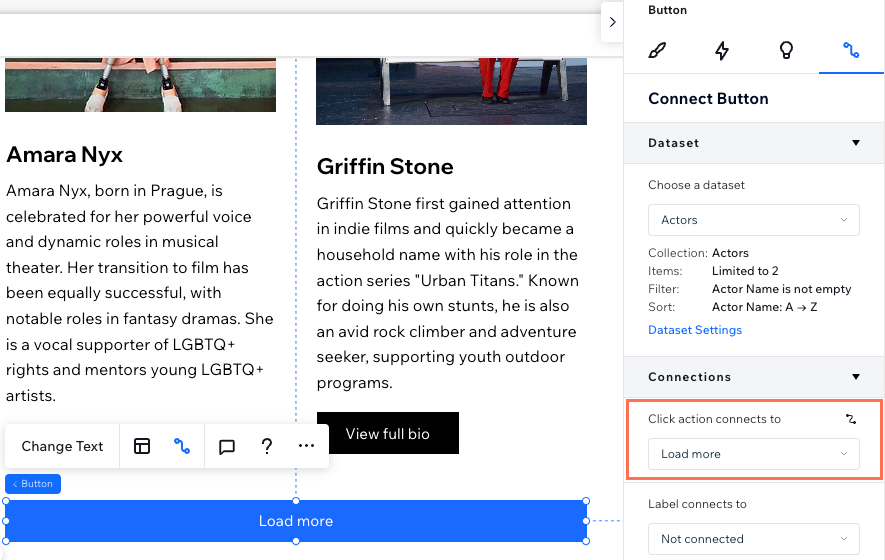
步驟 5|(選用)建立「載入更多」或導覽按鈕
步驟 6|(選用)讓訪客篩選內容
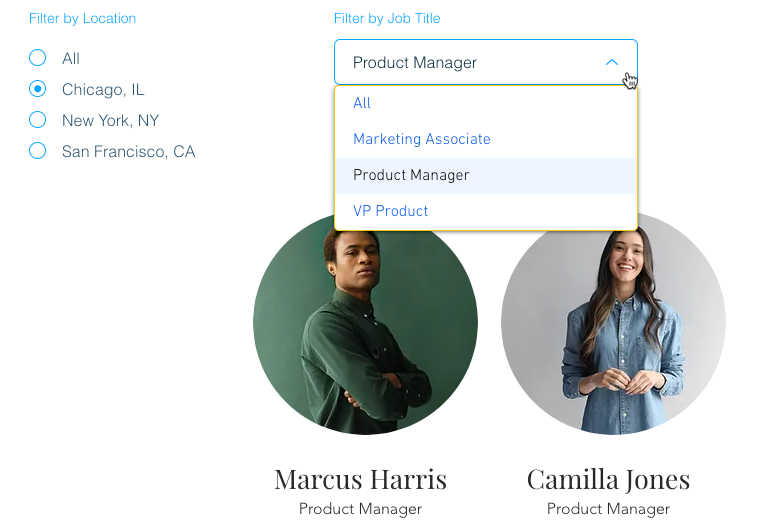
讓訪客根據集合欄位值套用篩選條件,只查看符合條件的項目。可選擇以下任一支援篩選的輸入元件:選項按鈕、核取方塊、下拉式選單、選擇標籤或滑桿(僅限範圍滑桿)。每種輸入元件可篩選的欄位類型皆有所限制。
了解如何設定可讓訪客篩選集合內容的輸入元件。
下一步:
也可使用 CMS 集合儲存網站訪客提交的資訊。了解如何使用輸入元件設定自訂表單,並將資料提交至集合。