


Wix CMS:透過動態頁面高效擴展規模
Wix 網站最多可包含 100 個固定頁面,但您不必受限於此。透過 CMS (內容管理系統),即可為資料建立系列,並使用動態頁面在各自獨特的網址上顯示每個系列品項。
網站總共可擁有最多 298 個頁面(包含固定、動態與應用程式頁面),但只有主頁面會計入配額,品項數量或其網址則不計入。這讓您能根據需求展示大量內容,同時輕鬆留宿在網站頁面限制內。
利用動態頁面節省時間
動態頁面的優點在於只需設計一次。無論顯示什麼內容,相同的設計都會套用至連結到特定系列的所有動態頁面。這代表您可有效率地管理並更新內容,無需個別設計每個頁面。瞭解更多動態頁面資訊。

以集合整理內容
強烈建議將任何結構相似的網站內容(例如:標題、資訊、圖片等)移至集合,並使用動態頁面顯示。此方法可讓網站保持井然有序,並更輕鬆地管理大量資料。了解如何建立及管理集合。

測試與開發彈性
在對實際網站進行變更前,您可先測試動態頁面。免費建立多個網站,並在新建網站或現有網站的複製品上進行測試。如此一來,您即可在不影響已上線網站的情況下進行實驗。隨時儲存進度,並在準備就緒時再發佈。了解方法:複製網站。

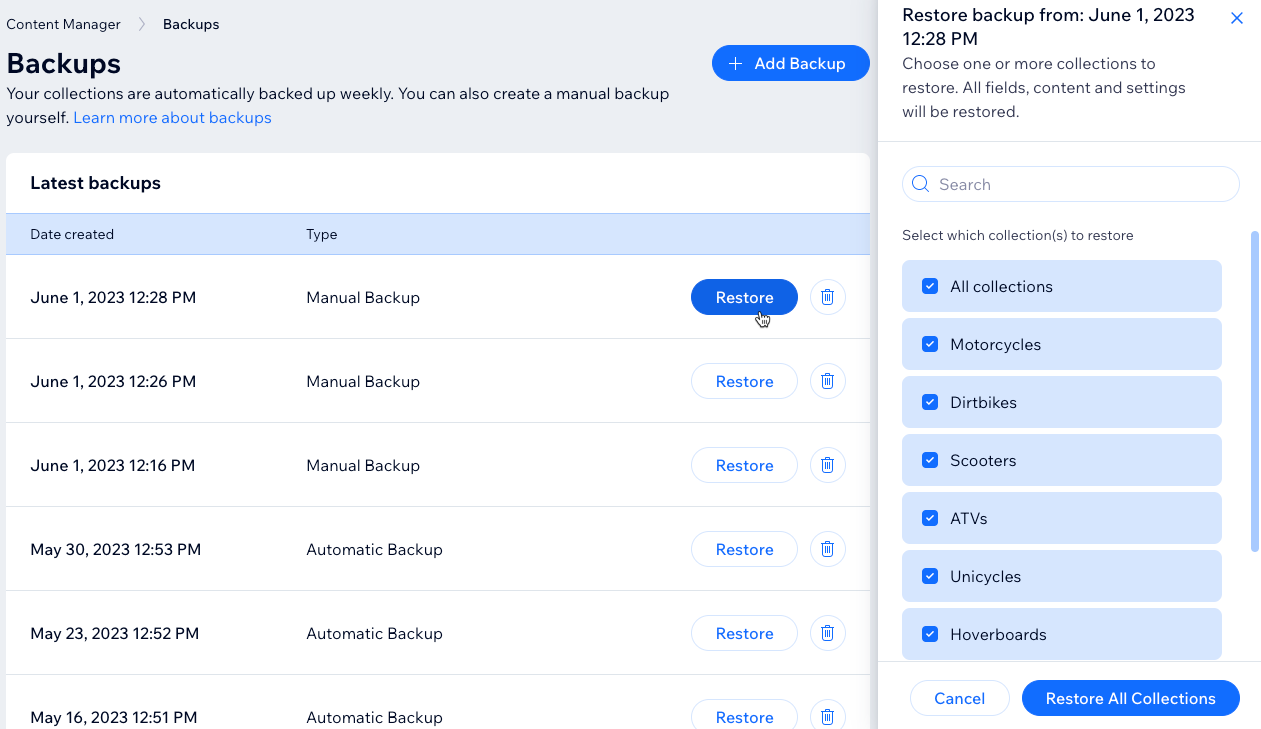
輕鬆還原與管理
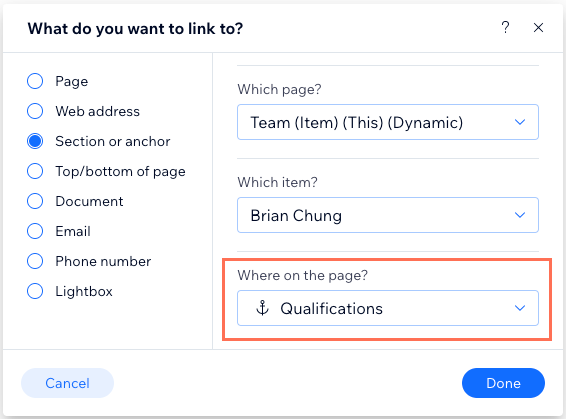
網站選單中的動態頁面
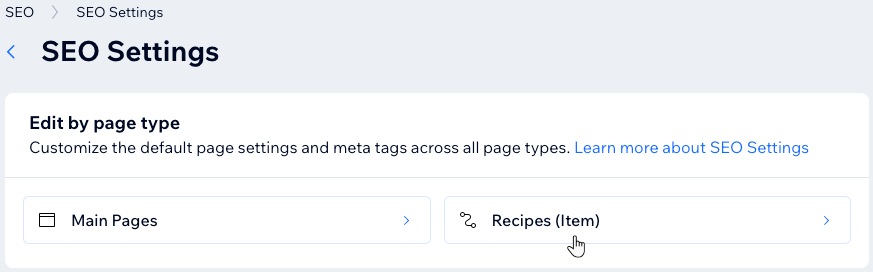
動態頁面的 SEO 設定
透過管理 SEO 設定,即可針對搜尋引擎最佳化動態頁面。調整這些設定以提升網站可見度並改善搜尋引擎排名。了解方法:針對 SEO 最佳化動態頁面。
使用 Velo 進行進階自訂
對於技術使用者,若已啟用 Velo,則可使用程式碼進一步自訂動態頁面。探索將程式碼與動態內容整合後的各種可能。深入了解 Velo 與動態頁面 資訊。