
CMS:查看及恢復項目歷程
3 分鐘
使用項目歷程恢復集合項目的較早版本。每次建立、儲存或發佈項目時,CMS 都會儲存一個版本。可隨時開啟項目歷程、比較較早版本與目前版本,並恢復所需版本。如此即可恢復單一項目,無須還原整個集合的備份。
重要:
此功能正在逐步推出,目前尚未開放給所有 Wix 帳戶使用。
查看及恢復項目歷程
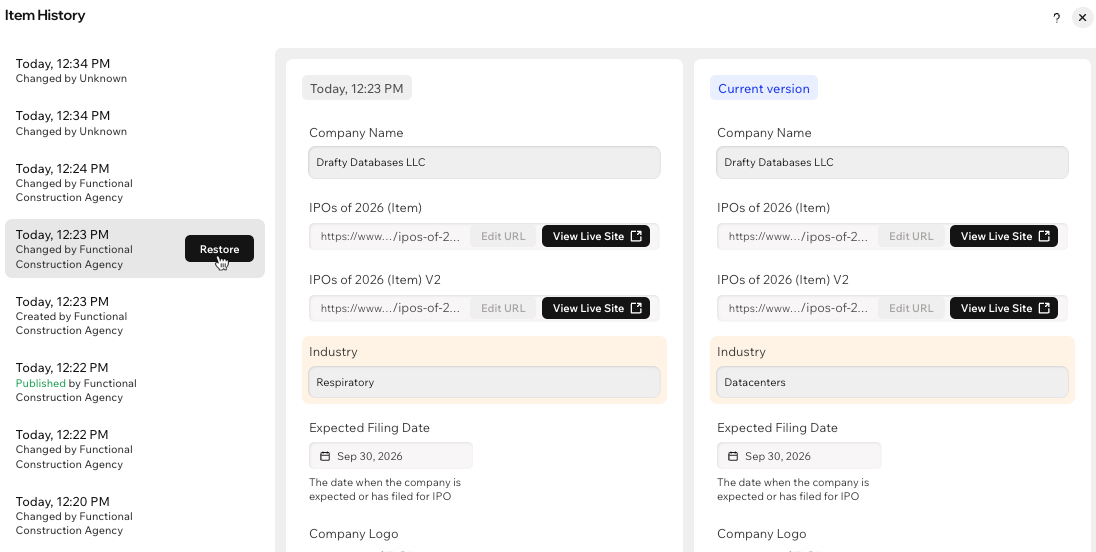
開啟項目歷程,即可查看該項目的所有版本,並由新至舊排列。每個版本都會顯示儲存時間和儲存者。點擊版本,即可與目前版本進行比較。若要返回該版本,請將其恢復。
若要查看及恢復項目歷程:
前往網站管理介面的 CMS。也可點擊編輯器中的 CMS 圖示
 ,然後點擊「您的集合」。
點擊相關集合。
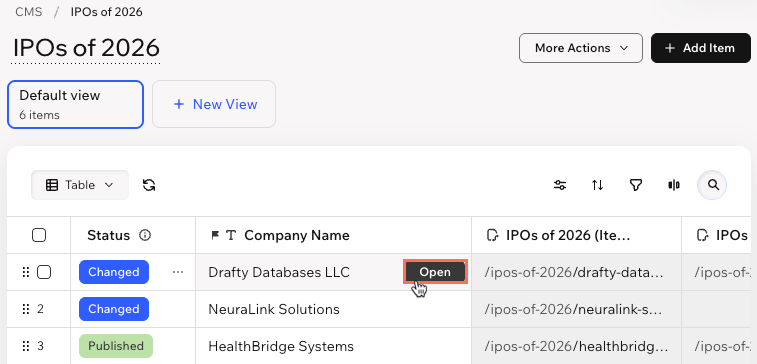
將游標懸停在相關項目上,然後點擊「開啟」。
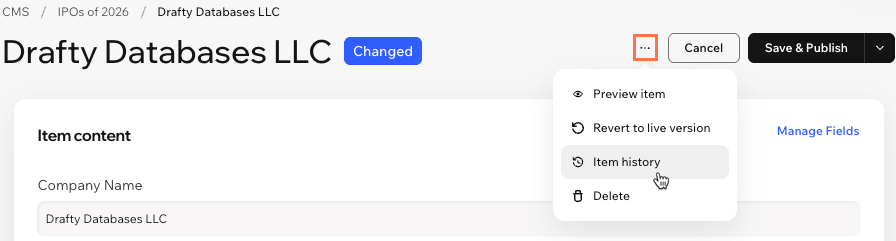
點擊項目名稱旁的「更多操作」圖示 ,然後選擇「項目歷程」。
 ,然後選擇「項目歷程」。
點擊要比較的版本。該版本會顯示在左側欄中,並以時間戳記標示。
檢閱醒目提示的欄位。這些欄位在 2 個版本中的值不同。
點擊「恢復」即可還原此版本,然後點擊「恢復」確認。
根據集合發佈變更的方式,將恢復的內容設為已上線:
先將變更儲存為草稿的集合:恢復的內容會儲存至集合,但不會立即上線。準備好發佈時,請點擊「儲存並發佈」。在此之前,已發佈的內容會維持上線。
立即發佈變更的集合:恢復的內容會取代目前版本並立即上線。項目會保留目前狀態。
常見問題
點擊下方,進一步了解項目歷程。
版本會保留多久?
每種集合都能使用項目歷程嗎?
可以查看並恢復項目歷程中的每個欄位嗎?
可以恢復整個集合或已刪除的集合嗎?
將網站恢復為較早版本時,也會恢復集合內容嗎?