


CMS: अपने कलेक्शन का कंटेंट मैनेज करना
अपनी साइट के डैशबोर्ड या एडिटर से अपने CMS (कंटेंट मैनेजमेंट सिस्टम) कलेक्शन का कंटेंट मैनेज करें। आपके कलेक्शन में अलग-अलग फ़ील्ड और आइटम होते हैं और हर आइटम का कंटेंट उसके फ़ील्ड में स्टोर होता है। टेबल, लिस्ट या गैलरी लेआउट में काम करते समय, आप अपने कलेक्शन आइटम के फ़ील्ड और उनकी वैल्यू जोड़ या एडिट कर सकते हैं।
इस ट्यूटोरियल में, हम आपके कलेक्शन के डिफ़ॉल्ट टेबल लेआउट का इस्तेमाल करेंगे। ध्यान रखें कि सिंगल आइटम कलेक्शन में केवल लिस्ट लेआउट उपलब्ध होता है। अगर आप
सैंडबॉक्स कलेक्शन का इस्तेमाल कर रहे हैं, तो उन्हें अपनी साइट के एडिटर में CMS से एक्सेस करें।
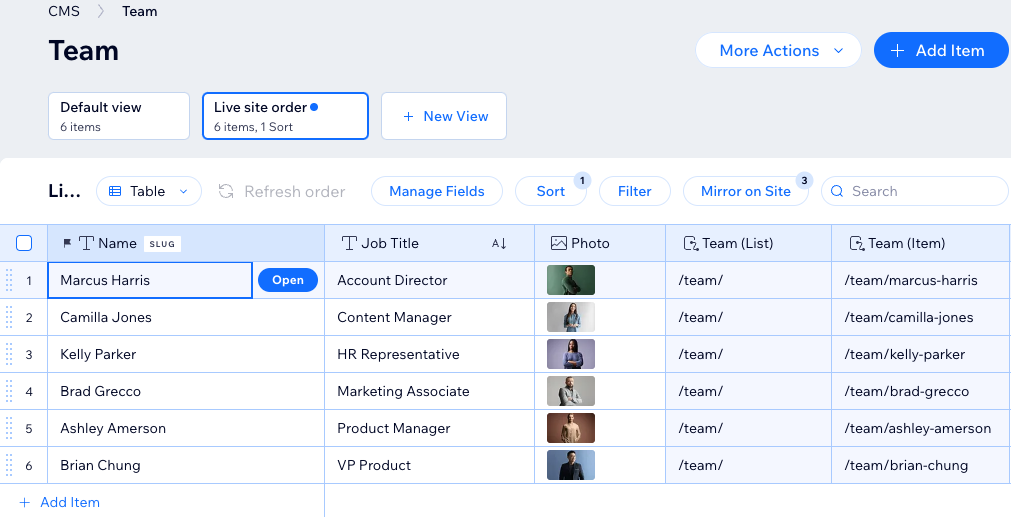
अपने CMS कलेक्शन का कंटेंट मैनेज करना
कंटेंट मैनेज करना शुरू करने के लिए, अपनी साइट के डैशबोर्ड या एडिटर से अपना कलेक्शन एक्सेस करें।
अपने कलेक्शन का कंटेंट मैनेज करने के लिए:
- अपनी साइट के डैशबोर्ड में CMS पर जाएं। इसके बजाय, आप अपने एडिटर में CMS
 पर क्लिक करके योर कलेक्शंस पर क्लिक कर सकते हैं।
 - संबंधित कलेक्शन पर क्लिक करें।
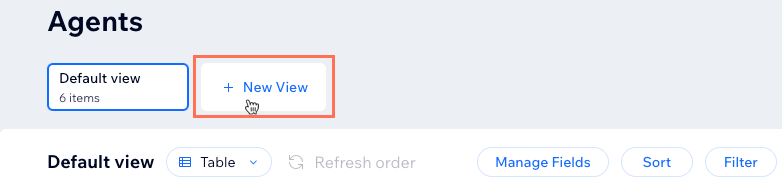
- (वैकल्पिक) अपने और साइट कोलैबोरेटर के इस्तेमाल के लिए कस्टम कलेक्शन व्यू बनाएं:
- सबसे ऊपर + न्यू व्यू पर क्लिक करें।
- कलेक्शन व्यू का नाम डालें और अपने कीबोर्ड पर एंटर दबाएं।
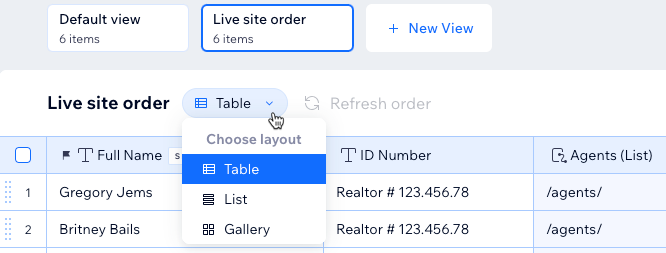
- (वैकल्पिक) लेआउट ड्रॉप-डाउन पर क्लिक करें और इस्तेमाल करने के लिए कोई लेआउट चुनें:
- तालिका: कलेक्शन को एडिट की जा सकने वाली टेबल में देखें, जहां आइटम रो में और फ़ील्ड कॉलम में दिखते हैं।
- लिस्ट: कलेक्शन आइटम को लिस्ट में देखें। किसी आइटम की फ़ील्ड वैल्यू एडिट करने के लिए, उस पर क्लिक करके उसे खोलें।
- गैलरी: आइटम को गैलरी में देखें। किसी आइटम की फ़ील्ड वैल्यू एडिट करने के लिए, उस पर क्लिक करके उसे खोलें।
- चुनें कि आप क्या करना चाहते हैं:
कलेक्शन फ़ील्ड्स मैनेज करें
 पर क्लिक करके ड्रैग करें। इससे आपके कलेक्शन व्यू में उनके दिखने का क्रम बदल जाएगा।
 पर क्लिक करें। फिर कोई विकल्प चुनें:
 आइटम जोड़ें, एडिट करें या चुनें
 पर क्लिक करें और
 आइटम को ऑटोमैटिकली सॉर्ट करें
 पर क्लिक करके उसे ड्रैग करें।
 आइटम को फील्ड वैल्यू के अनुसार फ़िल्टर करें
अपनी लाइव साइट पर आइटम ऑर्डर मिरर करें

मोर एक्शंस
FAQs
कलेक्शन कंटेंट मैनेज करने से जुड़े आम सवालों के जवाब पाने के लिए, नीचे दिए गए सवालों पर क्लिक करें।
हर फ़ील्ड टाइप में किस तरह का कंटेंट स्टोर किया जा सकता है?
पेज एलिमेंट कलेक्शन से कैसे कनेक्ट होते हैं?
क्या मैं अपने कलेक्शन के आइटम को हाइड करके उन्हें पेज पर दिखाई देने से रोक सकता हूं?
क्या मैं अपने कलेक्शन से यह कंट्रोल कर सकता हूं कि मेरी लाइव साइट पर आइटम किस क्रम में दिखें?
अगर मेरे कलेक्शन व्यू में ‘मिरर ऑन साइट’ इनेबल है, तो क्या मैं उसमें फ़िल्टर जोड़ सकता हूं?
क्या मैं फ़ील्ड को ‘आवश्यक’ बना सकता हूं, उसके कैरेक्टर की संख्या सीमित कर सकता हूं या उसे केवल खास वैल्यू स्वीकार करने के लिए सेट कर सकता हूं?
क्या मैं फ़ील्ड में डिफ़ॉल्ट वैल्यू जोड़ सकता हूं?
क्या मैं अपने कलेक्शन से कनेक्ट होने वाले सभी पेज की लिस्ट देख सकता हूं?

क्या कलेक्शन फ़ील्ड के लिए कोई स्टोरेज लिमिट है?
क्या मैं ऐसा डायनामिक लिंक बना सकता हूं जिस पर क्लिक करके विज़िटर ईमेल भेज सकें?

अक्षरों और संख्याओं के मिश्रण वाले 'टेक्स्ट' फील्ड टाइप का इस्तेमाल करते समय, आप अपने आइटम को ज्यादा लॉजिकल तरीके से कैसे सॉर्ट कर सकते हैं?
URL स्लग क्या है?
डेटासेट क्या है?