


CMS: कलेक्शन में कंटेंट इंपोर्ट करना
CSV (कॉमा-सेपरेटेड वैल्यू) फ़ाइल से अपने CMS (कंटेंट मैनेजमेंट सिस्टम) कलेक्शन में कंटेंट इंपोर्ट करके समय और मेहनत बचाएं।
अगर आपकी सारी जानकारी पहले से किसी स्प्रेडशीट में सेव है, या आप अपने कंटेंट को एक्सपोर्ट करके उसमें स्प्रेडशीट ऐप्लिकेशन में बदलाव करना और फिर उसे अपने कलेक्शन में वापस इंपोर्ट करना चाहते हैं, तो यह फीचर खास तौर पर उपयोगी हो सकता है।
ज़रूरी:
आप किसी CSV फ़ाइल को सीधे नए कैटलॉग कलेक्शन में इंपोर्ट नहीं कर सकते। एक साथ कई आइटम जोड़ने के लिए, पहले अपनी CSV फ़ाइल को किसी रेगुलर कंटेंट कलेक्शन में इंपोर्ट करें और फिर उस कलेक्शन को कैटलॉग कलेक्शन में कन्वर्ट करें। कलेक्शन कन्वर्ट होने के बाद, उस कैटलॉग कलेक्शन में CSV इंपोर्ट सामान्य रूप से काम करते हैं।
अपलोड के लिए अपनी CSV फ़ाइल तैयार करना
किसी मौजूदा कलेक्शन में इंपोर्ट करते समय, उन सभी फ़ील्ड और वैल्यू को शामिल करना पक्का करें जिन्हें आप इंपोर्ट के बाद अपने कलेक्शन में रखना चाहते हैं। अगर आप किसी मौजूदा कलेक्शन फ़ील्ड को अपनी फ़ाइल के कॉलम से मैप नहीं करते, तो उस मौजूदा फ़ील्ड की सभी वैल्यू मिट जाएंगी। यह ID, बनाई गई तारीख, अपडेट की गई तारीख, ओनर या डायनामिक पेज लिंक जैसे सिस्टम फ़ील्ड पर लागू नहीं होता।
आप पहले अपने मौजूदा कलेक्शन को एक्सपोर्ट कर सकते हैं। ऐसा करने से यह पक्का करने में मदद मिलेगी कि जिस डाटा पर आप काम करना और बाद में इंपोर्ट करना चाहते हैं, उसमें सभी ज़रूरी फ़ील्ड और वैल्यू मौजूद हैं।
इन गाइडलाइन के अनुसार अपनी CSV फ़ाइल तैयार करें:
- आपकी फ़ाइल की पहली पंक्ति शीर्षलेख को दिखाती है। पहली पंक्ति के हर कॉलम को आपके कलेक्शन में एक फ़ील्ड के रूप में इंपोर्ट किया जाता है।
- बाकी पंक्तियों को आपके कलेक्शन में आइटम के रूप में इंपोर्ट किया जाता है। हर सेल की वैल्यू को आपके कलेक्शन फ़ील्ड में कंटेंट के रूप में इंपोर्ट किया जाता है।
- फ़ील्ड के बीच डिलिमिटर के रूप में फ़ाइल में कॉमा का इस्तेमाल होना चाहिए।
- फ़ाइल का साइज़ 1 GB से ज़्यादा नहीं हो सकता।
- फ़ाइल में 50,000 से ज़्यादा आइटम नहीं हो सकते। अगर आपको इससे ज़्यादा आइटम इंपोर्ट करने हैं, तो उन्हें अलग-अलग CSV फ़ाइलों में सेव करें और एक-एक करके इंपोर्ट करें।
- फ़ाइल में कुल 1,000 से ज़्यादा फ़ील्ड नहीं हो सकते।
अपनी फ़ाइल तैयार करते समय इन बातों पर भी ध्यान दें:
- आपकी CSV फ़ाइल का नाम आपके कलेक्शन के नाम से मेल खाना ज़रूरी नहीं है।
- अगर आपके कलेक्शन में नॉन-लैटिन कैरेक्टर हैं, तो पक्का करें कि आपकी CSV फ़ाइल UTF-8 में एनकोड की गई हो।
- अगर सैंडबॉक्स मोड चालू है, तो अपने सैंडबॉक्स कलेक्शन को लाइव के साथ सिंक करने पर कंटेंट आपके लाइव कलेक्शन में कॉपी हो जाएगा। सैंडबॉक्स और लाइव कलेक्शन सिंक करने के बारे में और जानें।
अलग-अलग फ़ील्ड टाइप के नियम और सीमाएं:
आपका CMS कलेक्शन हर फ़ील्ड टाइप में अलग-अलग तरह का कंटेंट स्टोर कर सकता है। इंपोर्ट करते समय कंटेंट को वैलिडेट नहीं किया जाता, इसलिए पक्का करें कि कंटेंट सही फ़ील्ड टाइप से मैच करता हो।
ID

बूलियन फ़ील्ड्स

तारीख और समय फ़ील्ड्स


रेफ़रेंस फ़ील्ड्स
एक्सेप्शंस
अपनी CSV फ़ाइल से कलेक्शन कंटेंट इंपोर्ट करना
अब आपकी CSV फ़ाइल तैयार है। इसे इंपोर्ट करने के लिए, संबंधित कलेक्शन पर जाएं। हर कॉलम के लिए, आप चुन सकते हैं कि उसे नए फ़ील्ड के तौर पर इंपोर्ट करना है या किसी मौजूदा फ़ील्ड को उससे रिप्लेस करना है। डिफ़ॉल्ट रूप से, आपके कलेक्शन के मौजूदा फ़ील्ड्स जैसे नाम या की वाले कॉलम एक साथ मैप हो जाते हैं।
CSV फ़ाइल इंपोर्ट करने पर आपके मौजूदा कलेक्शन की वैल्यूज़ ओवरराइट हो जाती हैं:
- अगर आप किसी कॉलम को मौजूदा फ़ील्ड से मैप नहीं करते हैं, तो इंपोर्ट पूरा होने पर उस फ़ील्ड की सभी वैल्यूज़ मिट जाएंगी। यह ID, क्रिएट की तारीख, अपडेट की तारीख, ओनर या डायनामिक पेज लिंक जैसे सिस्टम फ़ील्ड्स पर लागू नहीं होता।
- अगर आप किसी कॉलम को इंपोर्ट होने से रोकने के लिए उसे अनचेक करते हैं और आपके कलेक्शन में उसी नाम का कोई फ़ील्ड है, तो मौजूदा फ़ील्ड की वैल्यूज़ मिट जाएंगी—जब तक कि आप किसी दूसरे कॉलम को उस फ़ील्ड से मैप न करें। यह सिस्टम फ़ील्ड्स पर लागू नहीं होता।
अपनी CSV फ़ाइल अपलोड करने के लिए:
- CMS पर जाएं, जो आपकी साइट के डैशबोर्ड में है।
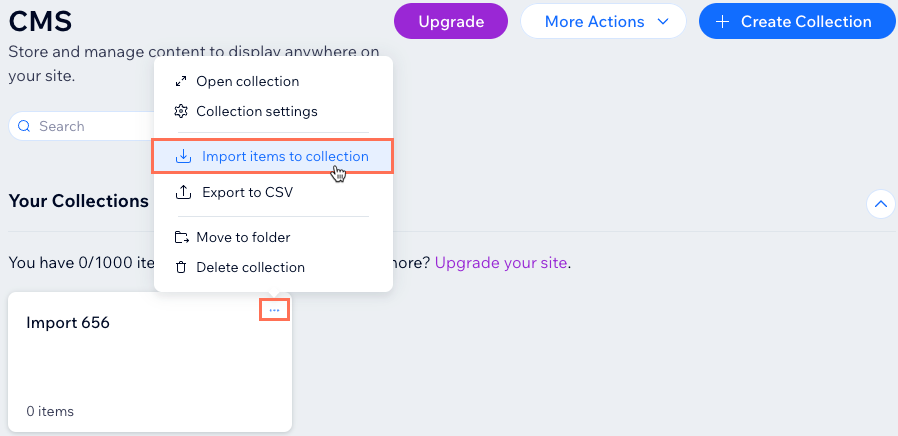
- संबंधित कलेक्शन में मोर एक्शंस आइकन
 पर क्लिक करें और इंपोर्ट आइटम्स टू कलेक्शन चुनें।
ध्यान दें: अगर आपने अभी तक CMS कलेक्शन नहीं बनाया है, तो क्रिएट कलेक्शन पर क्लिक करें, इंपोर्ट फ्रॉम CSV चुनें और फिर नेक्स्ट पर क्लिक करें।
- चूज़ अ फ़ाइल पर क्लिक करें।
- अपने कंप्यूटर से CSV फ़ाइल चुनें और ओपन पर क्लिक करें।
- बाईं ओर मौजूद हर इंपोर्ट किए गए कॉलम को अपने कलेक्शन के नए या मौजूदा फ़ील्ड से मैप करें। हर कॉलम के लिए चुनें कि आप क्या करना चाहते हैं:
- अगर आप कॉलम को किसी नए या मौजूदा फ़ील्ड में इंपोर्ट करना चाहते हैं, तो चेकबॉक्स सिलेक्ट करें। अगर आप कॉलम इंपोर्ट नहीं करना चाहते हैं, तो चेकबॉक्स से सिलेक्शन हटाएं।
- कॉन्फ़िगर कॉलम ड्रॉप-डाउन पर क्लिक करें और कोई ऑप्शन चुनें:
मौजूदा फ़ील्ड


नया फ़ील्ड


कोई गलती हो गई?
अपने कलेक्शन में फ़ाइल इंपोर्ट करने पर बैकग्राउंड में एक बैकअप बनता है। यह प्रोसेस आपके कलेक्शन के ऑटोमैटिक बैकअप को ओवरराइट नहीं करता है। इसके बजाय, यह एक मैन्युअल बैकअप बनाता है, जिसका इस्तेमाल करके आप अपने कलेक्शन को रीस्टोर कर सकते हैं और उसे इंपोर्ट से पहले वाले वर्ज़न पर वापस ला सकते हैं।
मौजूदा आइटम अपडेट करते समय सैंडबॉक्स कलेक्शन का इस्तेमाल करना
अगर आप सैंडबॉक्स फ़ीचर का इस्तेमाल कर रहे हैं, तो CSV फ़ाइल इंपोर्ट करने के बाद अपने सैंडबॉक्स से लाइव कलेक्शन में कंटेंट सिंक करें।
सैंडबॉक्स एनेबल होने पर, आप अपने एडिटर में सीधे सैंडबॉक्स कलेक्शन में कंटेंट इंपोर्ट कर सकते हैं। इस इंपोर्ट के दौरान, आप अपने कलेक्शन स्ट्रक्चर में नए फ़ील्ड भी जोड़ सकते हैं। इसका मतलब है कि आप अपनी CSV फ़ाइल में ऐसे कॉलम शामिल कर सकते हैं जो आपके कलेक्शन में पहले से मौजूद नहीं हैं।