
Wix Harmony Editor: CMS में नया क्या है
Wix Harmony Editor में CMS (कंटेंट मैनेजमेंट सिस्टम) आपके कंटेंट को सीधे आपके डिजाइन से कनेक्ट करता है। आपको न तो डेटासेट सेट अप करने हैं, न कोई मोड चुनना है और न ही आपके कलेक्शन और पेज के बीच कोई अतिरिक्त लेयर है। एक रिपीटर जोड़ें, उसे किसी कलेक्शन से कनेक्ट करें और आपका कंटेंट तुरंत दिखाई देने लगेगा।
अगर आपने Wix Editor या Studio Editor में CMS का इस्तेमाल करके साइट बनाई है, तो अब बहुत कुछ बदल गया है — Wix Harmony में वही नतीजे पाने का तरीका यहां जानें।
अपना पहला CMS कंटेंट जोड़ना
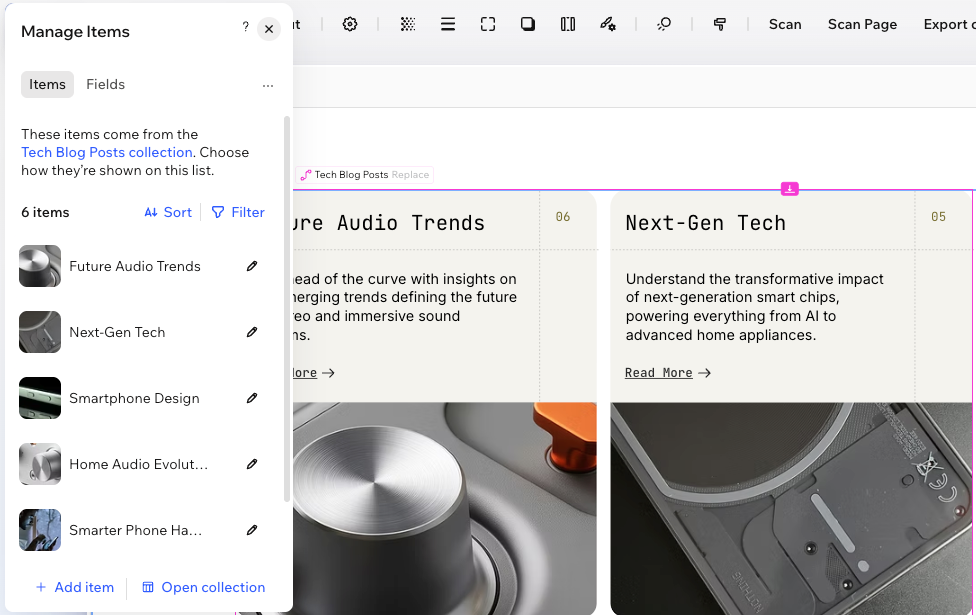
Wix Harmony Editor में न तो कोई CMS ऐप इंस्टॉल करना है और न ही कोई CMS बटन है। जैसे ही आप CMS का इस्तेमाल करने वाला कुछ जोड़ते हैं, CMS आपकी साइट का हिस्सा बन जाता है — उदाहरण के लिए, ऐड पैनल से कोई रिपीटर या किसी कलेक्शन से कनेक्ट किया गया पेज।
ऐसा पहली बार होने पर, Wix Harmony सैंपल कंटेंट से भरा एक स्टार्टर कलेक्शन बनाता है, ताकि अपना कंटेंट जोड़ने से पहले आप देख सकें कि सब कुछ कैसे काम करता है। इस कलेक्शन और अपने बनाए गए दूसरे कलेक्शन मैनेज करने के लिए, अपनी साइट के डैशबोर्ड में CMS टैब पर जाएं।
रिपीटर्स सीधे आपके कलेक्शन से कनेक्ट होते हैं
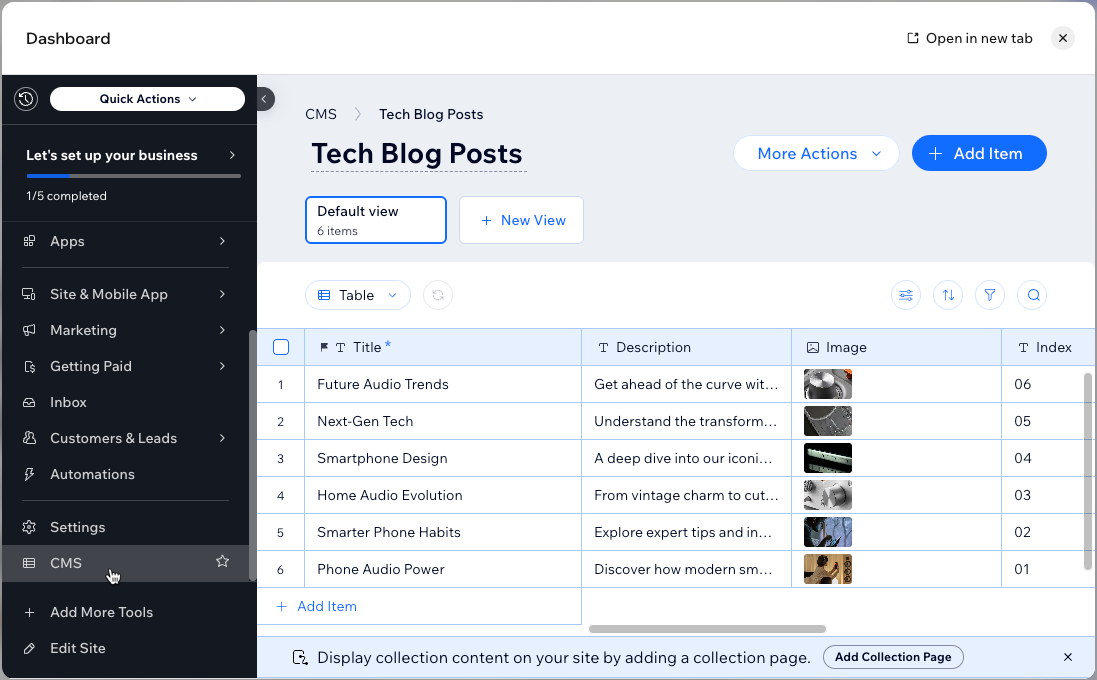
Wix Harmony में रिपीटर्स, CMS से कनेक्ट करने का मुख्य जरिया हैं। बीच में डेटासेट जोड़ने के बजाय, आप अपने रिपीटर को सीधे किसी नए या मौजूदा कलेक्शन से कनेक्ट करते हैं। Wix Harmony आपके रिपीटर के टेक्स्ट, इमेज और बटन को आपके कलेक्शन के फील्ड से अपने-आप मैच करता है। ये एलिमेंट आपके कलेक्शन का कंटेंट दिखाते हैं — आपके पेज पर रिपीटर के अंदर या आइटम पेज पर जहां भी आप इन्हें रखते हैं। हर आइटम की इमेज और वीडियो दिखाने के लिए, आप गैलरी को ‘मीडिया गैलरी’ फील्ड से भी कनेक्ट कर सकते हैं। Wix Gallery को मीडिया गैलरी फील्ड से कनेक्ट करने के बारे में और जानें।
डिजाइन करते समय कलर कोडिंग से पता चलता है कि क्या कनेक्ट है:
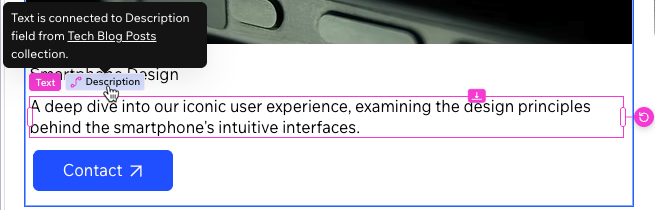
पिंक: एलिमेंट आपके कलेक्शन से कनेक्ट है। इसका कंटेंट CMS से आता है।
ब्लू: एलिमेंट स्टैटिक है। इसका कंटेंट हर आइटम के लिए एक जैसा रहता है।
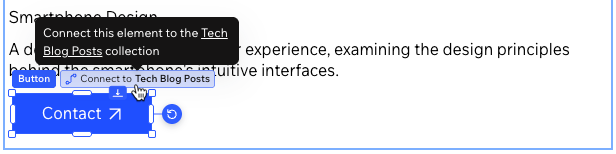
डेटासेट न होने की वजह से डेटासेट मोड भी नहीं हैं — हर कनेक्शन आपकी साइट पर कलेक्शन का कंटेंट दिखाने के लिए सेट होता है।
आपका कंटेंट आपके कलेक्शन में रहता है, जहां आप उसे मैनेज करते हैं। वह आपके पेज के स्टैटिक एलिमेंट में नहीं रहता। इसमें वह टेक्स्ट भी शामिल है जिसे आपने CMS एक्सप्रेशंस की मदद से बनाया था, क्योंकि CMS एक्सप्रेशंस Wix Harmony का हिस्सा नहीं हैं।
आपका कंटेंट मैनेज करने के लिए एक पैनल
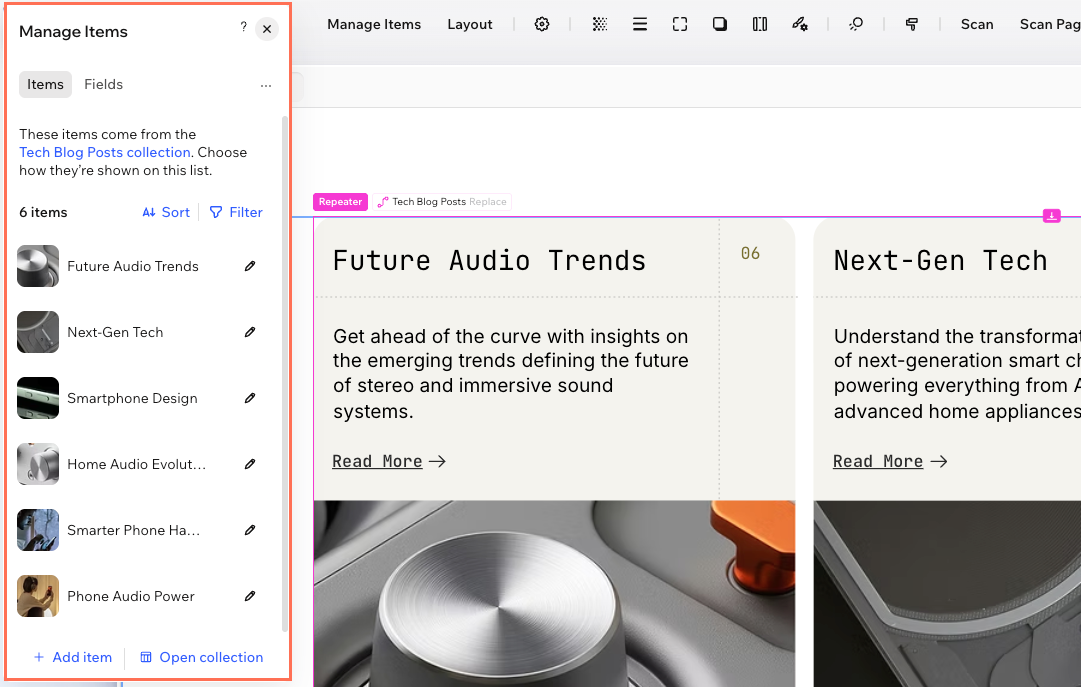
हर कनेक्टेड रिपीटर और आइटम पेज के साथ एक मैनेज आइटम्स पैनल मिलता है, ताकि डिजाइन करते समय आपका कंटेंट आसानी से उपलब्ध रहे। आप एडिटर से बाहर जाए बिना आइटम जोड़ सकते हैं, एडिट कर सकते हैं और व्यवस्थित कर सकते हैं।
आइटम्स टैब में आपके रिपीटर के दिखाए जाने वाले सभी आइटम लिस्ट होते हैं। वहां से आप आइटम जोड़ और एडिट कर सकते हैं, अपनी लिस्ट फ़िल्टर और सॉर्ट कर सकते हैं या हर आइटम के लिए अलग पेज बना सकते हैं। अपनी लिस्ट के आइटम मैनेज करने के बारे में और जानें।
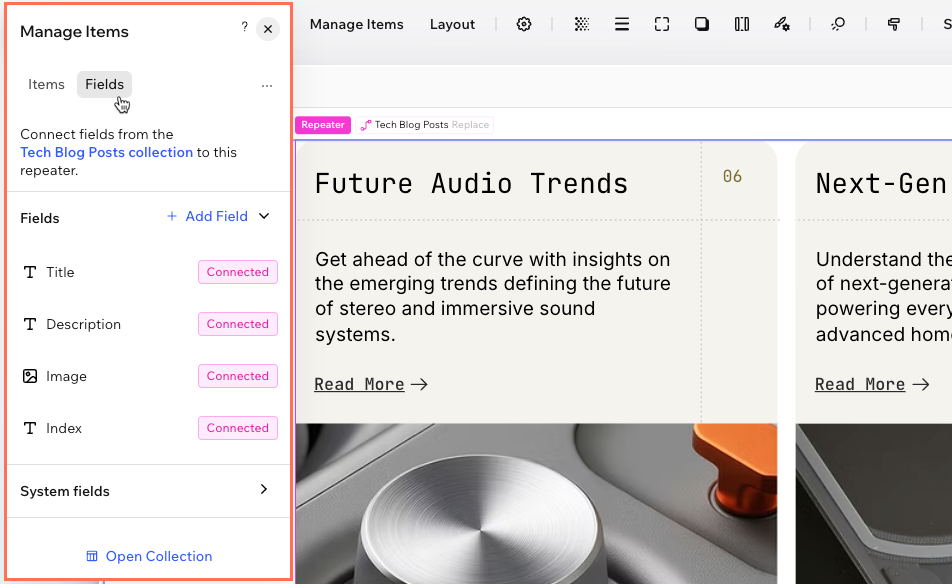
फील्ड्स टैब में आपके कलेक्शन के सभी फील्ड लिस्ट होते हैं और आपके पेज पर दिखने वाले फील्ड पर पिंक कनेक्टेड लेबल होता है। वहां से आप देख सकते हैं कि हर फील्ड किससे कनेक्ट है, ज्यादा कंटेंट दिखाने वाले एलिमेंट जोड़ सकते हैं, नए फील्ड बना सकते हैं या क्रिएटेड डेट जैसे सिस्टम फील्ड इस्तेमाल कर सकते हैं। फील्ड मैनेज करने और एलिमेंट कनेक्ट करने के बारे में और जानें।
आप किसी भी टैब से अपने रिपीटर का कलेक्शन बदल सकते हैं या हर आइटम के लिए एक पेज बना सकते हैं। कलेक्शन बदलने पर, Wix Harmony नए फील्ड को आपके मौजूदा एलिमेंट से अपने-आप मैच करता है और फील्ड-मैचिंग पैनल दिखाता है, ताकि कन्फर्म करने से पहले आप कनेक्शन चेक और एडजस्ट कर सकें।
डायनामिक पेज के बजाय आइटम पेज
"डायनामिक पेज" सेटअप अब उपलब्ध नहीं है। साथ ही, डायनामिक लिस्ट पेज और डायनामिक आइटम पेज के बीच का अंतर भी हटा दिया गया है। Wix Harmony में आप पेज और आइटम पेज के साथ काम करते हैं:
- लिस्ट: कोई भी पेज आपके कलेक्शन आइटम की लिस्ट दिखा सकता है—बस एक रिपीटर जोड़ें और उसे अपने कलेक्शन से कनेक्ट करें। अब मैनेज करने के लिए अलग से कोई "लिस्ट पेज" टाइप नहीं है।
- आइटम पेज: एक पेज डिज़ाइन करें और आपके कलेक्शन के हर आइटम के लिए उसका अलग वर्ज़न बन जाएगा, जिसका अपना URL होगा। आइटम पेज उसकी जगह लेते हैं जिसे पहले डायनामिक आइटम पेज कहा जाता था।
आप कई तरीकों से आइटम पेज बना सकते हैं:
- रिपीटर से: अपने रिपीटर में किसी बटन या इमेज को आइटम पेज से लिंक करें। अगर आपके पास अभी तक आइटम पेज नहीं है, तो क्रिएट योर फ़र्स्ट आइटम पेज चुनें। Wix Harmony आपके लिए आइटम पेज बना देगा। रिपीटर से आइटम पेज बनाने का तरीका जानें।
- ऐड पैनल से: लिस्ट वाला पेज जोड़ें या ऐसा बंडल जोड़ें जो एक लिस्ट पेज और आइटम पेज साथ में बनाता है।
- आरिया के साथ: अपने एडिटर में मौजूद AI असिस्टेंट आरिया से किसी स्टैटिक पेज को आइटम पेज में बदलने के लिए कहें। पहले से डिज़ाइन किए गए पेजों को कन्वर्ट करने का भी यही तरीका है।
हर आइटम पेज का URL उस आइटम के स्लग पर खत्म होता है। यह एक यूनिक और एडिट किया जा सकने वाला वैल्यू है, जो आइटम स्लग फ़ील्ड में सेव होता है। आइटम पेज बनाने पर Wix Harmony इस फ़ील्ड को आपके कलेक्शन फ़ील्ड के दाईं ओर जोड़ता है। यह फ़ील्ड 'स्लग' फ़ील्ड टाइप का इस्तेमाल करता है और आप इसका नाम या टाइप नहीं बदल सकते। Wix Harmony में URL स्लग के बारे में और जानें।
Wix Harmony में अलग तरीके से काम करने वाले फ़ीचर
Wix एडिटर और Studio एडिटर के कुछ टूल Wix Harmony में अलग तरीके से काम करते हैं, जबकि कुछ इसमें शामिल नहीं हैं। आप उन फ़ीचर के लिए वोट कर सकते हैं जिन्हें आप Wix Harmony में देखना चाहते हैं। मिलते-जुलते नतीजे पाने का तरीका यहाँ दिया गया है:
- किसी एक आइटम को दिखाना: इसमें सिंगल आइटम कलेक्शन टाइप नहीं है। इसके बजाय, किसी रिपीटर को अपने कलेक्शन से कनेक्ट करें और उसे एक आइटम दिखाने के लिए सेट करें।
- अपने कॉन्टेंट के अलग-अलग व्यू दिखाना: इनपुट एलिमेंट उपलब्ध नहीं हैं, जैसे वे ड्रॉपडाउन जिनसे विज़िटर कॉन्टेंट फ़िल्टर करते हैं। आइटम के अलग-अलग सेट दिखाने के लिए, हर व्यू के लिए अलग रिपीटर जोड़ें और उस पर अपना फ़िल्टर लगाएँ—जैसे "फ़ीचर्ड" और "लेटेस्ट"।
- विज़िटर से कॉन्टेंट इकट्ठा करना: सभी CMS कनेक्शन सिर्फ़ कॉन्टेंट दिखाते हैं, इसलिए इनपुट एलिमेंट से बनाए गए कस्टम फ़ॉर्म उपलब्ध नहीं हैं। इसके बजाय, अपनी साइट के विज़िटर से सबमिशन इकट्ठा करने के लिए Wix फ़ॉर्म्स का इस्तेमाल करें।
- सुरक्षित तरीके से एडिटिंग करना: इसमें कोई सैंडबॉक्स एनवायरमेंट नहीं है—आप अपने कॉन्टेंट के एक ही वर्ज़न पर काम करते हैं। किसी आइटम को अपनी लाइव साइट से हटाकर रखने के लिए, अपने कलेक्शन की सेटिंग्स में इनेबल ड्राफ़्ट्स ऑन करें और उस आइटम को 'ड्राफ़्ट' पर सेट करें। अपने कलेक्शन आइटम के स्टेटस मैनेज करने का तरीका जानें।
- अपने आइटम का क्रम सेट करना: कलेक्शन का क्रम आपकी साइट पर अपने-आप नहीं दिखता। क्रम कंट्रोल करने के लिए मैनेज आइटम्स पैनल में सॉर्टिंग का इस्तेमाल करें। पूरी तरह कस्टम क्रम के लिए, अपने कलेक्शन में संख्या वाला फ़ील्ड जोड़ें—जैसे "डिस्प्ले ऑर्डर"—और उसके अनुसार सॉर्ट करें।
- ऐप कलेक्शन के साथ काम करना: स्टोर या Wix फ़ॉर्म्स जैसे Wix ऐप्स के कलेक्शन को Wix Harmony में रिपीटर्स से कनेक्ट नहीं किया जा सकता।
- फ़ील्ड टाइप के साथ काम करना: आप अपनी साइट के डैशबोर्ड में CMS से अपने कलेक्शन में कोई भी फ़ील्ड टाइप जोड़ सकते हैं। हालांकि, अभी आप 'रेफ़रेंस' और 'वीडियो' जैसे कुछ फ़ील्ड टाइप को अपने पेज के एलिमेंट से कनेक्ट नहीं कर सकते। आप 'मीडिया गैलरी' फ़ील्ड को गैलरी से कनेक्ट कर सकते हैं।
अक्सर पूछे जाने वाले सवाल
Wix Harmony में CMS के बारे में और जानने के लिए नीचे किसी सवाल पर क्लिक करें।