


CMS: अपने कलेक्शन आइटम के स्टेटस मैनेज करना
आप सीधे अपने कलेक्शन से कंट्रोल कर सकते हैं कि आइटम आपकी लाइव साइट पर दिखाई दें या नहीं। 04/11/2025 के बाद बनाए गए कलेक्शन में इनेबल ड्राफ्ट्स सेटिंग डिफॉल्ट रूप से ऑन रहती है। पुराने कलेक्शन के लिए, आप इसे अपनी कलेक्शन सेटिंग्स में इनेबल कर सकते हैं। इसे इनेबल करने के बाद, आप नए आइटम के लिए डिफॉल्ट स्टेटस चुन सकते हैं, आइटम को 'पब्लिश्ड' या 'ड्राफ्ट' पर सेट कर सकते हैं और स्टेटस में अपने-आप होने वाले बदलाव शेड्यूल कर सकते हैं।
आप नए आइटम और एडिट्स को पब्लिश करने तक पहले ड्राफ्ट के रूप में भी सेव कर सकते हैं। पब्लिश करने से पहले कलेक्शन में किए गए बदलावों को ड्राफ्ट के रूप में सेव करने का तरीका जानें।
प्रीसेट्स, एआई, इंपोर्ट या शुरुआत से बनाए गए कलेक्शन के लिए इनेबल ड्राफ्ट्स सेटिंग अपने-आप इनेबल हो जाती है। यह ब्लॉक्स एडिटर के कलेक्शन, हेडलेस साइट्स या Dev मोड इनेबल की गई साइट्स पर लागू नहीं होती।
'इनेबल ड्राफ्ट्स' कलेक्शन सेटिंग ऑन करना
अगर आपका कलेक्शन 04/11/2025 से पहले बनाया गया था, तो आपको अपनी कलेक्शन सेटिंग्स में इनेबल ड्राफ्ट्स टॉगल ऑन करना होगा। नए कलेक्शन में यह फीचर पहले से इनेबल होता है। इसके बाद, आप चुन सकते हैं कि नए आइटम का डिफॉल्ट स्टेटस 'पब्लिश्ड' हो या 'ड्राफ्ट'।
जब इनेबल ड्राफ्ट्स टॉगल इनेबल हो जाता है, तो आपके कलेक्शन में एक नया स्टेटस फील्ड जुड़ जाता है। इस फील्ड में, आप हर आइटम का स्टेटस सेट कर सकते हैं और स्टेटस में होने वाले भविष्य के बदलाव शेड्यूल कर सकते हैं।
अपनी साइट के डैशबोर्ड में CMS पर जाएं।
संबंधित कलेक्शन पर क्लिक करें।
सबसे ऊपर मोर ऐक्शंस पर क्लिक करें और कलेक्शन सेटिंग्स चुनें।
पक्का करें कि इनेबल ड्राफ्ट्स टॉगल ऑन है और पब्लिश चेंजेस इमीडिएटली चुना गया है।
नए आइटम के लिए डिफॉल्ट स्टेटस चुनें:
ड्राफ्ट: नए कलेक्शन आइटम आपकी लाइव साइट पर दिखाई नहीं देते, क्योंकि डेटासेट उन्हें रीड नहीं कर सकते।
पब्लिश्ड: अगर एलिमेंट्स डेटासेट से सही तरीके से कनेक्ट किए गए हैं, तो नए कलेक्शन आइटम आपकी लाइव साइट पर दिखाई दे सकते हैं।
सहेजें पर क्लिक करें।
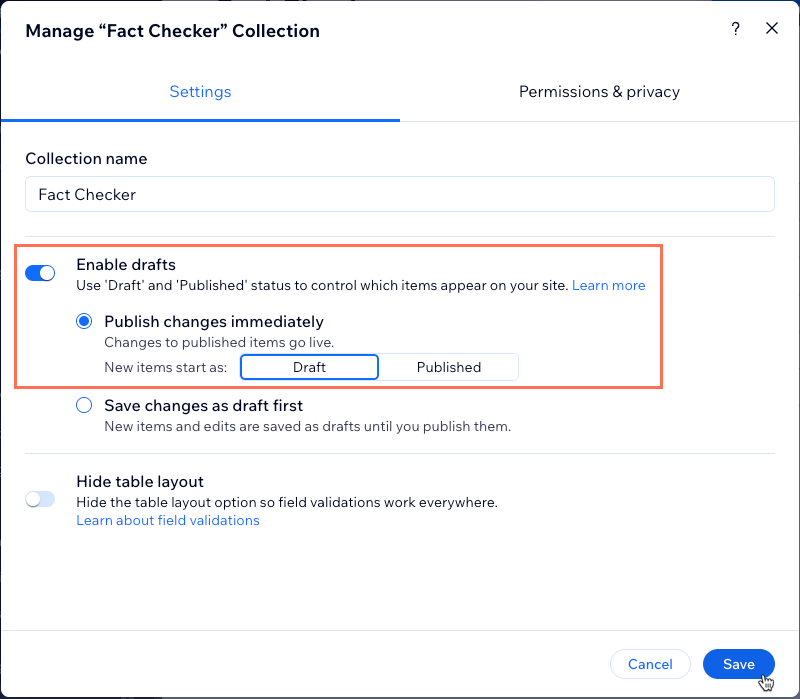
नए आइटम और एडिट्स को पब्लिश करने तक ड्राफ्ट के रूप में सेव रखने के लिए, इसके बजाय सेव चेंजेज ऐज़ ड्राफ्ट फर्स्ट चुनें। पब्लिश करने से पहले कलेक्शन में किए गए बदलावों को ड्राफ्ट के रूप में सेव करने के बारे में और जानें।
किसी आइटम का स्टेटस 'पब्लिश्ड' या 'ड्राफ्ट' में बदलना
- ड्राफ्ट आइटम: डेटासेट इन्हें रीड नहीं कर सकते, इसलिए ये आपकी लाइव साइट पर दिखाई नहीं दे सकते।
- पब्लिश्ड आइटम: ये आपकी लाइव साइट पर दिखाई दे सकते हैं, बशर्ते एलिमेंट्स आपके कलेक्शन से कनेक्ट होने वाले डेटासेट से सही तरीके से कनेक्ट किए गए हों।
- अपनी साइट के डैशबोर्ड में CMS पर जाएं।
- संबंधित कलेक्शन पर क्लिक करें।
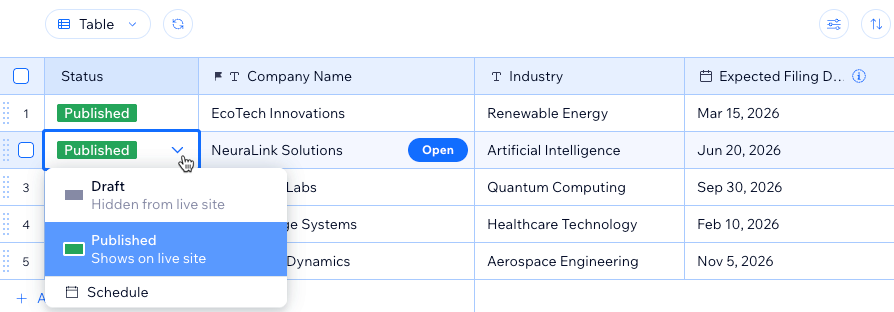
- संबंधित आइटम के स्टेटस फील्ड पर क्लिक करें।
- संबंधित स्टेटस चुनें:
- पब्लिश्ड: आइटम को आपकी लाइव साइट पर दिखाई देने दें।
- ड्राफ्ट: आइटम को आपकी लाइव साइट पर दिखाई देने से रोकें।
अगर आपका कलेक्शन पहले बदलावों को ड्राफ्ट के रूप में सहेजें पर सेट है, तो पब्लिश करने से पहले आप किसी आइटम के अनपब्लिश्ड बदलावों का प्रीव्यू देख सकते हैं और एक साथ कई आइटम चुनकर उन्हें पब्लिश, अनपब्लिश या लाइव वर्जन पर वापस ला सकते हैं।
किसी आइटम के स्टेटस में बदलाव शेड्यूल करना
अपनी साइट के डैशबोर्ड में CMS पर जाएं।
संबंधित कलेक्शन पर क्लिक करें।
संबंधित आइटम के स्टेटस फ़ील्ड पर क्लिक करें।
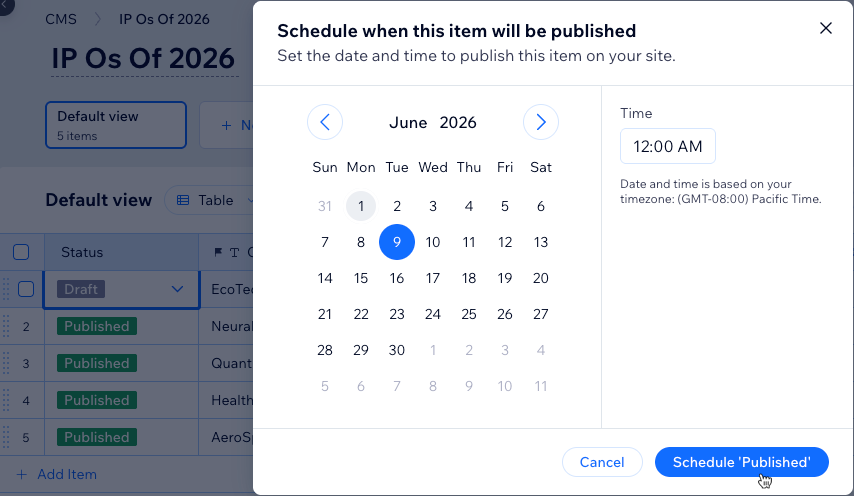
शेड्यूल पर क्लिक करें।
वह तारीख और समय चुनें, जब आइटम का स्टेटस बदलना है। तारीख और समय आपके कंप्यूटर के टाइम ज़ोन के अनुसार होते हैं, न कि आपकी साइट के टाइम ज़ोन के अनुसार।
संबंधित ऑप्शन पर क्लिक करें: शेड्यूल 'ड्राफ्ट' या शेड्यूल 'पब्लिश्ड'
अक्सर पूछे जाने वाले सवाल
अपने कलेक्शन आइटम के स्टेटस मैनेज करने का तरीका जानने के लिए, नीचे क्लिक करें।