


CMS: विज़िटर्स को कंटेंट फ़िल्टर करने देने के लिए इनपुट एलिमेंट का इस्तेमाल करना
ड्रॉपडाउन या रेडियो बटन जैसे इनपुट एलिमेंट का इस्तेमाल करें, ताकि साइट विज़िटर्स रिपीटर्स, गैलरी और तालिकाओं में दिखने वाले कंटेंट को फ़िल्टर कर सकें। इस आर्टिकल में बताया गया है कि इनपुट एलिमेंट को ऐसे
डेटासेट से कैसे कनेक्ट करें, जो आपके CMS (कंटेंट मैनेजमेंट सिस्टम) कलेक्शन को लाइव साइट के कंटेंट से कनेक्ट करता है।
हर इनपुट एलिमेंट किसी खास कलेक्शन फ़ील्ड से कनेक्ट होता है और उस फ़ील्ड की यूनिक वैल्यू को फ़िल्टर ऑप्शन के रूप में दिखाता है। जब विज़िटर्स कोई फ़िल्टर ऑप्शन चुनते हैं, तो कनेक्ट किए गए रिपीटर, गैलरी या तालिका में केवल मैचिंग फ़ील्ड वैल्यू वाले आइटम दिखाई देते हैं। इसके अलावा, फ़िल्टर के काम करने का तरीका बदलने के लिए आप कंडीशनल फ़िल्टर जोड़ सकते हैं। उदाहरण के लिए, आप ऐसा फ़िल्टर बनाने के लिए "इज़ नॉट" कंडीशन जोड़ सकते हैं, जो विज़िटर के चुने गए ऑप्शन से मैच नहीं करने वाले आइटम दिखाता है।
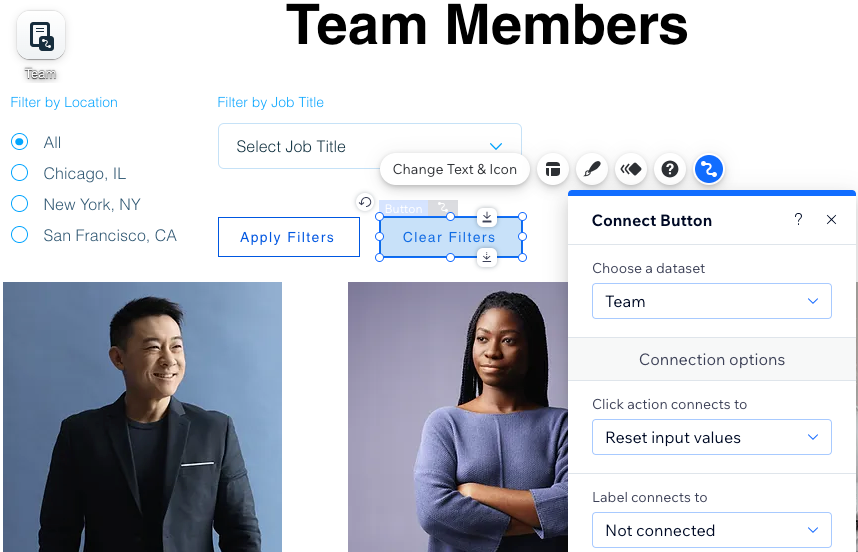
डिफ़ॉल्ट रूप से, विज़िटर्स के फ़िल्टर चुनते ही कंटेंट तुरंत बदल जाता है। हालांकि, अगर आप चाहते हैं कि विज़िटर्स के फ़िल्टर अलग बटन पर क्लिक करने के बाद ही लागू हों, तो आप "अप्लाई फ़िल्टर" बटन जोड़ सकते हैं। आप एक रीसेट बटन भी जोड़ सकते हैं, जिस पर क्लिक करने से विज़िटर्स अपने सेट किए गए सभी फ़िल्टर तुरंत हटा सकते हैं।
शुरू करने से पहले:
- अगर आपने अभी तक अपनी साइट पर CMS (कंटेंट मैनेजमेंट सिस्टम) नहीं जोड़ा है, तो इसे जोड़ें।
- किसी रिपीटर, गैलरी या तालिका को अपने CMS कलेक्शन से कनेक्ट करें।
स्टेप 1 | कंटेंट फ़िल्टर करने के लिए इनपुट एलिमेंट जोड़ें
अपने एडिटर में उस पृष्ठ पर जाएं, जहां आप चाहते हैं कि विज़िटर्स रिपीटर, गैलरी या तालिका में दिखने वाले कंटेंट को फ़िल्टर करें। इसके बाद, वे इनपुट एलिमेंट जोड़ें जिनका इस्तेमाल करके विज़िटर्स कंटेंट फ़िल्टर करेंगे। अगर आप एक से ज़्यादा इनपुट एलिमेंट जोड़ते हैं, तो हर एलिमेंट को किसी अलग कलेक्शन फ़ील्ड को फ़िल्टर करने के लिए सेट कर सकते हैं।
फ़िल्टर करने के लिए आप इनमें से कोई इनपुट एलिमेंट चुन सकते हैं:
रेडियो बटन,
चेकबॉक्स,
ड्रॉपडाउन,
सिलेक्शन टैग्स या
स्लाइडर (सिर्फ़ रेंज स्लाइडर)। ध्यान रखें कि फ़िल्टर किए जा सकने वाले फ़ील्ड टाइप के मामले में
हर इनपुट एलिमेंट की कुछ सीमाएं होती हैं।
Wix Editor
Studio Editor
- अपने एडिटर पर जाएं।
- उस पृष्ठ पर जाएं जिसमें वह रिपीटर, गैलरी या तालिका मौजूद है जिसे आप विज़िटर्स को फ़िल्टर करने देना चाहते हैं।
- एडिटर की बाईं ओर मौजूद ऐड एलिमेंट्स
 पर क्लिक करें।
 - इनपुट पर क्लिक करें।
- सिलेक्शन के तहत, उस इनपुट एलिमेंट टाइप पर क्लिक करें जिसका इस्तेमाल करके विज़िटर्स कंटेंट फ़िल्टर करेंगे। फ़िल्टर करने वाले इन एलिमेंट में से चुनें: रेडियो बटन, चेकबॉक्स, ड्रॉपडाउन, सिलेक्शन टैग्स या स्लाइडर (सिर्फ़ रेंज स्लाइडर)।
- संबंधित इनपुट एलिमेंट पर क्लिक करके उसे पृष्ठ पर ड्रैग करें।
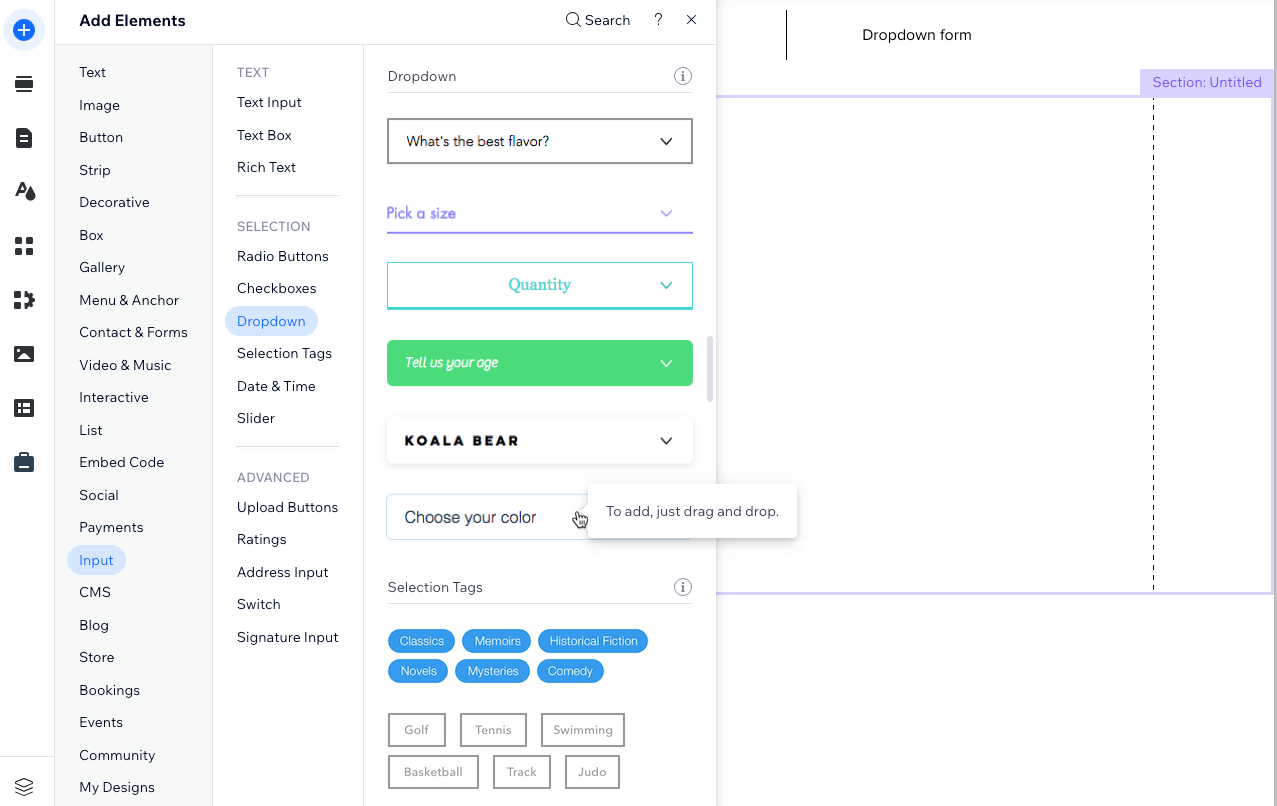
- (वैकल्पिक) ऐसे और इनपुट एलिमेंट जोड़ने के लिए ऊपर दिए गए स्टेप 3-6 दोहराएं, जिनका इस्तेमाल करके आपके विज़िटर्स कंटेंट फ़िल्टर करेंगे।
स्टेप 2 | अपने इनपुट एलिमेंट को CMS से कनेक्ट करें
हर इनपुट एलिमेंट को उसी डेटासेट से कनेक्ट करें जिससे आपका रिपीटर, गैलरी या तालिका कनेक्ट है। फिर चुनें कि हर इनपुट एलिमेंट किस कलेक्शन फ़ील्ड को फ़िल्टर करेगा। इनपुट एलिमेंट, कनेक्ट किए गए कलेक्शन फ़ील्ड की हर यूनिक वैल्यू दिखाएंगे। जब कोई विज़िटर इनपुट में कोई ऑप्शन चुनता है, तो रिपीटर, गैलरी या तालिका में सिर्फ़ वही आइटम दिखते हैं जो चुने गए फ़ील्ड से मैच करते हैं।
आप फ़िल्टर पर लागू होने वाली कंडीशनल फ़िल्टरिंग भी जोड़ सकते हैं। उदाहरण के लिए, ऐसा फ़िल्टर बनाने के लिए "इज़ नॉट", "डज़ नॉट इक्वल" या "डज़ नॉट इंक्लूड"
कंडीशंस जोड़ें, जो विज़िटर के चुने गए फ़ील्ड से मैच न करने वाले आइटम दिखाता है। फ़िल्टर में कोई कंडीशन जोड़ने पर, आपके इनपुट एलिमेंट का फ़ील्ड टाइटल और प्लेसहोल्डर टेक्स्ट अपने-आप एडजस्ट हो जाता है, ताकि विज़िटर समझ सकें कि फ़िल्टर क्या करता है, जैसे "एक्सक्लूड बाय फ़ील्ड"।
डेटासेट फ़िल्टर और सॉर्ट आपके इनपुट एलिमेंट पर कैसे असर डालते हैं:
आपके इनपुट एलिमेंट एक ऐसे डेटासेट से कनेक्ट होते हैं, जो अपने कनेक्टेड कलेक्शन फ़ील्ड से कंटेंट फ़ेच करता है। अगर आप आइटम को दिखने से रोकने के लिए डेटासेट में फ़िल्टर जोड़ते हैं, तो बाहर रखे गए आइटम और उनके फ़ील्ड का कंटेंट इनपुट एलिमेंट तक नहीं पहुंचता। इसका मतलब है कि आपके इनपुट एलिमेंट सिर्फ़ डेटासेट में शामिल आइटम की यूनिक फ़ील्ड वैल्यू दिखाएंगे।
सॉर्ट कंडीशंस अलग तरीके से काम करती हैं: कंटेंट फ़िल्टर करने के लिए सेट किए गए इनपुट एलिमेंट के ऑप्शन हमेशा वर्णमाला के क्रम (A-Z) में दिखते हैं, चाहे आप डेटासेट में कोई भी सॉर्ट जोड़ें। इन ऑप्शन को सॉर्ट करने की सुविधा के लिए वोट करें।
Wix Editor
Studio एडिटर
- अपने एडिटर में, अभी जोड़े गए इनपुट एलिमेंट पर क्लिक करें।
- कनेक्ट टू CMS आइकन
 पर क्लिक करें।
 - फ़िल्टर कंटेंट पर क्लिक करें।
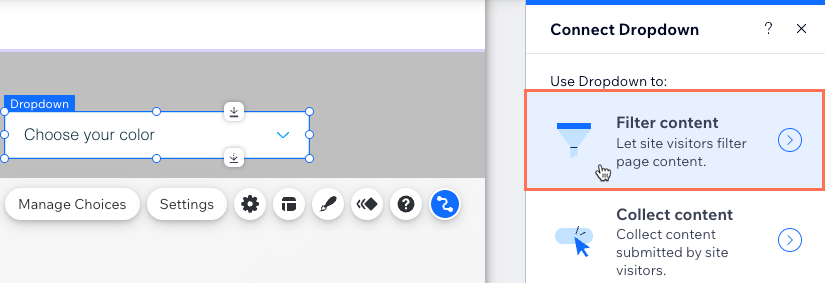
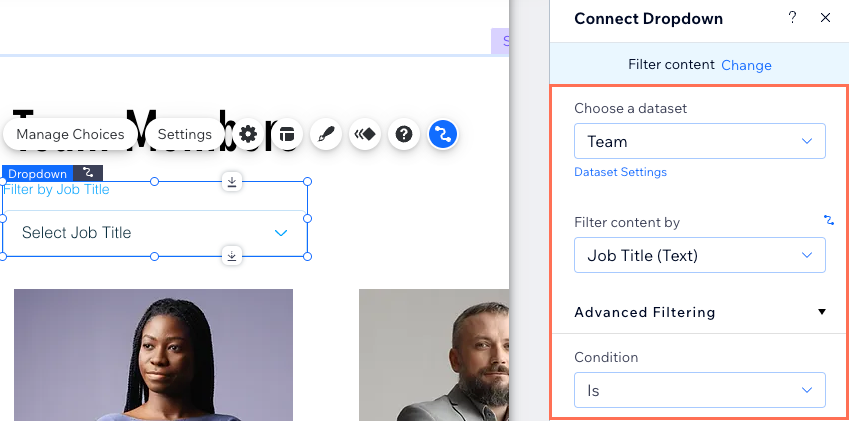
- चूज़ अ डेटासेट ड्रॉपडाउन पर क्लिक करें और वही डेटासेट चुनें जिससे वह रिपीटर, गैलरी या तालिका कनेक्ट है जिसे आप विज़िटर को फ़िल्टर करने देना चाहते हैं।
- फ़िल्टर कंटेंट बाय ड्रॉपडाउन पर क्लिक करें और वह कलेक्शन फ़ील्ड चुनें जिसका इस्तेमाल विज़िटर दिखने वाले कंटेंट को फ़िल्टर करने के लिए करेंगे।
- (वैकल्पिक) फ़िल्टर के काम करने के तरीके पर असर डालने वाली कंडीशन जोड़ें:
- एडवांस्ड फ़िल्टरिंग पर क्लिक करें।
- कंडीशन ड्रॉपडाउन पर क्लिक करें और ऐसा ऑपरेटर चुनें जो तय करता है कि फ़िल्टर कैसे लागू होगा, जैसे इज़ नॉट, डज़ नॉट इक्वल या डज़ नॉट इंक्लूड।
ध्यान दें: कंडीशंस, इनपुट एलिमेंट के प्रकार और कनेक्टेड फ़ील्ड के प्रकार के हिसाब से अलग-अलग होती हैं। ज़्यादा जानकारी के लिए, नीचे हर इनपुट एलिमेंट के एडवांस्ड फ़िल्टरिंग कंडीशंस वाला सेक्शन देखें।
- हर उस इनपुट एलिमेंट के लिए ये स्टेप दोहराएं जिसका इस्तेमाल आप विज़िटर को कंटेंट फ़िल्टर करने के लिए देना चाहते हैं।
- अपने इनपुट एलिमेंट को फ़िल्टर के रूप में टेस्ट करने के लिए प्रीव्यू पर क्लिक करें।
- अगर आप बदलावों को लाइव करने के लिए तैयार हैं, तो पब्लिश पर क्लिक करें।
एडवांस्ड फ़िल्टरिंग कंडीशंस
हर इनपुट एलिमेंट के लिए उपलब्ध एडवांस्ड फ़िल्टरिंग कंडीशंस देखने के लिए नीचे क्लिक करें:
ड्रॉपडाउन और रेडियो बटन
सिलेक्शन टैग्स
मल्टी चेकबॉक्स
चेकबॉक्स
रेंज स्लाइडर
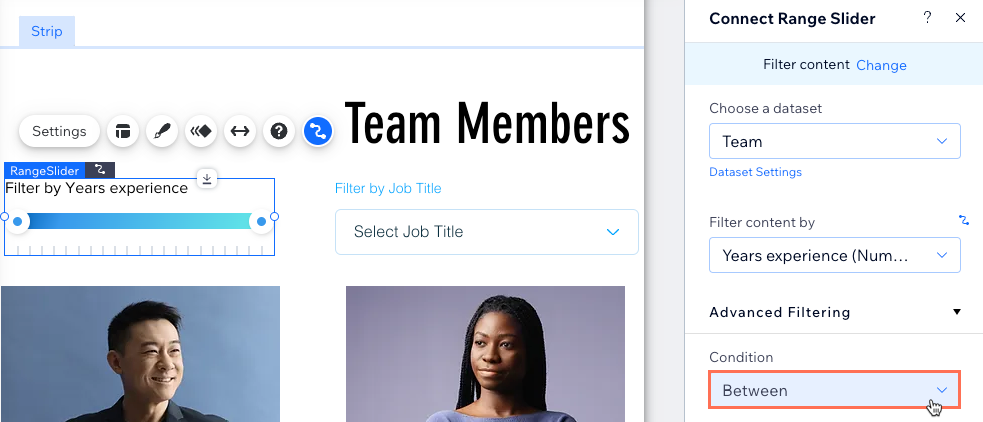
(वैकल्पिक) स्टेप 3 | फ़िल्टर्स अप्लाई करने के लिए बटन जोड़ें
अगर आप चाहते हैं कि विज़िटर के चुने गए फ़िल्टर्स किसी अलग बटन पर क्लिक करने के बाद ही अप्लाई हों, तो आप 'अप्लाई फ़िल्टर्स' बटन बना सकते हैं। विज़िटर के इस बटन पर क्लिक करने से उनके चुने गए सभी इनपुट एलिमेंट फ़िल्टर्स अप्लाई हो जाते हैं। इस बटन के बिना, विज़िटर के हर इनपुट एलिमेंट से फ़िल्टर चुनते ही वे अप्लाई हो जाते हैं।
Wix Editor
Studio एडिटर
- एडिटर के बाईं ओर ऐड एलिमेंट्स
 पर क्लिक करें।
 - बटन पर क्लिक करें।
- फ़िल्टर्स अप्लाई करने के लिए आप जिस बटन का इस्तेमाल करना चाहते हैं, उस पर क्लिक करके उसे पृष्ठ पर ड्रैग करें। आप इनमें से किसी भी बटन टाइप का इस्तेमाल कर सकते हैं: थीम्ड बटन्स, टेक्स्ट और आइकन बटन्स, आइकन बटन्स, या इमेज बटन्स।
टिप: इसके बजाय, आप कोई इमेज जोड़कर उसे अपने 'अप्लाई फ़िल्टर्स' बटन के तौर पर इस्तेमाल कर सकते हैं। - चेंज टेक्स्ट पर क्लिक करें और वह टेक्स्ट डालें जिसे आप बटन पर दिखाना चाहते हैं, जैसे "अप्लाई फ़िल्टर्स"।
- कनेक्ट टू CMS आइकन पर क्लिक करें।
- चूज़ अ डेटासेट ड्रॉप-डाउन पर क्लिक करें और वही डेटासेट चुनें जो रिपीटर, गैलरी या तालिका से कनेक्टेड है।
- क्लिक एक्शन कनेक्ट्स टू ड्रॉप-डाउन पर क्लिक करें और अप्लाई फ़िल्टर्स चुनें।
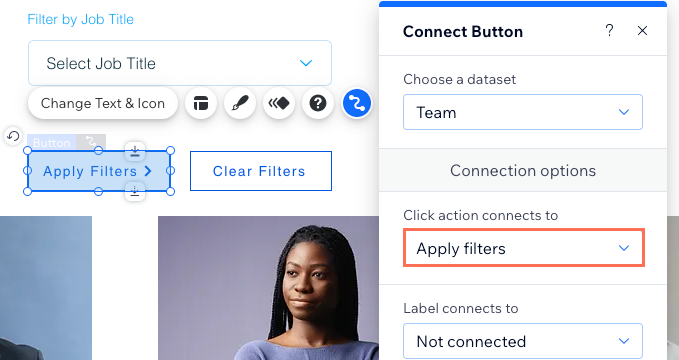
- अपने 'अप्लाई फ़िल्टर्स' बटन का लुक कस्टमाइज़ करने के लिए, बटन पर क्लिक करें और डिज़ाइन आइकन
 चुनें।
 - अपने 'अप्लाई फ़िल्टर्स' बटन को टेस्ट करने के लिए, प्रीव्यू पर क्लिक करें।
- अगर आप बदलावों को लाइव करने के लिए तैयार हैं, तो प्रकाशित करें पर क्लिक करें।
(वैकल्पिक) स्टेप 4 | रीसेट बटन जोड़ें
आप एक रीसेट बटन बना सकते हैं, जिस पर क्लिक करके विज़िटर्स अपने चुने हुए सभी इनपुट एलिमेंट फ़िल्टर रीसेट कर सकते हैं। इससे विज़िटर्स पृष्ठ को रिफ़्रेश किए बिना दोबारा शुरुआत करके कॉन्टेंट फ़िल्टर कर सकते हैं।
Wix Editor
Studio एडिटर
- एडिटर के बाईं ओर ऐड एलिमेंट्स पर क्लिक करें।
- बटन पर क्लिक करें।
- जिस बटन को आप रीसेट बटन के तौर पर इस्तेमाल करना चाहते हैं, उस पर क्लिक करके उसे पृष्ठ पर ड्रैग करें। आप इनमें से किसी भी बटन टाइप का इस्तेमाल कर सकते हैं: थीम्ड बटन्स, टेक्स्ट और आइकन बटन्स, आइकन बटन्स, या इमेज बटन्स।
टिप: इसके बजाय, आप कोई इमेज जोड़कर उसे अपने रीसेट बटन के तौर पर इस्तेमाल कर सकते हैं। - चेंज टेक्स्ट पर क्लिक करें और वह टेक्स्ट डालें जिसे आप बटन पर दिखाना चाहते हैं, जैसे "रीसेट फ़िल्टर्स"।
- कनेक्ट टू CMS आइकन पर क्लिक करें।
- चूज़ अ डेटासेट ड्रॉप-डाउन पर क्लिक करें और वही डेटासेट चुनें जो रिपीटर, गैलरी या तालिका से कनेक्ट है।
- क्लिक ऐक्शन कनेक्ट्स टू ड्रॉप-डाउन पर क्लिक करें और रीसेट इनपुट वैल्यूज़ चुनें।
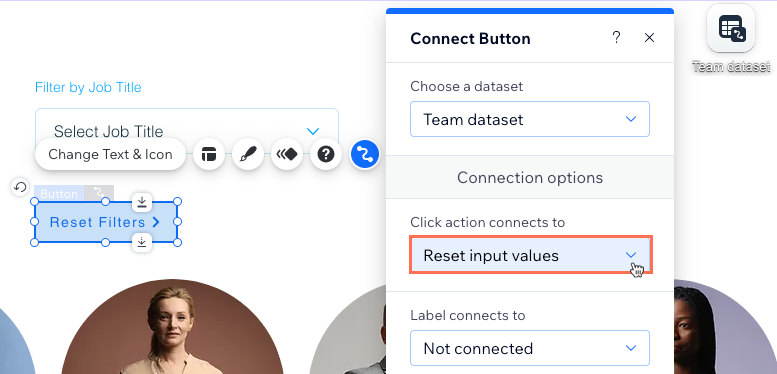
- बटन पर क्लिक करें और अपने रीसेट बटन का लुक कस्टमाइज़ करने के लिए डिज़ाइन आइकन चुनें।
- अपने रीसेट बटन को टेस्ट करने के लिए प्रीव्यू पर क्लिक करें।
- अगर आप बदलावों को लाइव करने के लिए तैयार हैं, तो पब्लिश पर क्लिक करें।
अक्सर पूछे जाने वाले सवाल
कॉन्टेंट फ़िल्टर करने के लिए इनपुट एलिमेंट इस्तेमाल करने से जुड़े सबसे आम सवालों के जवाब पाने के लिए नीचे क्लिक करें।
विजिटर्स को कंटेंट फ़िल्टर करने की सुविधा देने के लिए, मुझे कौन-सा डेटासेट मोड और कलेक्शन परमिशन सेट करना चाहिए?
क्या मैं विजिटर्स को Wix ऐप कलेक्शन का कंटेंट फ़िल्टर करने की सुविधा दे सकता हूं?
क्या साइट विजिटर्स मेरे कलेक्शन में कंटेंट सबमिट करने के लिए इनपुट एलिमेंट्स का इस्तेमाल कर सकते हैं?
अगर मेरे फ़िल्टर उम्मीद के मुताबिक काम नहीं कर रहे हैं, तो मैं समस्या कैसे ठीक करूं?