


CMS: Wix ऐप कलेक्शंस के साथ काम करना
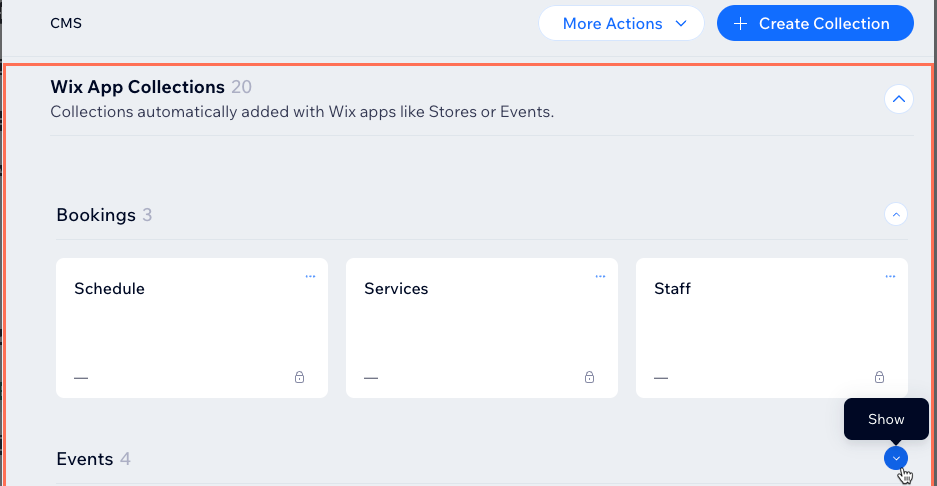
CMS (कंटेंट मैनेजमेंट सिस्टम) में Wix ऐप कलेक्शंस ऐसे डेटाबेस हैं, जो खास Wix ऐप्स इंटीग्रेट करने पर आपकी साइट में जुड़ जाते हैं। उदाहरण के लिए, Wix Stores जोड़ने पर ऐसे कलेक्शंस बनते हैं जिनमें आपके प्रोडक्ट्स, इन्वेंट्री आइटम्स, ऑर्डर्स वगैरह की जानकारी स्टोर होती है। इसी तरह, Wix Bookings शेड्यूलिंग, सर्विसेज और स्टाफ के लिए कलेक्शंस बनाता है। ये कलेक्शंस रीड-ओनली होते हैं, इसलिए इनमें कोई भी बदलाव संबंधित ऐप से ही करना होता है।
Wix फॉर्म कलेक्शंस:
Wix फॉर्म कलेक्शंस भी Wix ऐप कलेक्शन का एक प्रकार हैं। इनमें आपकी लाइव साइट के उन फॉर्म्स से मिले सबमिशंस स्टोर होते हैं, जिन्हें Wix Forms से बनाया गया है। Wix ऐप कलेक्शंस इनेबल करने से आप अपने एडिटर में Wix फॉर्म कलेक्शंस भी देख सकते हैं।
Wix ऐप कलेक्शंस दिखाना, छिपाना और मैनेज करना
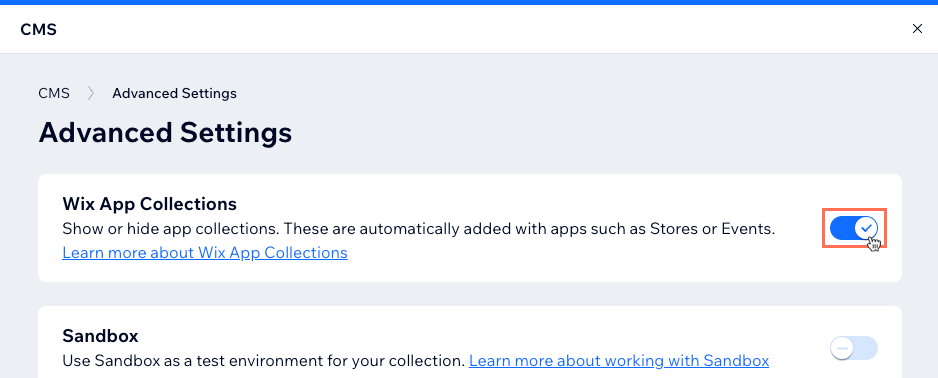
डिफॉल्ट रूप से, Wix ऐप कलेक्शंस आपकी CMS कलेक्शंस की लिस्ट में छिपे होते हैं। Wix ऐप कलेक्शंस दिखाने के लिए, उन्हें CMS की एडवांस्ड सेटिंग्स से इनेबल करें। इसके बाद आप CMS में हर Wix ऐप कलेक्शन का कंटेंट देख सकते हैं, डेटा को CSV फाइल में एक्सपोर्ट कर सकते हैं, कलेक्शन परमिशन देख सकते हैं और भी बहुत कुछ कर सकते हैं।
Wix Editor
Studio Editor
डैशबोर्ड
- अपने एडिटर पर जाएं।
- एडिटर के बाईं ओर CMS
 पर क्लिक करें।
 - योर कलेक्शंस पर क्लिक करें।
- मैनेज पर क्लिक करें।
- सबसे ऊपर मोर एक्शंस पर क्लिक करें।
- एडवांस्ड सेटिंग्स चुनें।
- Wix ऐप कलेक्शंस टॉगल इनेबल करें।
- CMS विंडो बंद करने के लिए, ऊपर दाईं ओर X पर क्लिक करें।
- दूसरे Wix ऐप्स से बनाए गए अपने सभी कलेक्शंस देखने के लिए, बाईं ओर Wix ऐप कलेक्शंस पर क्लिक करें।
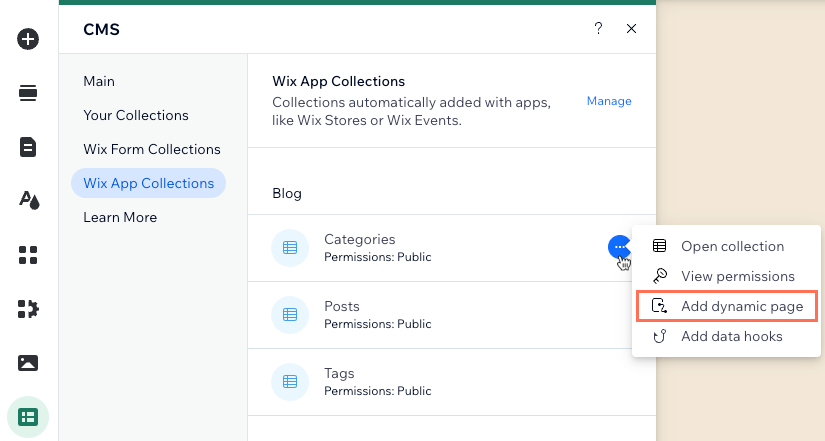
- (वैकल्पिक) अपने Wix ऐप कलेक्शन का कंटेंट दिखाने के लिए डायनैमिक पेज जोड़ें:
ध्यान दें: यह विकल्प सभी Wix ऐप कलेक्शंस के लिए उपलब्ध नहीं है।- संबंधित Wix ऐप कलेक्शन पर कर्सर ले जाएं और मोर एक्शंस आइकन
 पर क्लिक करें।
 - ऐड डायनैमिक पेज चुनें और उस तरह का डायनैमिक पेज चुनें जिसे आप जोड़ना चाहते हैं। डायनैमिक पेज जोड़ने का तरीका जानें।
- संबंधित Wix ऐप कलेक्शन पर कर्सर ले जाएं और मोर एक्शंस आइकन
- (वैकल्पिक—सिर्फ कोडिंग के लिए) डेटा हुक्स जोड़ें:
- संबंधित Wix ऐप कलेक्शन पर हॉवर करें और मोर एक्शंस आइकन पर क्लिक करें।
- ऐड डेटा हुक्स चुनें।
- वे डेटा हुक्स चुनें जिन्हें आप जोड़ना चाहते हैं और ऐड और एडिट कोड पर क्लिक करें।
- संबंधित Wix ऐप कलेक्शन पर हॉवर करें और मोर एक्शंस आइकन
- अपने Wix ऐप कलेक्शंस मैनेज करें:
- मैनेज पर क्लिक करें, जो Wix ऐप कलेक्शंस के आगे है।
- नीचे स्क्रॉल करें और संबंधित Wix ऐप पर क्लिक करें।
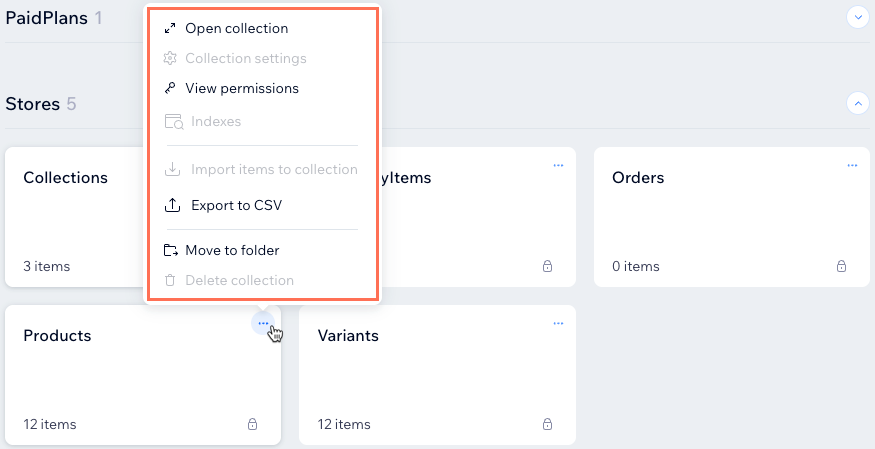
- संबंधित कलेक्शन पर हॉवर करें और मोर एक्शंस आइकन पर क्लिक करें।
- चुनें कि आप क्या करना चाहते हैं:
- कलेक्शन खोलें: इसके आइटम और फील्ड देखने के लिए कलेक्शन पर जाएं।
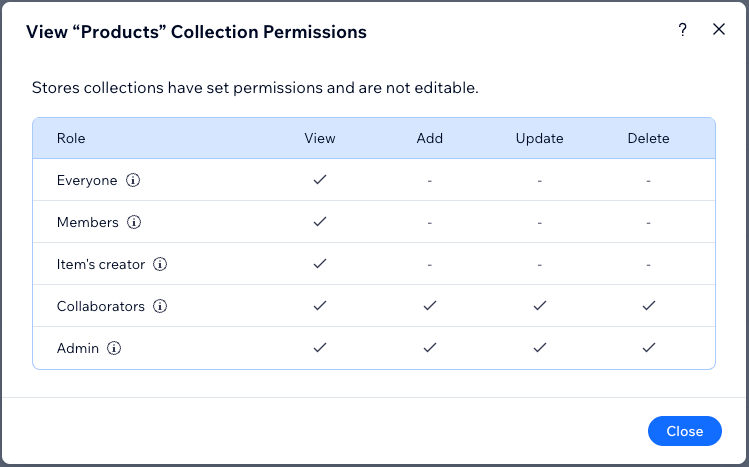
- परमिशन देखें: टेबल में कलेक्शन की परमिशन देखें। इसमें हर यूजर रोल के लिए कलेक्शन के ऐक्सेस लेवल दिखते हैं, जैसे व्यू, ऐड, अपडेट या डिलीट। आप Wix ऐप कलेक्शंस की परमिशन एडिट नहीं कर सकते।
- सीएसवी में एक्सपोर्ट करें: कलेक्शन का डेटा सीएसवी फाइल के रूप में डाउनलोड करें। कलेक्शन कंटेंट एक्सपोर्ट करने का तरीका जानें।
- फोल्डर में मूव करें: अपने कलेक्शंस को व्यवस्थित रखने के लिए वह फोल्डर चुनें, जिसमें कलेक्शन जोड़ना है।
Wix ऐप कलेक्शन डिलीट करना है?
- अगर आप किसी Wix ऐप कलेक्शन को हटाना चाहते हैं, तो अपनी साइट से संबंधित Wix ऐप डिलीट करना होगा। उदाहरण के लिए, 'Stores' ऐप कलेक्शन डिलीट करने के लिए, आपको अपनी साइट से Wix Stores हटाना होगा।
- आप Wix Forms के पुराने वर्ज़न से बनाए गए Wix फॉर्म कलेक्शन डिलीट कर सकते हैं। Wix Forms के नए वर्ज़न से बनाए गए Wix फॉर्म कलेक्शन डिलीट नहीं किए जा सकते।
Wix ऐप कलेक्शन कैसे काम करते हैं?
Wix ऐप कलेक्शन आपके Wix ऐप के आइटम की जानकारी स्टोर करते हैं। उदाहरण के लिए, अगर आपकी साइट पर Wix Stores है, तो 'Products' कलेक्शन में आपके बेचे जाने वाले प्रोडक्ट की जानकारी होती है। कलेक्शन के फील्ड (कॉलम) हर आइटम (रो) की जानकारी देते हैं, जैसे आइटम का नाम, कीमत, इमेज और प्रोडक्ट ऑप्शन।
अपने Wix ऐप कलेक्शन का कंटेंट एडिट करने के लिए, Wix Stores या Wix Events जैसे संबंधित Wix ऐप पर जाएं और वहीं बदलाव करें। Wix ऐप में किए गए सभी बदलाव Wix ऐप कलेक्शन में अपने-आप दिखाई देते हैं।
Wix ऐप कलेक्शन फील्ड्स
आपके Wix ऐप कलेक्शन के फील्ड्स को संबंधित ऐप्स (जैसे स्टोर्स, बुकिंग्स और इवेंट्स) से डेटा मिलता है। इन कलेक्शंस में, आप फील्ड के नाम, टाइप, आईडी और कंटेंट देख सकते हैं। हर ऐप की अपनी खास क्षमताएं होती हैं। उदाहरण के लिए, प्राइसिंग प्लान्स जैसे कुछ ऐप्स आपको कंटेंट फिल्टर करने के लिए सेट किए गए यूजर इनपुट एलिमेंट्स में उनके फील्ड्स इस्तेमाल करने की सुविधा नहीं देते।
हर Wix ऐप कलेक्शन फील्ड क्या दिखाता है?
किसी खास Wix ऐप कलेक्शन के बारे में ज्यादा जानकारी देखने के लिए, हमारा Wix डेवलपर्स डॉक्यूमेंटेशन खोलें। हर फील्ड की जानकारी देखने के लिए, साइडबार में संबंधित ऐप पर क्लिक करें।
Wix ऐप कलेक्शन परमिशन
Wix ऐप कलेक्शंस में कुछ फिक्स्ड और कुछ अलग-अलग कलेक्शन परमिशन होती हैं, जिन्हें बदला नहीं जा सकता। ये परमिशन तय करती हैं कि अलग-अलग रोल वाले लोग कलेक्शन कंटेंट को कैसे एक्सेस कर सकते हैं। आप केवल इन परमिशन को देख सकते हैं। इनसे तय होता है कि कौन कंटेंट को पढ़, जोड़, अपडेट या डिलीट कर सकता है। हर कलेक्शन परमिशन किसी खास यूजर रोल से जुड़ी होती है, जिससे आप अलग-अलग लोगों को दिए गए एक्सेस लेवल देख सकते हैं।
उदाहरण:
- 'मेंबर्स - PrivateMembersData' कलेक्शन: साइट मेंबर्स केवल अपने बनाए हुए आइटम देख सकते हैं। लाइव साइट से कोई भी कलेक्शन कंटेंट को जोड़, अपडेट या डिलीट नहीं कर सकता। 'PrivateMembersData' कलेक्शन का कंटेंट दिखाने के लिए, आप इसके फील्ड्स को अपने पेज के एलिमेंट्स से कनेक्ट कर सकते हैं। ऐसा करने से हर मेंबर को केवल अपने आइटम दिखाई देंगे। विजिटर्स इनपुट एलिमेंट्स का इस्तेमाल करके आपके कलेक्शन का कंटेंट अपडेट नहीं कर सकते।
- 'स्टोर्स - प्रोडक्ट्स' कलेक्शन: आपकी लाइव साइट पर कोई भी साइट विजिटर कलेक्शन कंटेंट पढ़ सकता है। हालांकि, लाइव साइट से कोई भी कंटेंट को जोड़, अपडेट या डिलीट नहीं कर सकता। अपने 'स्टोर्स' कलेक्शन का पूरा कंटेंट दिखाने के लिए, आप इसके फील्ड्स को अपने पेज के एलिमेंट्स से कनेक्ट कर सकते हैं। विजिटर्स इनपुट एलिमेंट्स का इस्तेमाल करके आपके कलेक्शन का कंटेंट अपडेट नहीं कर सकते।
ध्यान रखें, आप Wix Stores या Wix Bookings जैसे Wix ऐप कलेक्शंस की परमिशन एडिट नहीं कर सकते। आप इन कलेक्शंस को अपने CMS में देख सकते हैं, लेकिन कोई भी बदलाव संबंधित ऐप में ही करना होगा।