CMS: कलेक्शन व्यवस्थित करने के लिए फोल्डर का इस्तेमाल
2 मिनट
डैशबोर्ड में अपने कलेक्शन को ग्रुप में व्यवस्थित करने के लिए CMS (कंटेंट मैनेजमेंट सिस्टम) में कलेक्शन फोल्डर का इस्तेमाल करें। इस तरह व्यवस्थित करने से आप कई कलेक्शन में मौजूद कंटेंट को आसानी से मैनेज कर सकते हैं और आपको व आपके क्लाइंट्स को ज़रूरी चीज़ें जल्दी मिल जाती हैं। क्लाइंट्स के साथ काम करने वाले पार्टनर्स के लिए, कलेक्शन फोल्डर हैंडओवर प्रोसेस को आसान बनाते हैं। इससे क्लाइंट्स लंबी लिस्ट में ढूँढे बिना आवश्यक कलेक्शन तुरंत एक्सेस कर सकते हैं।
कलेक्शन फोल्डर बनाना
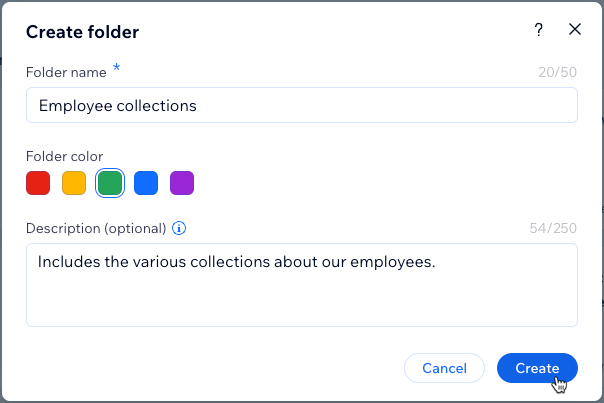
कलेक्शन फोल्डर बनाते समय, आप उसका कलर चुन सकते हैं और चाहें तो डिस्क्रिप्शन जोड़ सकते हैं।
कलेक्शन फोल्डर बनाने के लिए:
- अपनी साइट के डैशबोर्ड में CMS पर जाएँ। इसके अलावा, आप अपने एडिटर में CMS पर क्लिक करके, फिर योर कलेक्शंस पर क्लिक कर सकते हैं।
- ऊपर दाईं ओर मौजूद मोर ऐक्शंस ड्रॉप-डाउन पर क्लिक करें और क्रिएट फोल्डर चुनें।
- फोल्डर नेम डालें, फोल्डर कलर चुनें और डिस्क्रिप्शन (ऑप्शनल) डालें।
- क्रिएट पर क्लिक करें।
 पर क्लिक करके, फिर योर कलेक्शंस पर क्लिक कर सकते हैं।
अपने फोल्डर में कलेक्शन जोड़ें:
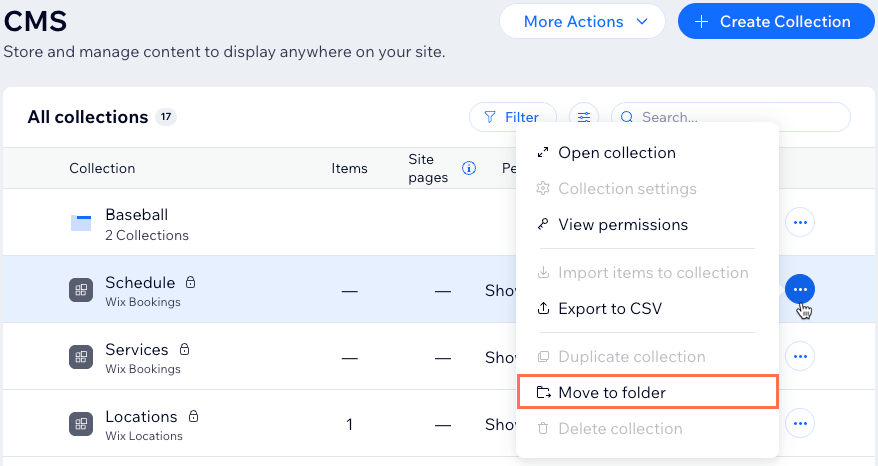
संबंधित कलेक्शन पर मौजूद मोर ऐक्शंस आइकन पर क्लिक करें।
मूव टू फोल्डर चुनें।
उस फोल्डर पर क्लिक करें जिसमें आप कलेक्शन मूव करना चाहते हैं।
मूव कलेक्शन पर क्लिक करें।
जिस भी कलेक्शन को फोल्डर में मूव करना है, उसके लिए ये स्टेप दोहराएँ।
 पर क्लिक करें।
कलेक्शन फोल्डर मैनेज करना
आप अपने CMS डैशबोर्ड से कलेक्शन फोल्डर मैनेज कर सकते हैं। फोल्डर बनाकर उसमें कलेक्शन मूव करने पर, वह कलेक्शन CMS डैशबोर्ड की मेन टेबल में दिखाई नहीं देता। अगर आप कोई कलेक्शन फोल्डर हटाते हैं, तो उसमें मौजूद सभी कलेक्शन मेन टेबल में वापस आ जाते हैं।
टिप:
आप सभी तरह के कलेक्शन को फोल्डर में मूव कर सकते हैं, जिनमें Wix ऐप कलेक्शन और एक्सटर्नल कलेक्शन शामिल हैं।
अपने कलेक्शन फोल्डर को मैनेज करने के लिए:
- अपनी साइट के डैशबोर्ड में CMS पर जाएं। इसके अलावा, अपने एडिटर में CMS पर क्लिक करें, फिर योर कलेक्शंस पर क्लिक करें।
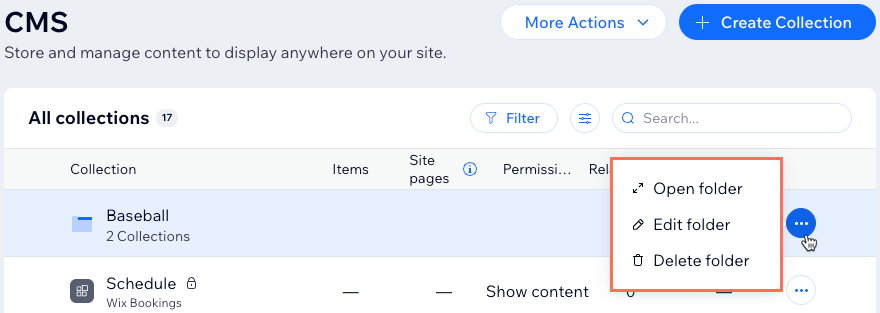
- संबंधित फोल्डर के मोर ऐक्शंस आइकन पर क्लिक करें।
- चुनें कि आप क्या करना चाहते हैं:
- ओपन फोल्डर: फोल्डर की डिटेल्स और कलेक्शंस देखने के लिए उसे ओपन करें।
- एडिट फोल्डर: फोल्डर का नाम, कलर या डिस्क्रिप्शन बदलें।
- डिलीट फोल्डर: फोल्डर को हमेशा के लिए हटाएं। अगर इसमें कोई कलेक्शन हैं, तो वे मुख्य CMS होम स्क्रीन पर वापस मूव हो जाते हैं।