


CMS: आपके कलेक्शन फ़ील्ड के बारे में
आपके CMS (कंटेंट मैनेजमेंट सिस्टम) के कलेक्शन फ़ील्ड, कलेक्शन के हर आइटम का कंटेंट स्टोर करते हैं। फ़ील्ड टाइप से तय होता है कि आप फ़ील्ड में किस तरह का कंटेंट स्टोर कर सकते हैं और आपकी साइट के कौन-से एलिमेंट उससे कनेक्ट हो सकते हैं।
टेबल कलेक्शन लेआउट में, फ़ील्ड वर्टिकल कॉलम के रूप में दिखाई देते हैं। हर कॉलम में सबसे ऊपर फ़ील्ड का नाम होता है और हर आइटम का कंटेंट सेल में स्टोर होता है। अपने कलेक्शन फ़ील्ड मैनेज करने के लिए, आप लिस्ट या गैलरी लेआउट भी चुन सकते हैं।
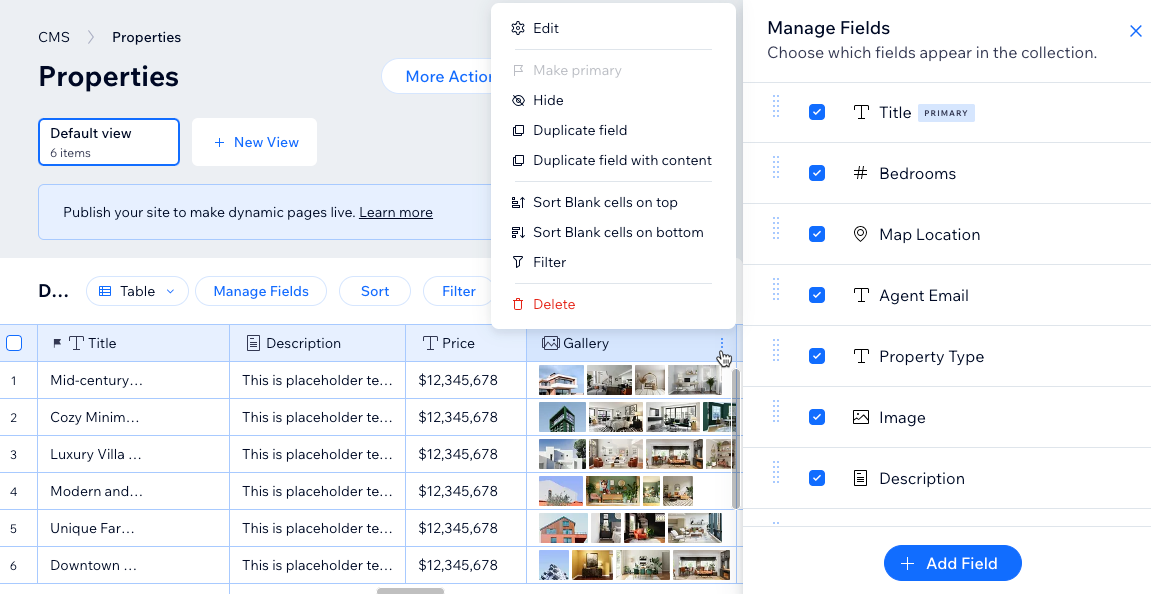
प्राइमरी फ़ील्ड
हर कलेक्शन में एक प्राइमरी फ़ील्ड होना ज़रूरी है। फ़ील्ड के नाम के आगे मौजूद फ़्लैग आइकन  से इसकी पहचान होती है। डिफ़ॉल्ट रूप से, हर कलेक्शन में "टाइटल" नाम का एक प्राइमरी फ़ील्ड शामिल होता है। हमारा सुझाव है कि हर आइटम के प्राइमरी फ़ील्ड में एक यूनिक वैल्यू रखें।
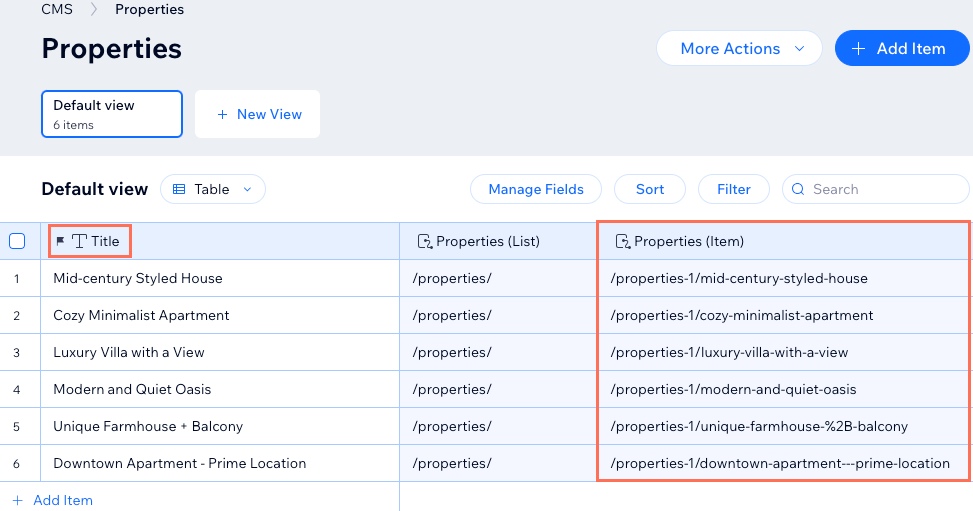
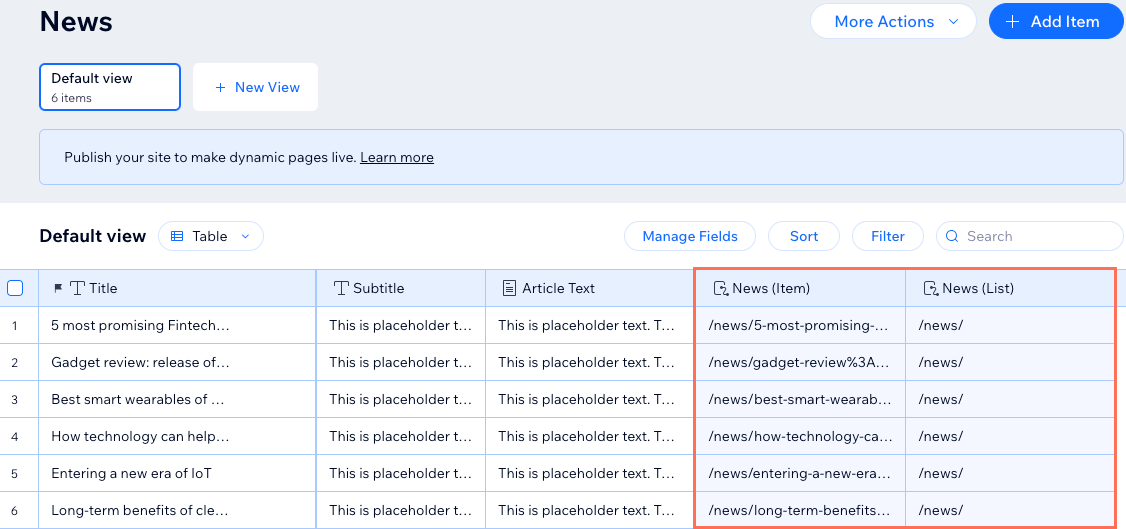
से इसकी पहचान होती है। डिफ़ॉल्ट रूप से, हर कलेक्शन में "टाइटल" नाम का एक प्राइमरी फ़ील्ड शामिल होता है। हमारा सुझाव है कि हर आइटम के प्राइमरी फ़ील्ड में एक यूनिक वैल्यू रखें। प्राइमरी फ़ील्ड बहुत ज़रूरी होते हैं, क्योंकि इनका इस्तेमाल डायनामिक आइटम पेज URL में किया जाता है। जिस भी आइटम के लिए आप डायनामिक आइटम पेज बनाना चाहते हैं, उसके प्राइमरी फ़ील्ड में यूनिक कंटेंट ज़रूर जोड़ें। प्राइमरी फ़ील्ड में कंटेंट न होने पर, उस आइटम के लिए डायनामिक आइटम पेज URL नहीं बनाया जा सकता। अपने कलेक्शन में, आप देख सकते हैं कि प्राइमरी फ़ील्ड को आपके डायनामिक आइटम पेज से जुड़े पेज लिंक फ़ील्ड में कैसे जोड़ा गया है।
प्राइमरी फ़ील्ड रेफ़रेंस फ़ील्ड के लिए भी ज़रूरी होते हैं। रेफ़रेंस फ़ील्ड बनाते समय, आप रेफ़रेंस किए गए कलेक्शन के प्राइमरी फ़ील्ड में मौजूद वैल्यू में से चुनते हैं। रेफ़रेंस किए गए कलेक्शन का प्राइमरी फ़ील्ड बदलने पर, रेफ़रेंस फ़ील्ड में दिखाई देने वाली वैल्यू भी नए प्राइमरी फ़ील्ड की वैल्यू के अनुसार बदल जाती हैं।
रेगुलर फ़ील्ड
अपने कलेक्शन में फ़ील्ड जोड़ते समय, आप कई तरह के फ़ील्ड टाइप में से चुन सकते हैं। हर फ़ील्ड में एक फ़ील्ड टाइप, फ़ील्ड का नाम, फ़ील्ड ID, वैकल्पिक हेल्प टेक्स्ट और फ़ील्ड के कंटेंट को व्यक्तिगत पहचान योग्य जानकारी (PII) के रूप में एन्क्रिप्ट करने का विकल्प होता है।
इसके अलावा, आप फ़ील्ड वैलिडेशन सेट कर सकते हैं। इससे आप कुछ फ़ील्ड को अनिवार्य बना सकते हैं, कैरेक्टर की गिनती की लिमिट सेट कर सकते हैं, फ़ील्ड में सिर्फ़ खास वैल्यू स्वीकार कर सकते हैं और भी बहुत कुछ कर सकते हैं। नए आइटम जोड़ते समय फ़ील्ड खाली रहने से रोकने के लिए, आप डिफ़ॉल्ट वैल्यू जोड़ सकते हैं, जो फ़ील्ड में अपने-आप भर जाती हैं।
फ़ील्ड टाइप
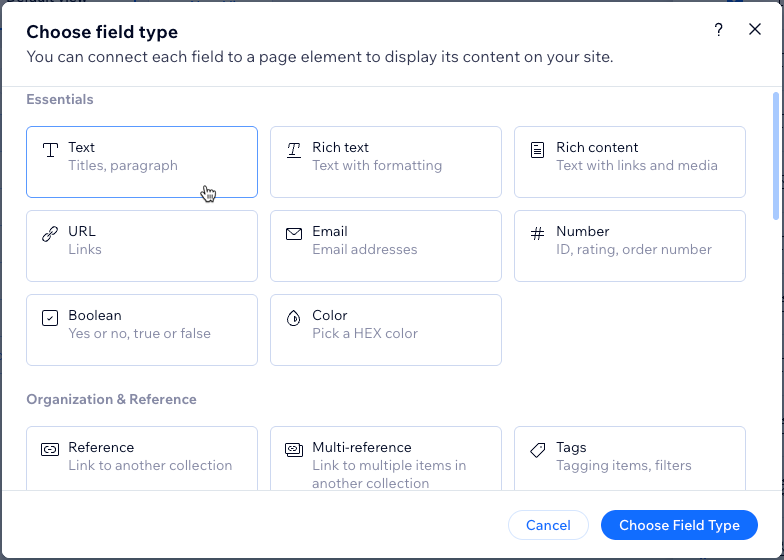
फ़ील्ड टाइप से तय होता है कि आप फ़ील्ड में किस तरह का कंटेंट सहेज सकते हैं और साइट के कौन-से एलिमेंट फ़ील्ड से कनेक्ट हो सकते हैं। उदाहरण के लिए, मल्टी-डॉक्यूमेंट फ़ील्ड टाइप में सिर्फ़ डॉक्यूमेंट फ़ाइलें सहेजी जा सकती हैं। यह अपलोड बटन इनपुट एलिमेंट से कनेक्ट होता है, जिससे विज़िटर आपके कलेक्शन में फ़ाइलें अपलोड कर सकते हैं।
स्टोर होने वाले कंटेंट का टाइप बदलने के लिए, आप किसी मौजूदा फ़ील्ड का फ़ील्ड टाइप बदल सकते हैं। ध्यान रखें कि अगर फ़ील्ड आपकी साइट पर लिंक किया गया था, तो उसका टाइप बदलने से लिंक टूटने जैसी समस्याएं हो सकती हैं। साथ ही, आप 'प्राइमरी' फ़ील्ड, 'सिस्टम' फ़ील्ड या Wix Multilingual के ट्रांसलेशन मैनेजर में जोड़े गए कलेक्शन के फ़ील्ड का फ़ील्ड टाइप नहीं बदल सकते।
मैं हर फ़ील्ड टाइप में किस तरह का कंटेंट स्टोर कर सकता हूं?
फ़ील्ड का नाम
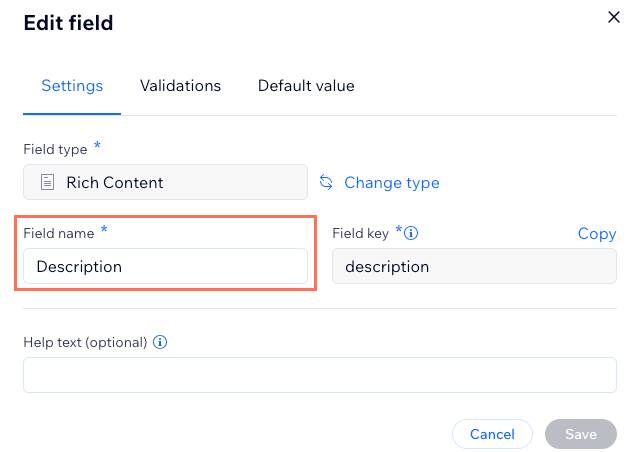
फ़ील्ड का नाम आपके कलेक्शन के टेबल लेआउट में हर कॉलम के सबसे ऊपर दिखाई देता है। जब आप एलिमेंट को उन डेटासेट से कनेक्ट करते हैं जो आपके कलेक्शन फ़ील्ड से बाइंड होते हैं, तब भी फ़ील्ड का नाम दिखाई देता है। फ़ील्ड का नाम बदलने से यह आपके पूरे CMS और एडिटर में बदल जाता है, लेकिन आपकी लाइव साइट पर इसका कोई असर नहीं पड़ता।
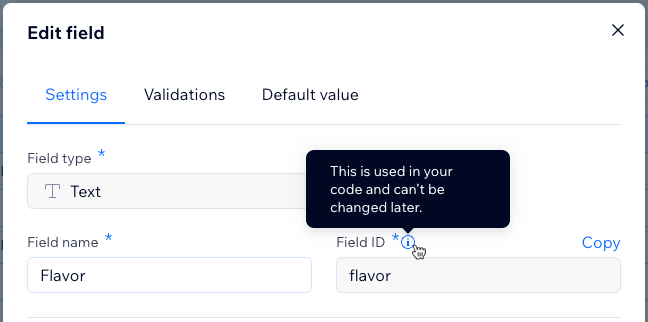
फ़ील्ड ID (सिर्फ Wix Velo के लिए)
कोड में फ़ील्ड का रेफरेंस देते समय फ़ील्ड ID का इस्तेमाल
डाटा API या
डेटासेट API के साथ किया जाता है। उदाहरण के लिए, डाटा API का इस्तेमाल करके कोई आइटम इंसर्ट करने के लिए, फ़ील्ड ID का इस्तेमाल करें।
1wixData.insert("CollectionName", {"fieldKey": "value"}); जब आप कोई नया फ़ील्ड बनाते हैं, तो फ़ील्ड के नाम के आधार पर फ़ील्ड ID अपने आप बन जाती है। नया फ़ील्ड जोड़ते समय आप फ़ील्ड ID एडिट कर सकते हैं, लेकिन फ़ील्ड बनने के बाद इसे बदल नहीं सकते। ध्यान रखें कि फ़ील्ड ID की शुरुआत
$ से नहीं हो सकती और उसमें पीरियड ('
.') शामिल नहीं हो सकता।
हेल्प टेक्स्ट (वैकल्पिक)
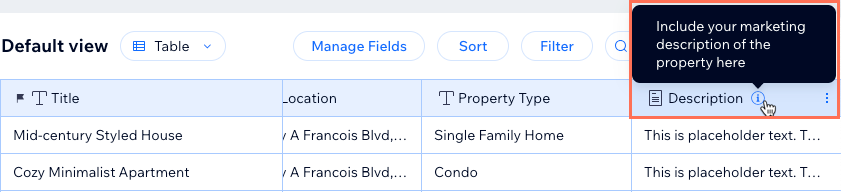
अगर आप अपने कलेक्शन में यह बताने वाला टूलटिप दिखाना चाहते हैं कि फ़ील्ड किस काम के लिए है, तो उसमें हेल्प टेक्स्ट जोड़ें। किसी फ़ील्ड में हेल्प टेक्स्ट सेव करने पर, आपके कलेक्शन में फ़ील्ड के नाम के पास एक आइकन दिखाई देता है। हेल्प टेक्स्ट वाला टूलटिप देखने के लिए, आइकन पर होवर करें। यह टेक्स्ट आपके कलेक्शन में सिर्फ आपको और उन सहयोगियों को दिखाई देता है जिनके
CMS रोल्स उन्हें कलेक्शन देखने की परमिशन देते हैं।
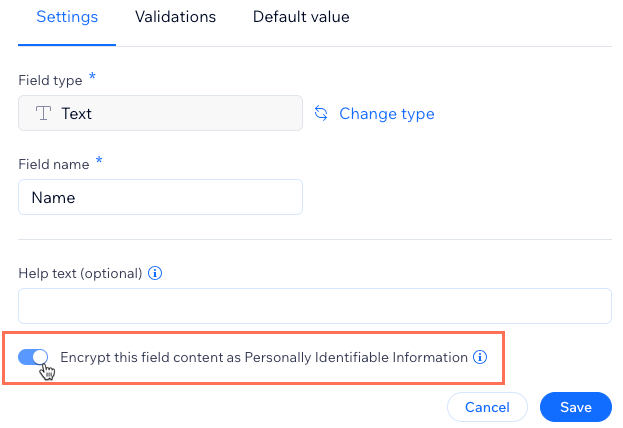
व्यक्तिगत पहचान योग्य जानकारी (PII) के रूप में एन्क्रिप्ट करें
सोशल सिक्योरिटी और पासपोर्ट नंबर जैसे संवेदनशील डाटा के लिए अतिरिक्त बैकएंड एन्क्रिप्शन चालू करने हेतु इस टॉगल को एनेबल करें।
PII डाटा स्टोर करने के बारे में और जानें।
सिस्टम फ़ील्ड्स
CMS हर कलेक्शन के लिए अपने आप सिस्टम फ़ील्ड बनाता है, जिनका इस्तेमाल बैकएंड कोड में किया जाता है। जब आप अपने कलेक्शन के लिए डायनामिक पेज जोड़ते हैं, तो आपकी डायनामिक लिस्ट और डायनामिक आइटम पेज के लिए पेज लिंक फ़ील्ड भी सिस्टम फ़ील्ड के रूप में अपने आप बन जाते हैं। डिफ़ॉल्ट सिस्टम फ़ील्ड आपके कलेक्शन में छिपे रहते हैं, लेकिन अपने कलेक्शन में
मैनेज फ़ील्ड्स पर क्लिक करने से आप उन्हें देख सकते हैं।
नीचे दी गई तालिका में डिफ़ॉल्ट सिस्टम फ़ील्ड देखें:
| फ़ील्ड का नाम | फ़ील्ड ID | फ़ील्ड टाइप | जानकारी |
|---|---|---|---|
ID | _id | टेक्स्ट | आइटम के लिए एक यूनीक आइडेंटिफ़ायर। CSV फ़ाइल से नया कंटेंट इंपोर्ट करते समय, आप ID के लिए कोई वैल्यू सेट कर सकते हैं। ऐसा न करने पर, ID एक रैंडम UUID होती है। Wix Velo का इस्तेमाल करने पर, डाटा API से आइटम जोड़ते समय भी आप ID के लिए कोई वैल्यू सेट कर सकते हैं। एक बार तय होने के बाद, ID को संपादित नहीं किया जा सकता। |
बनाई गई तारीख | _createdDate | तारीख और समय | आइटम को कलेक्शन में जोड़े जाने की तारीख और समय। |
अपडेट की तारीख | _updatedDate | तारीख और समय | कलेक्शन में आइटम को पिछली बार मॉडिफ़ाई किए जाने की तारीख और समय। |
ओनर | _owner | टेक्स्ट | आइटम बनाने वाले व्यक्ति का यूनीक आइडेंटिफ़ायर। हर आइटम को किसने बनाया है, यह तय करने के लिए इसका इस्तेमाल
कलेक्शन परमिशन में किया जाता है। |
ध्यान दें:
एक्सपोर्ट की गई CSV फ़ाइल में समय वाले फ़ील्ड UTC+0 में होते हैं। वे लोकल समय में नहीं होते।
प्राइमरी कैटेगरी फ़ील्ड
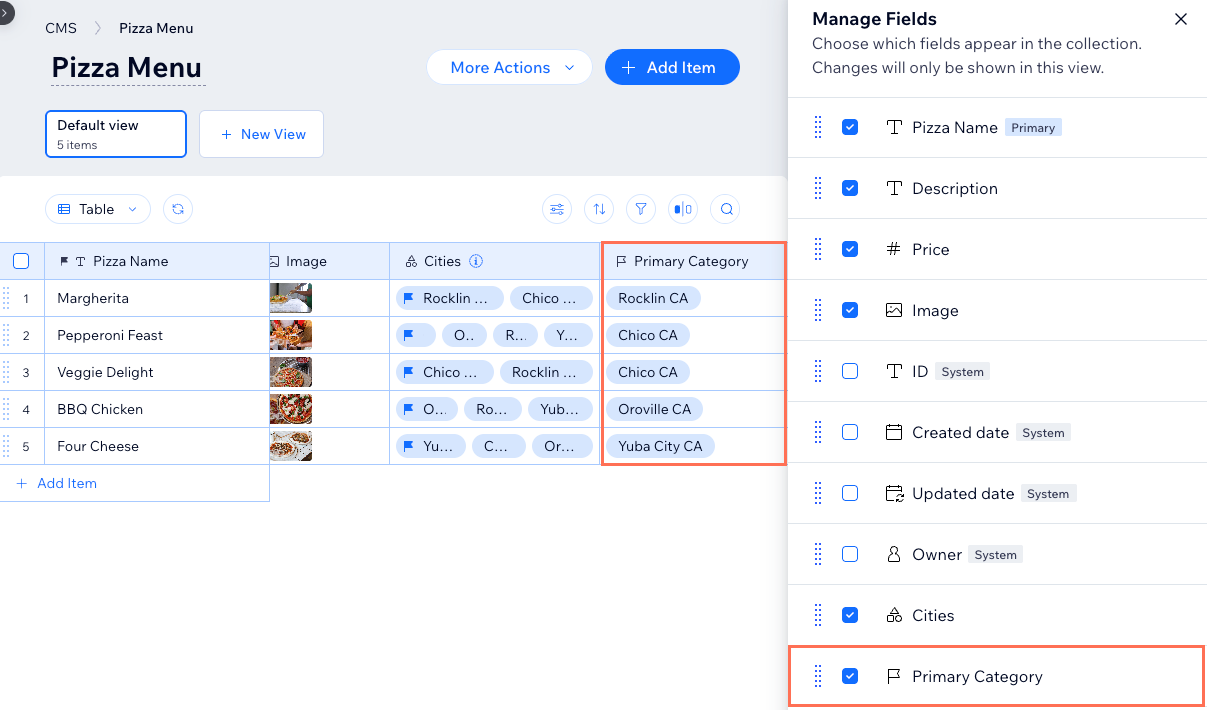
जब आप अपने कलेक्शन में 'कैटेगरी' फ़ील्ड जोड़ते हैं, तो एक हिडन 'प्राइमरी कैटेगरी' फ़ील्ड अपने-आप बन जाता है। यह फ़ील्ड उन आइटम के लिए प्राइमरी कैटेगरी के तौर पर चुनी गई कैटेगरी को स्टोर करता है, जिन्हें कई कैटेगरी असाइन की गई हैं।
प्राइमरी कैटेगरी क्यों ज़रूरी है: प्राइमरी कैटेगरी से सर्च इंजन आपके कॉन्टेंट का स्ट्रक्चर समझ पाते हैं। जब कोई आइटम कई कैटेगरी से जुड़ा होता है, तो प्राइमरी कैटेगरी सर्च इंजन को बताती है कि SEO के लिए कौन-सी कैटेगरी उस आइटम को सबसे बेहतर तरीके से दिखाती है।
प्राइमरी कैटेगरी कैसे काम करती है:
- आप किसी आइटम को सबसे पहले जिस कैटेगरी में असाइन करते हैं, वह अपने-आप उसकी प्राइमरी कैटेगरी बन जाती है।
- प्राइमरी कैटेगरी बदलने के लिए, 'कैटेगरी' फ़ील्ड में किसी दूसरी कैटेगरी के पास मौजूद फ़्लैग आइकन
 पर क्लिक करें।
 - हर आइटम की प्राइमरी कैटेगरी देखने के लिए, अपने कलेक्शन व्यू में 'प्राइमरी कैटेगरी' फ़ील्ड को अनहाइड करें। 'कैटेगरी' फ़ील्ड में कई कैटेगरी होने पर भी यह सिर्फ़ एक कैटेगरी दिखाता है।
- आप 'प्राइमरी कैटेगरी' फ़ील्ड को अलग से डिलीट नहीं कर सकते। यह तभी डिलीट होता है, जब इससे कनेक्टेड 'कैटेगरी' फ़ील्ड डिलीट किया जाता है।
पेज लिंक फ़ील्ड
जब आप डायनामिक पेज बनाते हैं, तो आपके कलेक्शन में पेज लिंक फ़ील्ड अपने-आप सिस्टम फ़ील्ड के तौर पर बन जाते हैं। ये फ़ील्ड आपके डायनामिक लिस्ट पेज और डायनामिक आइटम पेज पर हर आइटम के यूनिक URL के लिए लिंक बनाते हैं।
पेज लिंक फ़ील्ड का फ़ॉर्मैट, डायनामिक पेज के टाइप पर निर्भर करता है:
- डायनामिक लिस्ट पेज: डिफ़ॉल्ट रूप से, पेज लिंक URL डायनामिक लिस्ट पेज के वेब एड्रेस के आखिर में कलेक्शन का नाम जोड़ता है।
- डायनामिक आइटम पेज: डिफ़ॉल्ट रूप से, पेज लिंक URL हर यूनिक आइटम के डायनामिक आइटम पेज के वेब एड्रेस के आखिर में प्राइमरी फ़ील्ड की वैल्यू जोड़ता है।
टिप:
अपने एडिटर की पेज सेटिंग्स पर जाकर, अपने डायनामिक पेजों में इस्तेमाल होने वाले वेरिएबल्स को कस्टमाइज़ करें। एडिटर में URL वैल्यू एडिट करने से आपके कलेक्शन के पेज लिंक फ़ील्ड अपने-आप अपडेट हो जाते हैं।