
CMS: कई कलेक्शंस का कंटेंट दिखाने के लिए रेफ़रेंस फ़ील्ड का इस्तेमाल करना
10 मिनट
रेफ़रेंस फ़ील्ड की मदद से आप एक कलेक्शन के आइटम को दूसरे कलेक्शन के आइटम से जोड़ सकते हैं। इससे आप एक ही डेटासेट में रिपीटर्स, गैलरी और तालिकाओं जैसे एलिमेंट्स को कई कलेक्शंस के फ़ील्ड से कनेक्ट कर सकते हैं।
जब आप अपने कलेक्शन में कोई रेफ़रेंस फ़ील्ड जोड़ते हैं, तो आप चुनते हैं कि किस कलेक्शन को रेफ़रेंस करना है। इसके बाद, अपने कलेक्शन के हर आइटम के लिए रेफ़रेंस किए गए कलेक्शन से एक संबंधित आइटम चुनकर उसे जोड़ते हैं। इससे आप एक ही रिपीटर, गैलरी या तालिका में अपने आइटम की वे डिटेल्स दिखा सकते हैं, जो कई कलेक्शंस के फ़ील्ड में स्टोर हैं। एलिमेंट्स को कनेक्ट करते समय, डेटासेट के कनेक्शन ऑप्शंस में रेफ़रेंस किए गए कलेक्शन के किसी भी सपोर्टेड फ़ील्ड को चुना जा सकता है।
रेफ़रेंस फ़ील्ड इस्तेमाल करने के फ़ायदे:
- रेफ़रेंस फ़ील्ड की मदद से आप आसानी से ऐसे पेज बना सकते हैं, जो आपके सभी रेफ़रेंस किए गए कलेक्शंस की जानकारी का इस्तेमाल करते हैं। यह खास तौर पर उन गैलरी और तालिकाओं के लिए उपयोगी है जिन्हें सिर्फ़ एक डेटासेट से कनेक्ट किया जा सकता है, और उन रिपीटर्स के लिए भी जिनमें आप कई कलेक्शंस की डिटेल्स दिखाना चाहते हैं।
- रेफ़रेंस फ़ील्ड आपके डाटा को डुप्लिकेट होने से बचाते हैं। इनकी मदद से आप जानकारी को एक बार स्टोर करके, जहां भी ज़रूरत हो वहां रेफ़रेंस कर सकते हैं।
- रेफ़रेंस फ़ील्ड आपके सभी कलेक्शंस में डाटा की इंटेग्रिटी बनाए रखने में मदद करते हैं। कलेक्शंस सीधे एक-दूसरे से कनेक्ट होते हैं, इसलिए फ़ील्ड वैल्यू में किया गया कोई भी बदलाव रेफ़रेंस किए गए डाटा में अपने-आप दिखाई देता है।
ध्यान दें:
Wix Harmony Editor में आप अपने कलेक्शन में ‘रेफ़रेंस’ फ़ील्ड जोड़ सकते हैं, लेकिन अभी उन्हें एलिमेंट्स से कनेक्ट नहीं कर सकते। आप Wix Harmony में और फ़ील्ड टाइप कनेक्ट करने के लिए वोट कर सकते हैं।
क्या आपको आइटम को किसी दूसरे कलेक्शन के कई आइटम से जोड़ना है?
अगर हां, तो रेफ़रेंस फ़ील्ड के बजाय मल्टी-रेफ़रेंस फ़ील्ड का इस्तेमाल करें। मल्टी-रेफ़रेंस फ़ील्ड कलेक्शंस के बीच टू-वे कनेक्शन बनाते हैं और हर कलेक्शन के आइटम को एक से ज़्यादा आइटम रेफ़रेंस करने और उनसे जुड़ने की सुविधा देते हैं।
स्टेप 1 | (वैकल्पिक) उस कलेक्शन का प्राइमरी फ़ील्ड बदलें जिसे आप रेफ़रेंस करना चाहते हैं
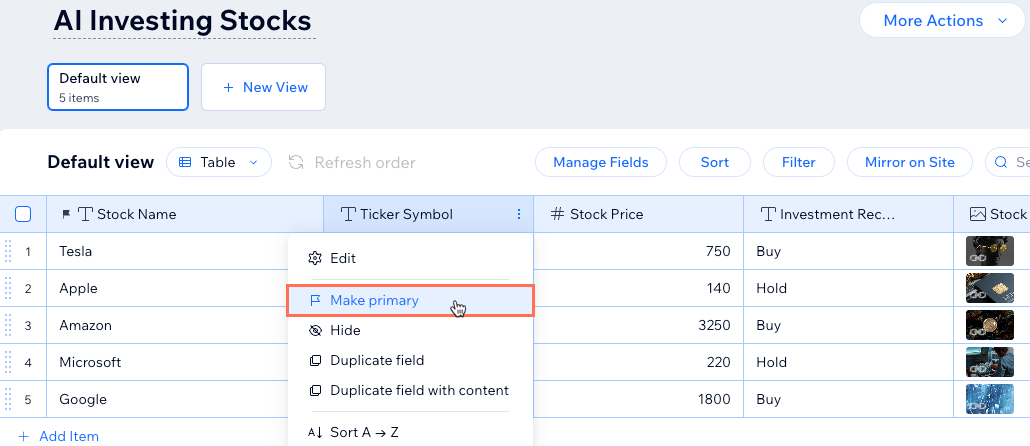
जिस कलेक्शन को आप रेफ़रेंस करना चाहते हैं, उसका प्राइमरी फ़ील्ड अहम भूमिका निभाता है। बाद में, जब आप अपने रेफ़रेंस फ़ील्ड में रेफ़रेंस करने के लिए आइटम चुनेंगे, तो आपको प्राइमरी फ़ील्ड की वैल्यू दिखाई देंगी। ज़रूरत पड़ने पर किसी दूसरे फ़ील्ड को प्राइमरी फ़ील्ड बनाएं। इससे आप आसानी से पहचान पाएंगे कि रेफ़रेंस करने के लिए कौनसे आइटम चुन रहे हैं।
ज़रूरी:
डिफ़ॉल्ट रूप से, प्राइमरी फ़ील्ड का इस्तेमाल आपके कलेक्शन के डायनामिक आइटम पेज URL में किया जाता है। अगर आपके डायनामिक पेज के URL स्लग स्ट्रक्चर में प्राइमरी फ़ील्ड का इस्तेमाल हुआ है, तो इसे बदलने से आपके डायनामिक पेज URLs भी बदल जाएंगे। इससे आपके डायनामिक पेज के लिंक काम करना बंद कर सकते हैं। अपना प्राइमरी फ़ील्ड बदलने से पहले इस बात का ध्यान रखें। URL स्लग स्ट्रक्चर के बारे में और जानें।
जिस कलेक्शन को आप रेफ़रेंस करना चाहते हैं, उसका प्राइमरी फ़ील्ड बदलने के लिए:
- अपनी साइट के डैशबोर्ड में CMS पर जाएं। इसके अलावा, अपने एडिटर में CMS पर क्लिक करें और फिर योर कलेक्शंस पर क्लिक करें।
- उस कलेक्शन पर क्लिक करें जिसमें वह फ़ील्ड मौजूद है जिसे आप रेफ़रेंस करना चाहते हैं। इसे हम आपका ‘रेफ़रेंस्ड’ कलेक्शन कहेंगे।
- (अगर आप जिस फ़ील्ड को रेफ़रेंस करना चाहते हैं वह प्राइमरी फ़ील्ड नहीं है) उस फ़ील्ड के टाइटल पर क्लिक करें जिसे आप रेफ़रेंस करना चाहते हैं और मेक प्राइमरी चुनें।
 पर क्लिक करें और फिर योर कलेक्शंस पर क्लिक करें।
स्टेप 2 | अपने मेन कलेक्शन में रेफ़रेंस फ़ील्ड जोड़ें
जिस ‘मेन’ कलेक्शन में आप किसी दूसरे कलेक्शन को रेफ़रेंस करना चाहते हैं, उसमें रेफ़रेंस फ़ील्ड टाइप जोड़ें। बाद में, अपने डेटासेट में कनेक्ट करने के लिए फ़ील्ड चुनते समय, रेफ़रेंस किए गए कलेक्शन के फ़ील्ड रेफ़रेंस फ़ील्ड के नाम के नीचे इंडेंट होकर दिखाई देंगे। इसके बाद, कलेक्शन का नाम ब्रैकेट में दिखेगा:
{रेफ़रेंस फ़ील्ड का नाम} {कलेक्शन का नाम}
अपने मेन कलेक्शन में रेफ़रेंस फ़ील्ड जोड़ने के लिए:
- अपनी साइट के डैशबोर्ड में गो टू CMS पर क्लिक करें। इसके बजाय, अपने एडिटर में CMS पर क्लिक करें, फिर योर कलेक्शंस पर क्लिक करें।
- वह मेन कलेक्शन चुनें जिसमें आप अपनी रेफ़रेंस्ड कलेक्शन के प्राइमरी फ़ील्ड को रेफ़रेंस करना चाहते हैं।
- अपनी कलेक्शन में रेफ़रेंस फ़ील्ड जोड़ें:
- मैनेज फ़ील्ड्स पर क्लिक करें।
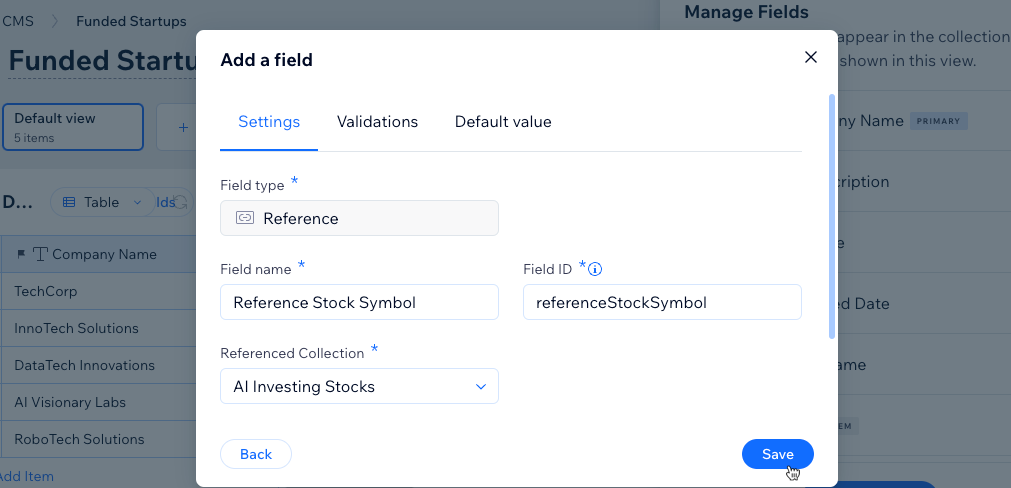
- + ऐड फ़ील्ड पर क्लिक करें।
- रेफ़रेंस फ़ील्ड टाइप चुनें और चूज़ फ़ील्ड टाइप पर क्लिक करें।
- फ़ील्ड नेम दर्ज करें।
- (केवल Velo) अपनी साइट के कोड में इस्तेमाल होने वाली फ़ील्ड ID को संपादित करें। इसे बाद में बदला नहीं जा सकता।
- रेफ़रेंस कलेक्शन ड्रॉप-डाउन पर क्लिक करें और अपनी रेफ़रेंस्ड कलेक्शन चुनें।
- (ऑप्शनल) हेल्प टेक्स्ट दर्ज करें, जो आपकी कलेक्शन के सबसे ऊपर एक टूलटिप में दिखाई देगा।
- सहेजें पर क्लिक करें।
- अपनी कलेक्शन के हर आइटम के लिए एक रेफ़रेंस चुनें:
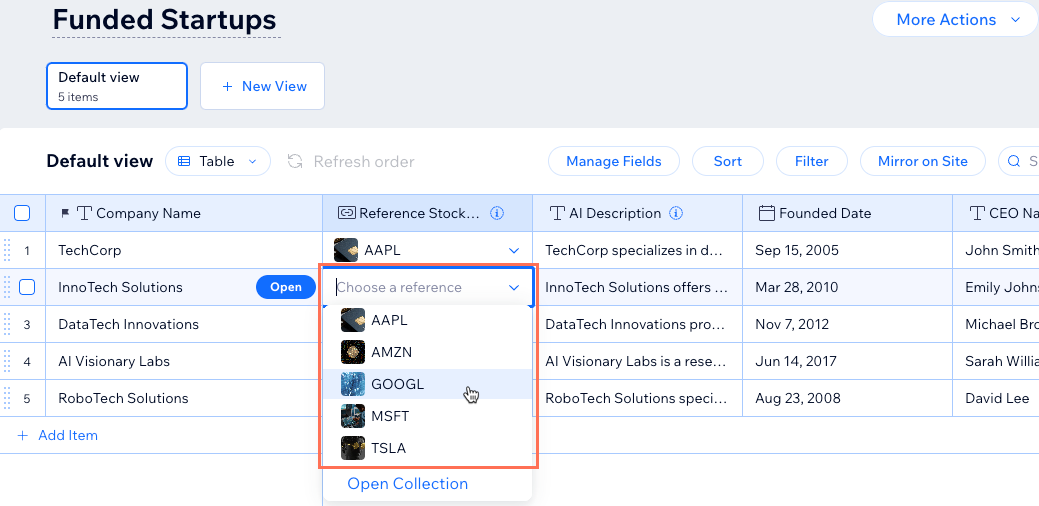
- अपनी कलेक्शन के पहले आइटम के रेफ़रेंस फ़ील्ड पर क्लिक करें।
- अपनी रेफ़रेंस्ड कलेक्शन से वह प्राइमरी फ़ील्ड चुनें जो आइटम से मेल खाता है।
टिप: आप जिन फ़ील्ड्स को चुनना चाहते हैं, उन्हें सर्च करने के लिए अपने कीबोर्ड का इस्तेमाल करें। रेफ़रेंस्ड कलेक्शन देखने के लिए, आप ओपन कलेक्शन पर भी क्लिक कर सकते हैं। - अपनी कलेक्शन के हर आइटम के लिए ये स्टेप दोहराएं।
स्टेप 3 | एलिमेंट्स को अपनी रेफ़रेंस्ड कलेक्शन के फ़ील्ड्स से कनेक्ट करें
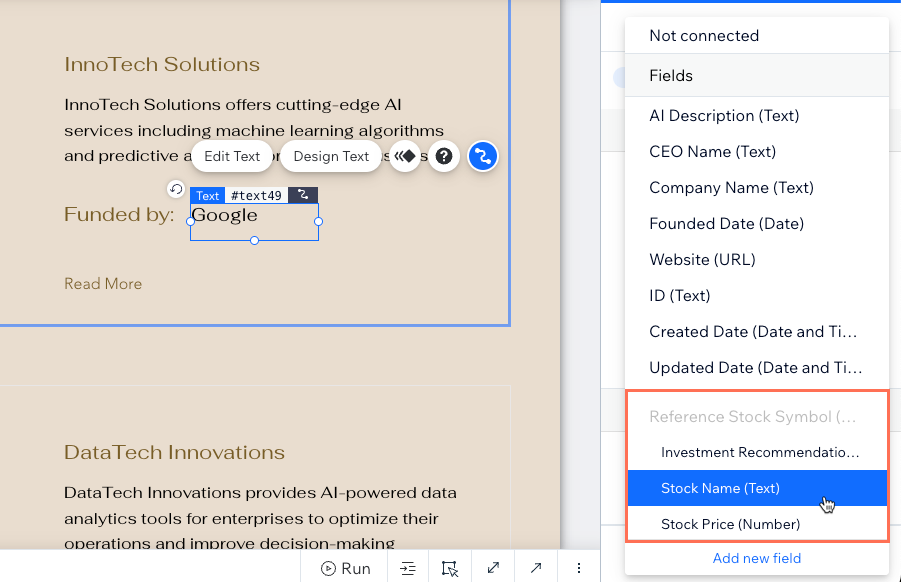
फ़ील्ड की वैल्यू अपनी साइट पर दिखाने के लिए, रिपीटर्स, गैलरी और तालिकाओं जैसे एलिमेंट्स को संबंधित कलेक्शन फ़ील्ड्स से कनेक्ट करें। डेटासेट में कनेक्ट करने के लिए कलेक्शन फ़ील्ड्स चुनते समय, आपको रेफ़रेंस्ड कलेक्शन के फ़ील्ड्स अपने रेफ़रेंस फ़ील्ड के नाम के नीचे इंडेंट किए हुए दिखाई देंगे।
एलिमेंट्स को अपनी रेफ़रेंस्ड कलेक्शन के फ़ील्ड्स से कनेक्ट करने के लिए:
Wix Editor
Studio Editor
- अपने एडिटर पर जाएं।
- उस एलिमेंट पर क्लिक करें जिसे आप CMS से कनेक्ट करना चाहते हैं, जैसे रिपीटर, गैलरी या तालिका।
- कनेक्ट टू CMS आइकन पर क्लिक करें।
- (सिर्फ़ कुछ इनपुट एलिमेंट के लिए) चुनें कि आप एलिमेंट का इस्तेमाल कैसे करना चाहते हैं:
- फ़िल्टर कंटेंट: साइट विज़िटर्स को पृष्ठ का कंटेंट फ़िल्टर करने दें।
- कलेक्ट कंटेंट: साइट विज़िटर्स के सबमिट किए गए कंटेंट को कलेक्ट करें।
- चूज़ अ डेटासेट ड्रॉप-डाउन पर क्लिक करें और अपनी मुख्य कलेक्शन से कनेक्ट होने वाला डेटासेट चुनें। इसके बजाय, ऐड अ डेटासेट पर क्लिक करें, फिर अपनी मुख्य कलेक्शन चुनें, डेटासेट को नाम दें और क्रिएट पर क्लिक करें।
- कनेक्शंस के नीचे संबंधित ड्रॉप-डाउन पर क्लिक करें और वह फ़ील्ड चुनें जिसे आप एलिमेंट में दिखाना चाहते हैं। आपकी रेफ़रेंस की गई कलेक्शन के फ़ील्ड, लिस्ट में आपके रेफ़रेंस फ़ील्ड के नीचे इंडेंट किए हुए दिखते हैं।
 पर क्लिक करें।
- रेफ़रेंस की गई कलेक्शन के फ़ील्ड से कनेक्ट किए जाने वाले हर एलिमेंट के लिए ये स्टेप दोहराएं।
- अपने कनेक्शंस टेस्ट करने के लिए, ऊपर दाईं ओर प्रीव्यू पर क्लिक करें।
- अगर आप बदलावों को लाइव करने के लिए तैयार हैं, तो पब्लिश पर क्लिक करें।
अक्सर पूछे जाने वाले सवाल
रेफ़रेंस फ़ील्ड से जुड़े आम सवालों के जवाब जानने के लिए नीचे क्लिक करें।
क्या मैं उसी कलेक्शन के फ़ील्ड को रेफ़रेंस कर सकता हूं?
अगर आप रेफरेंस्ड कलेक्शन से कोई आइटम हटाते हैं, तो क्या होता है?
अगर आप अपने रेफरेंस्ड कलेक्शन का प्राइमरी फ़ील्ड बदलते हैं, तो क्या होता है?
क्या आप देख सकते हैं कि कौन-से कलेक्शंस आपके कलेक्शन के डाटा का इस्तेमाल करते हैं?
क्या आप ऐसा कलेक्शन हटा सकते हैं जिसे दूसरे कलेक्शंस रेफरेंस करते हैं?
URL स्लग स्ट्रक्चर क्या है?