


CMS: CMS डैशबोर्ड से अपने कलेक्शन मैनेज करना
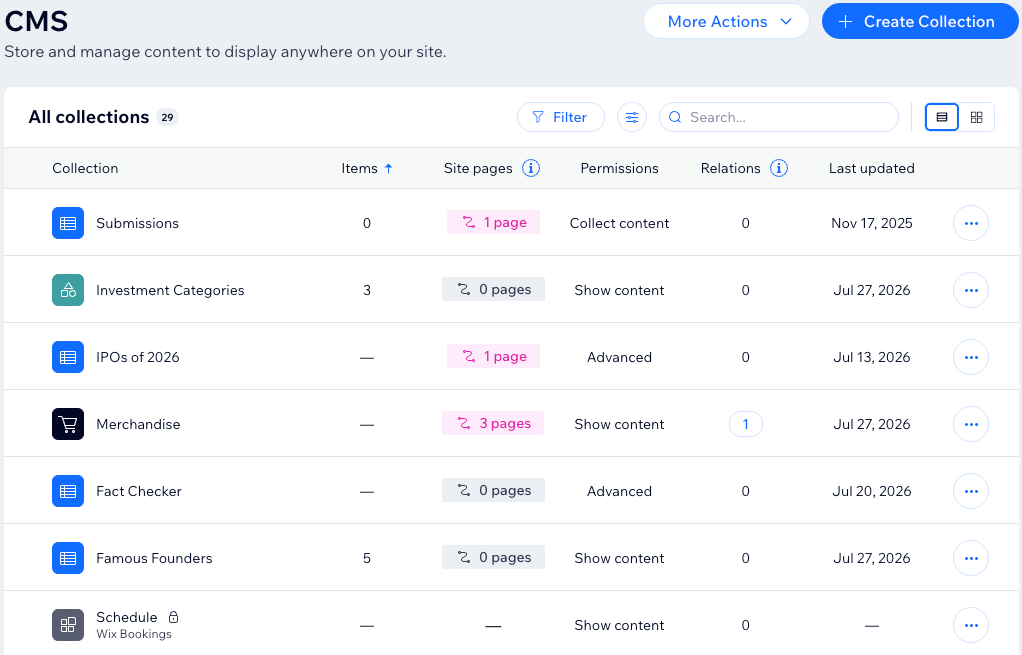
अपनी साइट के डैशबोर्ड में CMS (कंटेंट मैनेजमेंट सिस्टम) पेज पर अपने सभी कलेक्शन देखें और मैनेज करें। आप 2 व्यू में से चुन सकते हैं: टेबल या गैलरी। टेबल में आप देख सकते हैं कि हर कलेक्शन में कितने आइटम हैं, कौन-से साइट पेज उसका इस्तेमाल करते हैं, उसकी परमिशन क्या हैं और उसे पिछली बार कब अपडेट किया गया था। आप अपने कलेक्शन सॉर्ट और फ़िल्टर भी कर सकते हैं, साथ ही यह चुन सकते हैं कि कौन-से कॉलम दिखाई दें। गैलरी में हर कलेक्शन एक कार्ड के रूप में दिखाई देता है।
अपने कलेक्शन देखने का तरीका चुनना
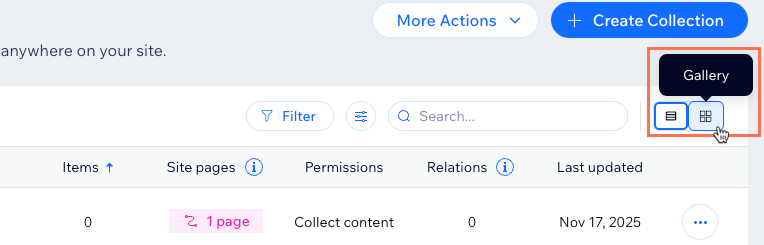
अपनी जरूरत के हिसाब से टेबल और गैलरी के बीच स्विच करें। हर कलेक्शन की डिटेल एक साथ देखने के लिए टेबल का इस्तेमाल करें। अपने कलेक्शन कार्ड के रूप में देखने के लिए गैलरी का इस्तेमाल करें।
टेबल और गैलरी के बीच स्विच करने के लिए:
- अपनी साइट के डैशबोर्ड में CMS पर जाएं।
- ऊपर दाईं ओर, सर्च बार के पास मौजूद संबंधित व्यू आइकन पर क्लिक करें:
- टेबल
 : अपने कलेक्शन पंक्तियों में देखें, जिनमें आइटम, साइट पेज, परमिशन और पिछली बार किए गए अपडेट के कॉलम शामिल होते हैं।
 - गैलरी
 : अपने कलेक्शन कार्ड के रूप में देखें।
- टेबल
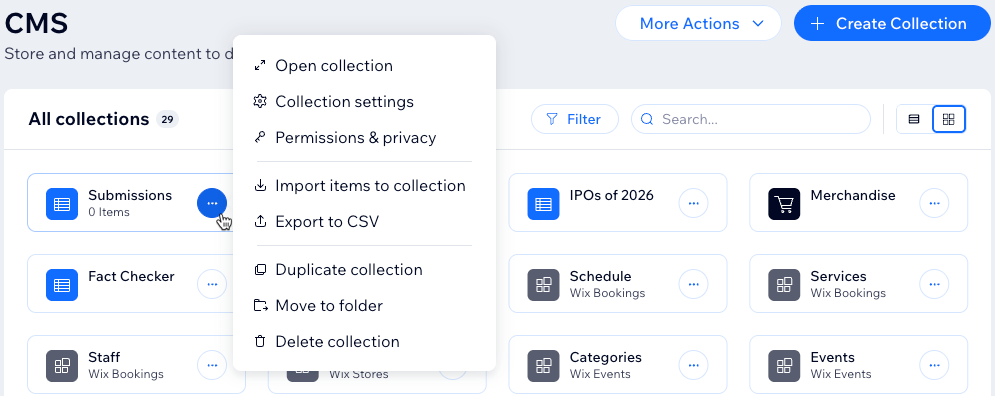
गैलरी में हर कार्ड पर कलेक्शन का नाम दिखाई देता है। नाम के नीचे आप देख सकते हैं कि कलेक्शन में कितने आइटम हैं। Wix ऐप कलेक्शन के कार्ड पर इसके बजाय ऐप का नाम दिखाई देता है। सिंगल आइटम कलेक्शन में आइटम की गिनती के बजाय एक लेबल दिखाई देता है। सिंगल आइटम कलेक्शन के बारे में और जानें।
गैलरी से किसी कलेक्शन को मैनेज करने के लिए, उसके कार्ड पर मौजूद मोर ऐक्शंस आइकन  पर क्लिक करें। आपको वही विकल्प मिलेंगे जो टेबल में उपलब्ध हैं।
अगर आप अपने कलेक्शन को फोल्डर में व्यवस्थित करते हैं, तो आपके फोल्डर कलेक्शन के ऊपर अपने अलग सेक्शन में दिखाई देते हैं। कलेक्शन फोल्डर के बारे में और जानें।
सर्च और फ़िल्टर, दोनों व्यू में काम करते हैं। सॉर्टिंग और कस्टमाइज कॉलम्स का विकल्प सिर्फ टेबल व्यू में उपलब्ध है।
कलेक्शन सॉर्ट करना और कॉलम कस्टमाइज करना
अपने जरूरी कलेक्शन को सबसे ऊपर लाने के लिए उन्हें किसी भी कॉलम के हिसाब से सॉर्ट करें, जैसे हाल ही में अपडेट किए गए कलेक्शन। आप यह भी चुन सकते हैं कि टेबल में कौन-से कॉलम दिखाई दें।
अपने कलेक्शन सॉर्ट करने या टेबल कस्टमाइज करने के लिए:
CMS पर जाएं। यह विकल्प आपकी साइट के डैशबोर्ड में मौजूद है।
चुनें कि आप क्या करना चाहते हैं:
अपने कलेक्शन्स सॉर्ट करें: किसी कॉलम के अनुसार सॉर्ट करने के लिए, उसकी हेडिंग पर क्लिक करें, जैसे लास्ट अपडेटेड। सॉर्ट ऑर्डर को उलटने के लिए, हेडिंग पर दोबारा क्लिक करें।
चुनें कि कौन-से कॉलम दिखें:
सर्च बार के पास, ऊपर दाईं ओर मौजूद कस्टमाइज आइकन
 पर क्लिक करें।
जिन कॉलम को आप दिखाना चाहते हैं, उनके आगे मौजूद चेकबॉक्स चुनें: आइटम्स, साइट पेजेज, परमिशन्स, रिलेशन्स या लास्ट अपडेटेड।
(वैकल्पिक) कॉलम का क्रम बदलने के लिए, संबंधित कॉलम के पास मौजूद रीऑर्डर आइकन
 पर क्लिक करके उसे ड्रैग करें।
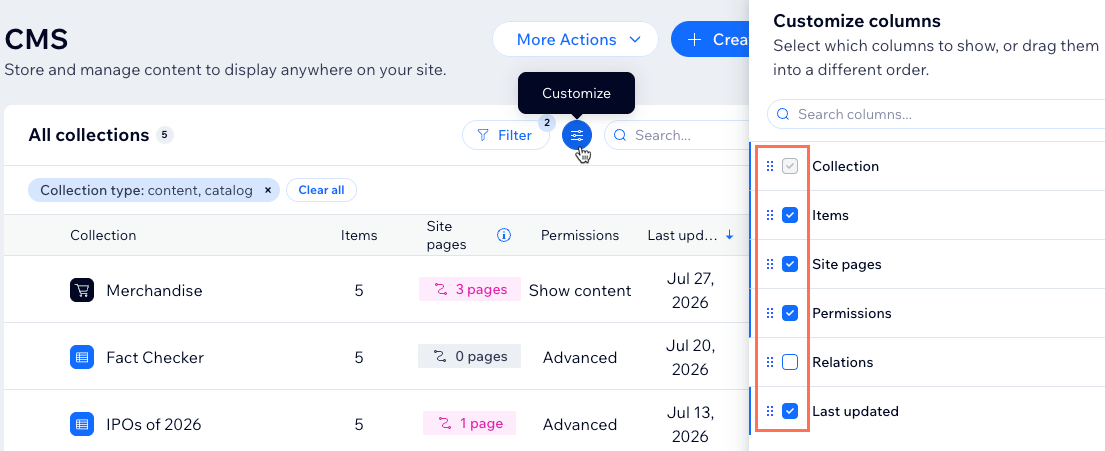
रिलेशन्स कॉलम डिफॉल्ट रूप से छिपा होता है। कौन-से कलेक्शन्स एक-दूसरे का डाटा इस्तेमाल करते हैं, यह देखने के लिए कस्टमाइज कॉलम्स पैनल में रिलेशन्स चुनें।
अपने कलेक्शन्स फ़िल्टर करना
अगर आपके पास कई कलेक्शन्स हैं, तो केवल जरूरी कलेक्शन्स देखने के लिए तालिका को फ़िल्टर करें। आप कई फ़िल्टर्स को एक साथ इस्तेमाल कर सकते हैं। उदाहरण के लिए, सिर्फ वे कलेक्शन्स दिखाएं जिनकी परमिशन्स ‘एडवांस्ड’ हैं और जिनका इस्तेमाल आपकी साइट पर नहीं हो रहा है।
अपने कलेक्शन्स फ़िल्टर करने के लिए:
CMS पर जाएं। यह विकल्प आपकी साइट के डैशबोर्ड में मौजूद है।
ऊपर दाईं ओर फ़िल्टर पर क्लिक करें।
संबंधित फ़िल्टर्स चुनें:
कलेक्शन टाइप: कंटेंट कलेक्शन्स, कैटलॉग कलेक्शन्स या खास Wix ऐप्स के कलेक्शन्स दिखाएं।
परमिशन्स: परमिशन प्रीसेट के अनुसार कलेक्शन्स दिखाएं: शो कंटेंट, कलेक्ट कंटेंट या एडवांस्ड।
साइट पेजेज: वे कलेक्शन्स दिखाएं जिनका इस्तेमाल आपकी साइट के पेजेज पर हो रहा है या नहीं हो रहा है।
रिलेशन्स: वे कलेक्शन्स दिखाएं जो दूसरे कलेक्शन्स के साथ डाटा शेयर करते हैं या नहीं करते हैं।
लास्ट अपडेट: पिछले 7 दिन, 14 दिन, एक माह या कस्टम तारीख रेंज में अपडेट किए गए कलेक्शन्स दिखाएं।
(वैकल्पिक) किसी फ़िल्टर को हटाने के लिए, तालिका के ऊपर उसके फ़िल्टर टैग पर मौजूद X पर क्लिक करें। सभी फ़िल्टर्स हटाने के लिए, क्लियर ऑल पर क्लिक करें।
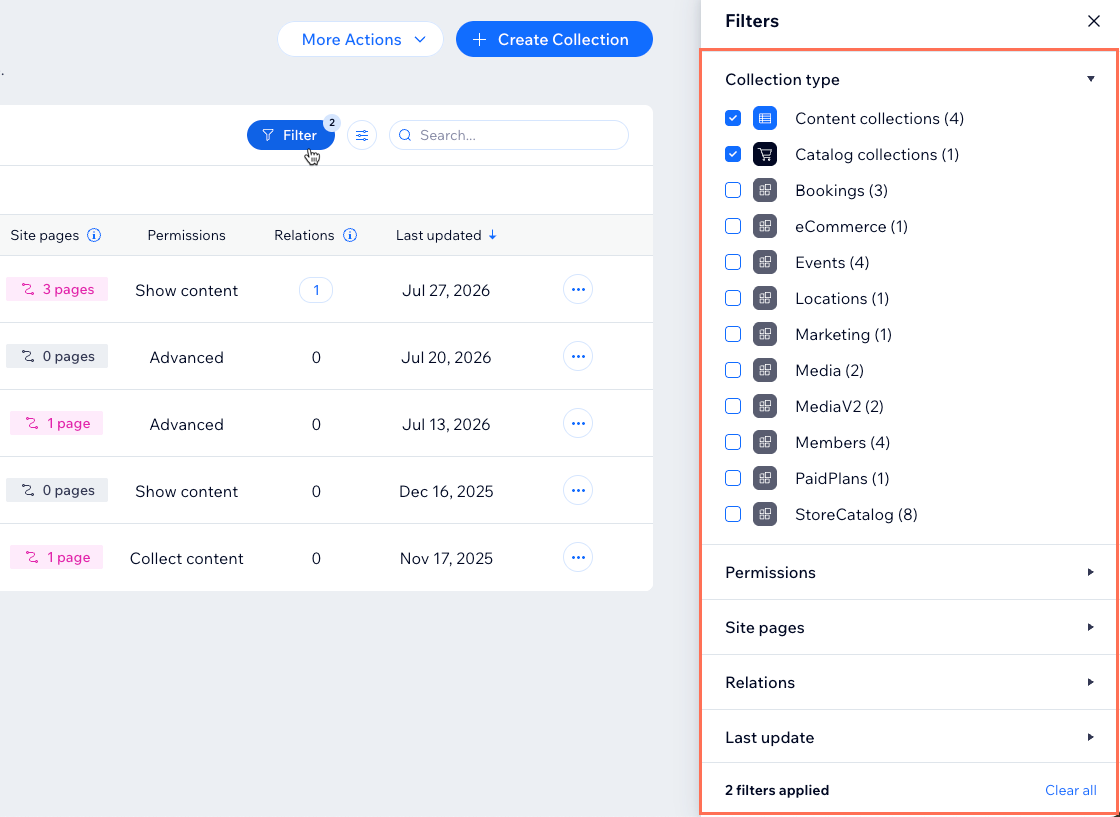
डिफॉल्ट रूप से तालिका को कंटेंट कलेक्शन्स और कैटलॉग कलेक्शन्स दिखाने के लिए फ़िल्टर किया जाता है—ये वे कलेक्शन्स हैं जिन्हें आप बनाते हैं। Wix ऐप कलेक्शन, जैसे Wix Stores और Wix Bookings, देखने के लिए कलेक्शन टाइप फ़िल्टर अपडेट करें।
साइट पेजेज, परमिशन्स और रिलेशन्स देखना
टेबल के कॉलम का इस्तेमाल सिर्फ़ जानकारी देखने के लिए ही नहीं करें — इनसे आप परमिशन से जुड़ी समस्याएं पहचान सकते हैं और सीधे संबंधित कलेक्शन पर जा सकते हैं।
हर कॉलम में क्या दिखता है, यह समझने के लिए नीचे दिए गए कॉलम रिव्यू करें:
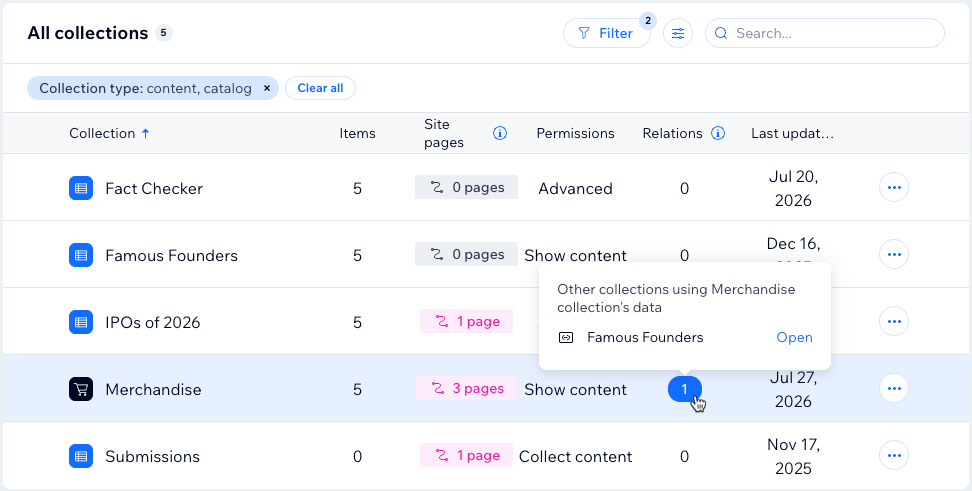
साइट पेज: यह दिखाता है कि CMS डेटासेट या डायनामिक पेज के ज़रिए कितने साइट पेज सीधे कलेक्शन से कनेक्ट हैं। आइटम किन साइट पेज पर दिखाई देते हैं, यह देखने के लिए पेजों की संख्या वाले लेबल पर क्लिक करें।
परमिशन: यह कलेक्शन का परमिशन प्रीसेट दिखाता है। किसी कलेक्शन की परमिशन गलत तरीके से कॉन्फ़िगर होने पर एक वॉर्निंग आइकन दिखाई देता है। कलेक्शन परमिशन के बारे में और जानें।
रिलेशंस: यह दिखाता है कि रेफ़रेंस फ़ील्ड्स के ज़रिए कितने दूसरे कलेक्शन इस कलेक्शन के डाटा का इस्तेमाल करते हैं। रेफ़रेंस करने वाले कलेक्शन देखने के लिए संख्या पर होवर करें, फिर किसी कलेक्शन पर जाने के लिए ओपन पर क्लिक करें।
टेबल से कलेक्शन मैनेज करना
आप किसी भी कलेक्शन को खोले बिना उस पर क्विक एक्शन ले सकते हैं।
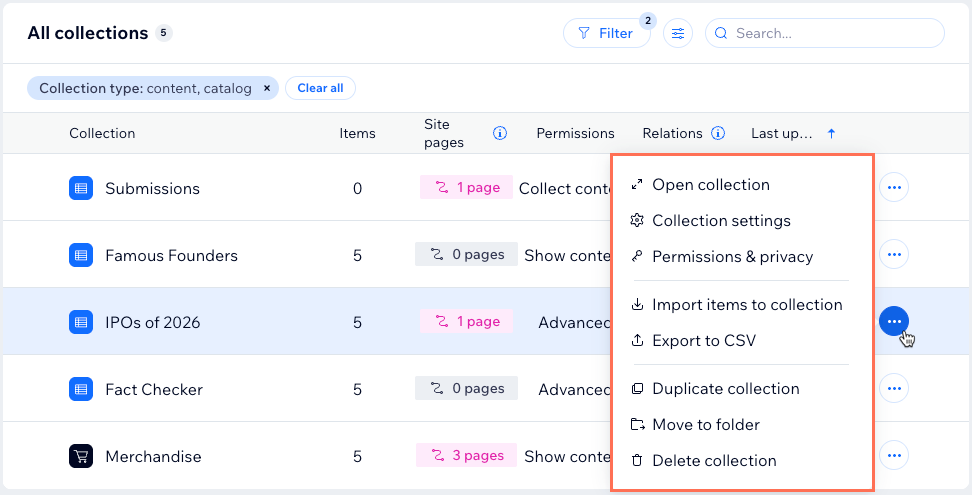
संबंधित कलेक्शन के आगे मोर एक्शंस आइकन पर क्लिक करें, फिर कोई विकल्प चुनें:
ओपन कलेक्शन: कलेक्शन के आइटम देखें और एडिट करें।
कलेक्शन सेटिंग्स: कलेक्शन का नाम और सेटिंग्स अपडेट करें।
परमिशन और प्राइवेसी: कंट्रोल करें कि कलेक्शन का कंटेंट कौन देख और मैनेज कर सकता है। कलेक्शन परमिशन बदलने के बारे में और जानें।
इंपोर्ट आइटम्स टू कलेक्शन: CSV फ़ाइल से कंटेंट इंपोर्ट करें।
एक्सपोर्ट टू CSV: कलेक्शन के कंटेंट को CSV फ़ाइल में एक्सपोर्ट करें।
डुप्लीकेट कलेक्शन: कलेक्शन के फ़ील्ड्स और सेटिंग्स की कॉपी बनाएं।
मूव टू फ़ोल्डर: कलेक्शन को किसी फ़ोल्डर में ऑर्गनाइज़ करें।
डिलीट कलेक्शन: कलेक्शन और उसका पूरा डाटा अपने CMS से हटाएं।
अक्सर पूछे जाने वाले सवाल
CMS पेज से अपने कलेक्शन मैनेज करने के बारे में और जानने के लिए नीचे क्लिक करें।
 पर क्लिक करें और परमिशन और प्राइवेसी चुनें।