


CMS: कलेक्शन को डुप्लीकेट करना
जब आपको किसी मौजूदा कलेक्शन के फ़ील्ड और सेटिंग्स की हूबहू कॉपी चाहिए, तो आप उस कलेक्शन को डुप्लीकेट कर सकते हैं। ऐसा करने से आपका समय बचता है और फ़ील्ड व सेटिंग्स को मैन्युअल रूप से दोबारा बनाए बिना आपके CMS (कंटेंट मैनेजमेंट सिस्टम) में एकरूपता बनी रहती है।
उदाहरण के लिए, अगर आप कई लेखकों वाली ब्लॉग साइट मैनेज करते हैं और हर लेखक को एक जैसे कलेक्शन स्ट्रक्चर की ज़रूरत है, तो आप किसी मौजूदा कलेक्शन को डुप्लीकेट करके उसमें छोटे बदलाव कर सकते हैं।
किसी कलेक्शन को डुप्लीकेट करने पर सिर्फ़ उसका फ़ील्ड स्ट्रक्चर और कलेक्शन सेटिंग्स कॉपी होती हैं। आइटम और उनकी फ़ील्ड वैल्यू से बना कंटेंट डुप्लीकेट नहीं होता।
CMS कलेक्शन डुप्लीकेट करना
किसी कलेक्शन को डुप्लीकेट करने पर नीचे दी गई सेटिंग्स के साथ एक नया कलेक्शन बनता है:
- सभी फ़ील्ड और उनकी सेटिंग्स, जिनमें व्यक्तिगत पहचान योग्य जानकारी (PII), फ़ील्ड वैलिडेशन, हेल्प टेक्स्ट और डिफ़ॉल्ट वैल्यू शामिल हैं।
- कलेक्शन परमिशन और प्राइवेसी सेटिंग्स।
- कंट्रोल आइटम विज़िबिलिटी स्टेटस (विज़िबल या हिडन)।
- कलेक्शन की मूल लोकेशन (चाहे वह मुख्य CMS पेज पर हो या किसी खास फ़ोल्डर के अंदर)।
अपने कलेक्शन को डुप्लीकेट करने के बाद, कंटेंट को भी डुप्लीकेट करने के लिए आप
मूल कलेक्शन से कॉपी और पेस्ट कर सकते हैं। आप
CSV फ़ाइल से आइटम इंपोर्ट भी कर सकते हैं, मैन्युअल रूप से आइटम जोड़ सकते हैं या
इनपुट एलिमेंट के ज़रिए सबमिट किए गए यूज़र रिस्पॉन्स कलेक्ट कर सकते हैं।
CMS कलेक्शन को डुप्लीकेट करने के लिए:
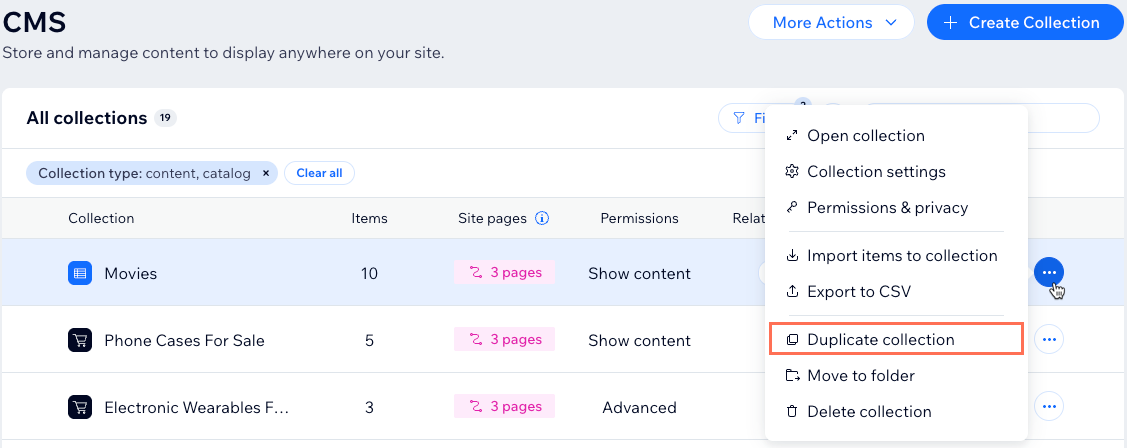
अपनी साइट के डैशबोर्ड में CMS पर जाएं।
संबंधित कलेक्शन के आगे मौजूद मोर एक्शंस आइकन
 पर क्लिक करें।
 डुप्लीकेट कलेक्शन चुनें।
- डुप्लीकेट कलेक्शन के लिए एक नाम डालें।
- (सिर्फ़ कोडिंग के लिए) अपने कोड में इस्तेमाल करने के लिए कलेक्शन ID डालें। इसे बाद में बदला नहीं जा सकता।
- डुप्लीकेट कलेक्शन पर क्लिक करें।
अक्सर पूछे जाने वाले सवाल
CMS कलेक्शन डुप्लीकेट करने से जुड़े आम सवालों के जवाब जानने के लिए नीचे क्लिक करें।
किस तरह के कलेक्शन डुप्लीकेट किए जा सकते हैं?
क्या मैं Wix स्टूडियो के एंटरप्राइज़ सॉल्यूशन में कलेक्शन डुप्लीकेट कर सकता हूं?
क्या मैं डुप्लीकेट किए गए कलेक्शन को ट्रांसलेट कर सकता हूं?
किसी कलेक्शन को डुप्लीकेट करने पर कौन-से फील्ड और सेटिंग्स भी डुप्लीकेट होते हैं?
मैं डुप्लीकेट कलेक्शन में आइटम या फील्ड कैसे जोड़ूं?
ओरिजिनल कलेक्शन का क्या होता है?