


CMS: अपने कलेक्शन में फ़ील्ड वैलिडेशन सेट करना
अपने CMS (कॉन्टेंट मैनेजमेंट सिस्टम) कलेक्शन में फ़ील्ड वैलिडेशन जोड़ें, ताकि आप कुछ फ़ील्ड को रिक्वायर्ड बना सकें, उनके कैरेक्टर सीमित कर सकें या उन्हें केवल खास वैल्यू स्वीकार करने के लिए सेट कर सकें।
फ़ील्ड वैलिडेशन के बारे में
आप अपने कलेक्शन के फ़ील्ड में वैलिडेशन जोड़ सकते हैं, ताकि उनमें कॉन्टेंट मौजूद रहे और वे खाली न छूटें। किसी फ़ील्ड को 'रिक्वायर्ड' सेट करने से, उसके खाली होने पर नए आइटम सेव नहीं किए जा सकेंगे। टेक्स्ट फ़ील्ड के लिए, आप कैरेक्टर की संख्या सीमित कर सकते हैं या केवल पहले से तय वैल्यू स्वीकार कर सकते हैं।
फ़ील्ड वैलिडेशन, विज़िटर के सबमिट किए गए और आपके या आपकी टीम के एडिट किए गए कलेक्शन कॉन्टेंट—दोनों पर लागू होते हैं। कलेक्शन में कॉन्टेंट सबमिट करने के लिए इनपुट एलिमेंट्स का इस्तेमाल करने पर, अगर विज़िटर कोई 'रिक्वायर्ड' फ़ील्ड खाली छोड़ते हैं, तो उन्हें एरर मैसेज दिखाई देता है।
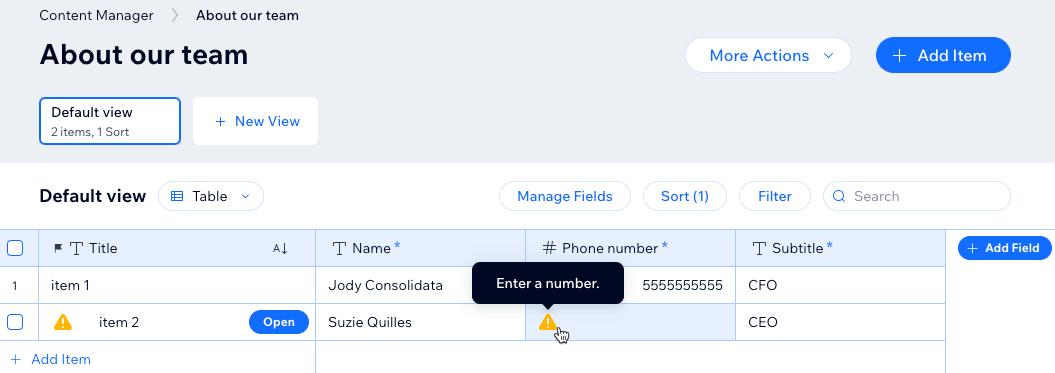
आपके कलेक्शन के टेबल लेआउट में किए गए बदलाव अपने-आप सेव हो जाते हैं, इसलिए रिक्वायर्ड फ़ील्ड खाली होने पर भी उन्हें जोड़ना संभव है। Wix ऐप या Wix Studio ऐप से कॉन्टेंट जोड़ने पर भी वैलिडेशन लागू नहीं होते। हालांकि, रिक्वायर्ड फ़ील्ड में कॉन्टेंट मौजूद न होने पर आपके कलेक्शन में एक वॉर्निंग दिखाई देगी। कलेक्शन में रिक्वायर्ड फ़ील्ड खाली रहने से रोकने के लिए, आप टेबल लेआउट डिसेबल कर सकते हैं।
टिप:
कलेक्शन फ़ील्ड को खाली रहने से रोकने का एक और तरीका है कि उनके लिए डिफ़ॉल्ट वैल्यू सेट करें। ऐसा करने से नए आइटम जोड़ते समय ये वैल्यू अपने-आप भर जाएंगी।
अपने कलेक्शन में फ़ील्ड को रिक्वायर्ड बनाना
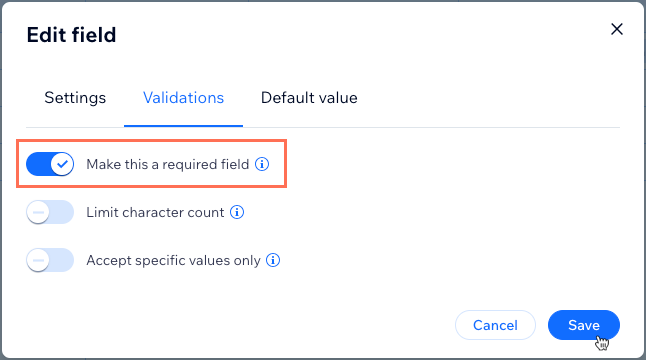
आप किसी कलेक्शन फ़ील्ड को रिक्वायर्ड सेट कर सकते हैं, ताकि फ़ील्ड खाली होने पर नए आइटम सेव न किए जा सकें। ऐसा करने के लिए, संबंधित फ़ील्ड को एडिट करें और वैलिडेशन टैब में टॉगल इनेबल करें। किसी फ़ील्ड को 'रिक्वायर्ड' सेट करने के बाद, आपके कलेक्शन में फ़ील्ड के नाम के आगे एक एस्टरिस्क (*) दिखाई देता है। अगर रिक्वायर्ड सेट किए गए फ़ील्ड में से कोई भी खाली है, तो एक वॉर्निंग आपको उसे भरने के लिए बताती है।
ध्यान रखें कि टेबल लेआउट अपने-आप सेव होता है, इसलिए खाली रिक्वायर्ड फ़ील्ड के साथ नए आइटम बन सकते हैं। ऐसा होने से रोकने के लिए, आप टेबल लेआउट डिसेबल कर सकते हैं।
अपने कलेक्शन में किसी फ़ील्ड को 'रिक्वायर्ड' बनाने के लिए:
- अपनी साइट के डैशबोर्ड में CMS पर जाएं।
- संबंधित कलेक्शन पर क्लिक करें।
- मैनेज फ़ील्ड्स पर क्लिक करें।
- उस फ़ील्ड पर क्लिक करें जिसे आप रिक्वायर्ड बनाना चाहते हैं।
- वैलिडेशन टैब पर क्लिक करें।
- मेक दिस अ रिक्वायर्ड फ़ील्ड टॉगल इनेबल करें।
- सेव पर क्लिक करें।
टेक्स्ट फ़ील्ड के लिए कैरेक्टर की संख्या सीमित करना
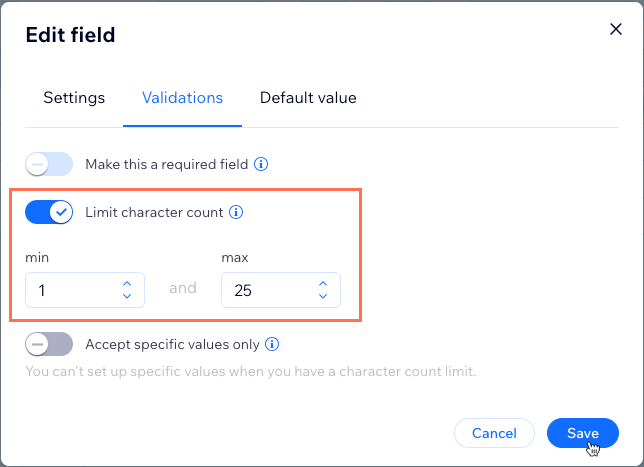
पक्का करें कि आपके टेक्स्ट फ़ील्ड में कैरेक्टर की कुल संख्या आपकी तय की गई रेंज में हो। कैरेक्टर लिमिट सेट करते समय, स्पेस को कैरेक्टर के रूप में गिना जाता है, लेकिन लाइन ब्रेक को नहीं।
अपने कलेक्शन के टेक्स्ट फ़ील्ड में कैरेक्टर की संख्या सीमित करने के लिए:
- अपनी साइट के डैशबोर्ड में CMS पर जाएं।
- संबंधित कलेक्शन पर क्लिक करें।
- मैनेज फील्ड्स पर क्लिक करें।
- उस टेक्स्ट फील्ड पर क्लिक करें जिसमें आप कैरेक्टर काउंट लिमिट करना चाहते हैं।
- वैलिडेशंस टैब पर क्लिक करें।
- लिमिट कैरेक्टर काउंट टॉगल को इनेबल करें।
- फील्ड के लिए न्यूनतम और अधिकतम कैरेक्टर लिमिट डालें।
- सेव पर क्लिक करें।
टेक्स्ट फील्ड्स को केवल खास वैल्यू स्वीकार करने के लिए सेट करना
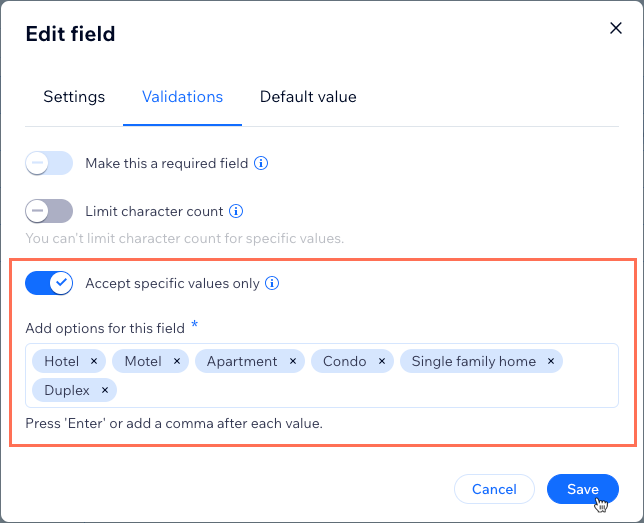
पक्का करें कि आपके कलेक्शन के टेक्स्ट फील्ड्स केवल आपकी तय की गई खास वैल्यू स्वीकार करें। वैल्यू ऑप्शन बनाने के बाद, संबंधित वैल्यू सर्च करने के लिए फील्ड में टाइप करें या ड्रॉप-डाउन मेन्यू से उन्हें चुनें।
टेक्स्ट फील्ड्स को केवल खास वैल्यू स्वीकार करने के लिए सेट करने का तरीका:
- अपनी साइट के डैशबोर्ड में CMS पर जाएं।
- संबंधित कलेक्शन पर क्लिक करें।
- मैनेज फील्ड्स पर क्लिक करें।
- उस टेक्स्ट फील्ड पर क्लिक करें जिसमें आप केवल खास वैल्यू स्वीकार करना चाहते हैं।
- वैलिडेशंस टैब पर क्लिक करें।
- एक्सेप्ट स्पेसिफिक वैल्यूज ओनली टॉगल को इनेबल करें।
- इस फील्ड के लिए उपलब्ध कराई जाने वाली वैल्यू डालें। हर वैल्यू के बाद एंटर दबाएं या कॉमा (,) लगाएं।
- सेव पर क्लिक करें।
ज़रूरी फील्ड्स को खाली रहने से रोकने के लिए टेबल लेआउट छिपाना
टेबल लेआउट में एडिटिंग करते समय, आइटम या फील्ड में किया गया हर बदलाव अपने-आप सेव हो जाता है। इसलिए आप फील्ड्स को खाली छोड़ सकते हैं, भले ही वे 'रिक्वायर्ड' के तौर पर सेट हों। अगर आप किसी रिक्वायर्ड फील्ड को भरे बिना नया आइटम जोड़ते हैं, तो उसे भरने की सूचना देने के लिए फील्ड्स में वॉर्निंग आइकन  दिखाई देता है।
दिखाई देता है। रिक्वायर्ड फील्ड्स के खाली रहने की समस्या से पूरी तरह बचने के लिए, टेबल लेआउट को डिसेबल करें और दूसरे लेआउट इस्तेमाल करें। लिस्ट और गैलरी लेआउट में, अगर आप किसी रिक्वायर्ड फील्ड को भरे बिना आइटम सेव करने की कोशिश करते हैं, तो आइटम सेव नहीं होगा। इसके बजाय, एक वॉर्निंग मैसेज बताता है कि आइटम सेव करने से पहले किन फील्ड्स में वैल्यू डालना ज़रूरी है।
टिप:
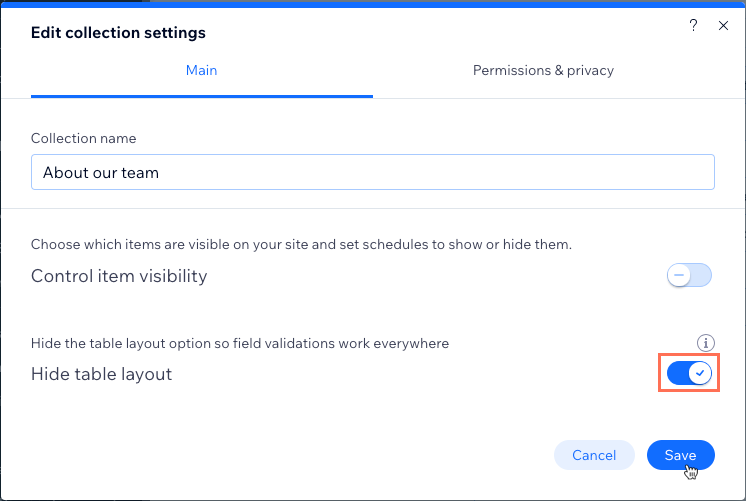
जब आप किसी कलेक्शन का टेबल लेआउट छिपाते हैं, तो यह लेआउट उन कोलैबोरेटर्स के लिए भी छिप जाता है जिनके पास आपके कलेक्शंस एडिट करने की परमिशन है। ऐसा करने से आपकी पूरी टीम गलती से रिक्वायर्ड फील्ड्स को खाली नहीं छोड़ पाएगी।
अपने कलेक्शन में टेबल लेआउट छिपाने का तरीका:
- अपनी साइट के डैशबोर्ड में CMS पर जाएं।
- संबंधित कलेक्शन पर क्लिक करें।
- मोर एक्शंस पर क्लिक करें और कलेक्शन सेटिंग्स चुनें।
- हाइड टेबल लेआउट के आगे मौजूद टॉगल को इनेबल करें।
- सेव पर क्लिक करें।
FAQs
फील्ड वैलिडेशंस के बारे में अक्सर पूछे जाने वाले सवालों के जवाब देखने के लिए नीचे क्लिक करें।
क्या मेरे फील्ड में ऐसी डिफॉल्ट वैल्यू हो सकती हैं जो नई आइटम के लिए अपने-आप दिखाई दें?
क्या मैं किसी भी फील्ड टाइप में फील्ड वैलिडेशन जोड़ सकता हूं?
मैं "लिमिट कैरेक्टर काउंट" और "एक्सेप्ट स्पेसिफिक वैल्यूज़ ओनली"—दोनों वैलिडेशन इनेबल क्यों नहीं कर सकता?
अगर मैं किसी कलेक्शन को बैकअप से रीस्टोर करता हूं, तो क्या उसके फील्ड वैलिडेशन भी रीस्टोर हो जाते हैं?
फील्ड वैलिडेशन सेट करने के लिए रोल और परमिशन से जुड़ी क्या ज़रूरतें हैं?