


Wix स्टूडियो: अपनी टीम मैनेज करना
Wix स्टूडियो में अपनी टीम के साथ आसानी से कोलैबोरेट करें—साइट्स बनाएं, सब्सक्रिप्शन मैनेज करें और जरूरी टास्क मिलकर पूरे करें। वर्कस्पेस ओनर के तौर पर, आप टीममेट्स को इनवाइट कर सकते हैं, रोल्स असाइन कर सकते हैं और उनकी जिम्मेदारियों के हिसाब से परमिशन कस्टमाइज कर सकते हैं। आप फ्रीलांसर्स या क्लाइंट्स जैसे बाहरी कोलैबोरेटर्स को भी जरूरत के मुताबिक एक्सेस दे सकते हैं। ऐसा करने से सभी को जरूरी एक्सेस मिलता है और आपके प्रोजेक्ट्स पर आपका पूरा कंट्रोल बना रहता है।
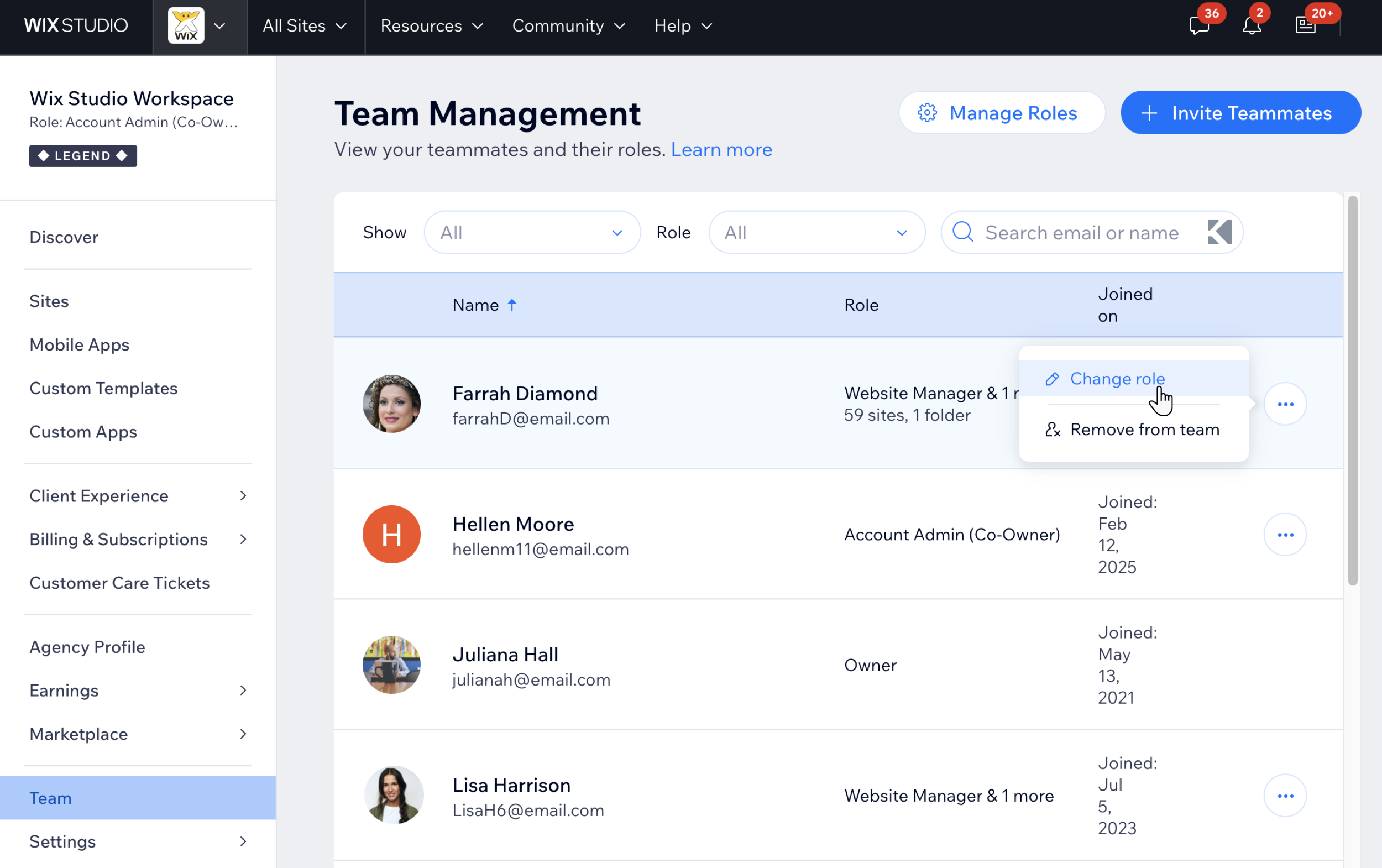
Wix स्टूडियो में अपनी टीम सेट अप करना
प्रोफेशनल्स को अपने वर्कस्पेस में इनवाइट करें और उनकी जिम्मेदारियों के हिसाब से रोल्स असाइन करें। साइट्स और फोल्डर्स के लिए उनका एक्सेस कंट्रोल करें, ताकि उन्हें अपने काम के लिए सही परमिशन मिलें। आप रोल्स कस्टमाइज कर सकते हैं, किसी भी समय एक्सेस अपडेट कर सकते हैं और अलग-अलग प्रोजेक्ट्स के लिए कई रोल्स भी असाइन कर सकते हैं।
टिप:
अकाउंट एडमिन (को-ओनर) रोल के पास सभी साइट्स, ऐप्स और वर्कस्पेस सेटिंग्स का पूरा एक्सेस होता है। इसमें बिलिंग, डोमेन्स और टीम मैनेजमेंट शामिल हैं, लेकिन वह अकाउंट बंद नहीं कर सकता।
इनवाइट भेजने के लिए:
- अपने Wix स्टूडियो वर्कस्पेस में टीम पर जाएं।
- + इनवाइट टीममेट्स पर क्लिक करें।
- ईमेल्स फील्ड में टीममेट का ईमेल एड्रेस डालें। आप एक बार में अधिकतम 50 टीममेट्स को इनवाइट कर सकते हैं।
- (वैकल्पिक) टीममेट किन साइट्स और फोल्डर्स को एक्सेस कर सकता है, यह तय करने के लिए रोल्स और साइट एक्सेस के नीचे मैनेज एक्सेस पर क्लिक करें। डिफॉल्ट रूप से, इसमें सभी साइट्स और फोल्डर्स का एक्सेस शामिल होता है।
- सेलेक्ट रोल्स के नीचे कोई पहले से तय रोल चुनें या खास परमिशन सेट करने के लिए क्रिएट कस्टम रोल पर क्लिक करें।
- (वैकल्पिक) अलग-अलग साइट्स या फोल्डर्स के लिए टीममेट को कई रोल्स देने के लिए असाइन मोर रोल्स पर क्लिक करें।
- सेंड इनवाइट पर क्लिक करें।
आगे क्या है?
आपका टीममेट इनवाइट स्वीकार करने के बाद अपने असाइन किए गए रोल के हिसाब से एक्सेस पा लेगा।
अपनी टीम के रोल्स और परमिशन मैनेज करना
Wix स्टूडियो में रोल्स तय करते हैं कि टीममेट्स और कोलैबोरेटर्स क्या एक्सेस और मैनेज कर सकते हैं। सभी साइट्स और एसेट्स का पूरा एक्सेस देने के लिए वर्कस्पेस रोल्स असाइन करें। सीमित एक्सेस देने के लिए साइट-स्पेसिफिक रोल्स असाइन करें—यह डिजाइनर्स, डेवलपर्स या फ्रीलांसर्स के लिए सही है। आपकी टीम में बदलाव होने पर आप परमिशन अपडेट कर सकते हैं, नए रोल्स बना सकते हैं और एक्सेस एडजस्ट कर सकते हैं।
अपनी टीम और रोल्स मैनेज करते समय:
- जिन टीममेट्स को सभी साइट्स, एसेट्स और सेटिंग्स का पूरा एक्सेस चाहिए, उन्हें असाइन करें वर्कस्पेस रोल्स।
- कुछ खास साइट्स या फोल्डर्स तक एक्सेस सीमित करने के लिए असाइन करें साइट-स्पेसिफिक रोल्स—यह फ्रीलांसर्स या प्रोजेक्ट-बेस्ड टीम मेंबर्स के लिए सही है।
- आपकी टीम की जरूरतें बदलने पर परमिशन अपडेट करें या कस्टम रोल्स बनाएं।
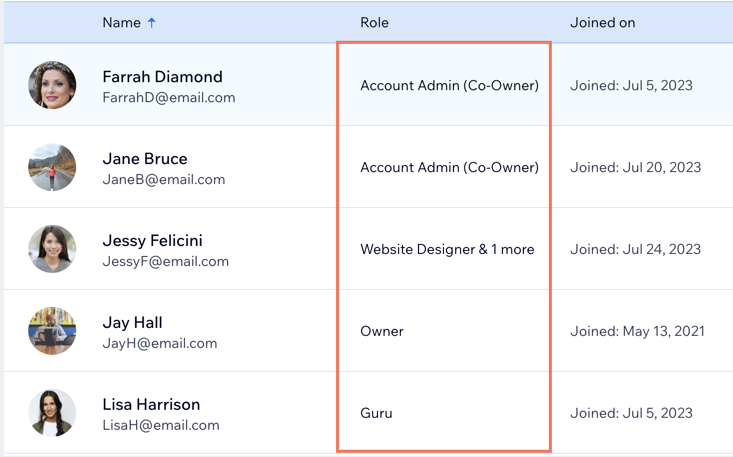
वर्कस्पेस रोल्स और परमिशन मैनेज करने के लिए:
- अपने Wix स्टूडियो वर्कस्पेस में टीम पर जाएं।
- चुनें कि आप क्या करना चाहते हैं:
मौजूदा टीममेट को रोल असाइन करें
 पर क्लिक करें।
मौजूदा रोल की परमिशन एडिट करें
नया रोल बनाएं
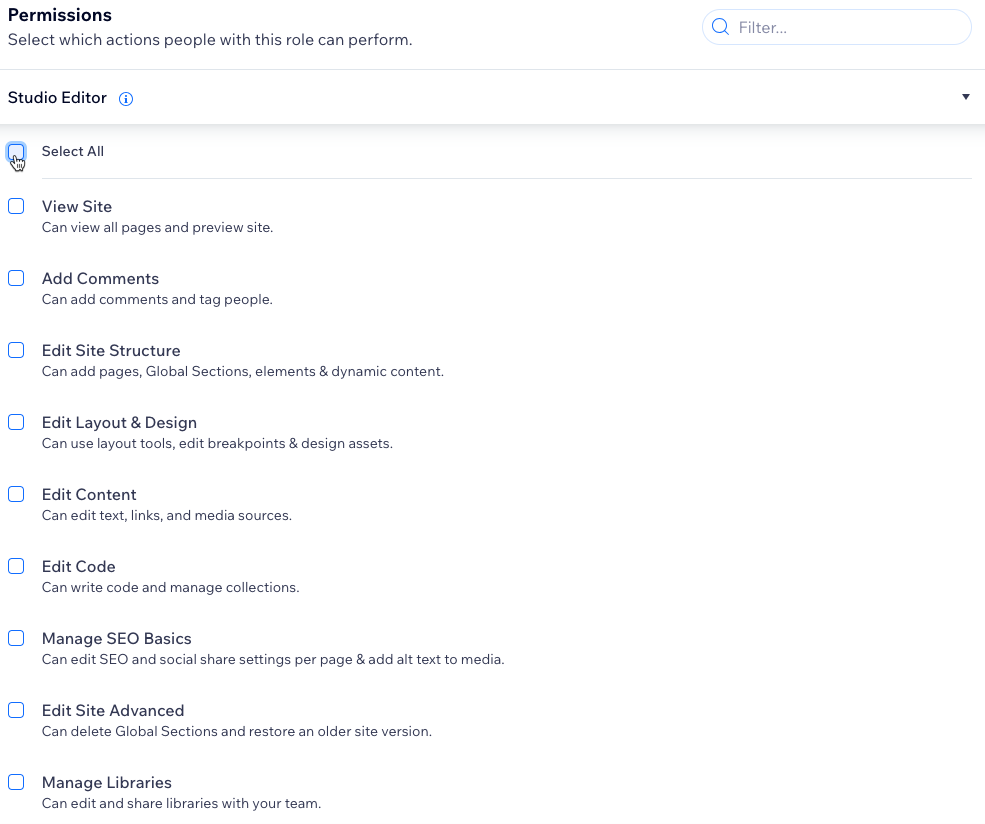
Studio एडिटर का ऐक्सेस दें
टीममेट्स को Studio एडिटर का ऐक्सेस देने के लिए उन्हें
वेबसाइट मैनेजर या
वेबसाइट डिज़ाइनर जैसे रोल्स असाइन करें। असाइन किए गए ऐक्शंस के आधार पर रोल्स की विज़िबिलिटी और परमिशन अपने-आप एडजस्ट हो जाती हैं। ज़्यादा कंट्रोल चाहिए? अपनी ज़रूरत के मुताबिक परमिशन वाला कस्टम रोल बनाएं।
टिप:
एक ही
Studio एडिटर साइट पर रियल टाइम में साथ मिलकर काम करें—आपकी टीम के काम करने के दौरान बदलाव अपने-आप सिंक हो जाते हैं।
अक्सर पूछे जाने वाले सवाल
Wix स्टूडियो में अपनी टीम को मैनेज करने के बारे में और जानने के लिए, नीचे दिए गए किसी सवाल पर क्लिक करें।
Wix स्टूडियो में कौन कोलैबोरेट कर सकता है?
क्या मेरे टीममेट्स मेरे वर्कस्पेस के कस्टम ऐप्स एक्सेस कर सकते हैं?
मैं क्लाइंट्स को उनकी साइट्स पर कोलैबोरेट करने के लिए कैसे इनवाइट करूं?
क्या मैं अपनी टीम से किसी टीममेट को हटा सकता हूं?
मैं रोल्स और परमिशन के बारे में और कहां जान सकता हूं?