


Studio एडिटर: समझें कि क्लाइंट अपनी साइट को कैसे एडिट करते हैं
जब कोई क्लाइंट
आपका इनवाइट स्वीकार कर लेता है, तो वह Studio एडिटर में अपनी साइट को 2 अलग-अलग मोड में एक्सेस कर सकता है:
- कंटेंट मोड: Studio एडिटर के ऐसे वर्जन का एक्सेस, जिसमें केवल कंटेंट अपडेट किया जा सकता है, जैसे टेक्स्ट और मीडिया।
- फुल मोड: उस पूरे एडिटर का एक्सेस, जिसका इस्तेमाल आप साइट बनाने के लिए कर रहे हैं।
ये एडिटिंग मोड इस तरह डिज़ाइन किए गए हैं कि आपके क्लाइंट साइट बनाने की प्रक्रिया में ज्यादा शामिल महसूस करें। वे जितनी जल्दी एडिटर का इस्तेमाल शुरू करेंगे, खुद अपडेट करने की जरूरत पड़ने पर उतने ही तैयार होंगे।
मेरा क्लाइंट एडिटिंग मोड कैसे खोल सकता है?

 पर क्लिक करने की सलाह दें।
कंटेंट मोड का इस्तेमाल करने वाले क्लाइंट
कंटेंट मोड में क्लाइंट आपके डिज़ाइन को गलती से प्रभावित किए बिना अपनी साइट अपडेट कर सकते हैं। इसमें वे अपनी साइट के पृष्ठ देख सकते हैं और आसानी से नेविगेट कर सकते हैं। दाईं ओर मौजूद पैनल में वे अपनी जानकारी और मीडिया जोड़ सकते हैं।
इस्तेमाल में आसान इस मोड से क्लाइंट साइट बनाने की प्रक्रिया में ज्यादा एक्टिव रह सकते हैं और एडिटर को बेहतर तरीके से समझ सकते हैं। जैसे-जैसे उनका बिजनेस आगे बढ़ता है, कंटेंट को फ्रेश रखने के लिए आपके क्लाइंट को इस मोड का नियमित रूप से इस्तेमाल करना पड़ सकता है।
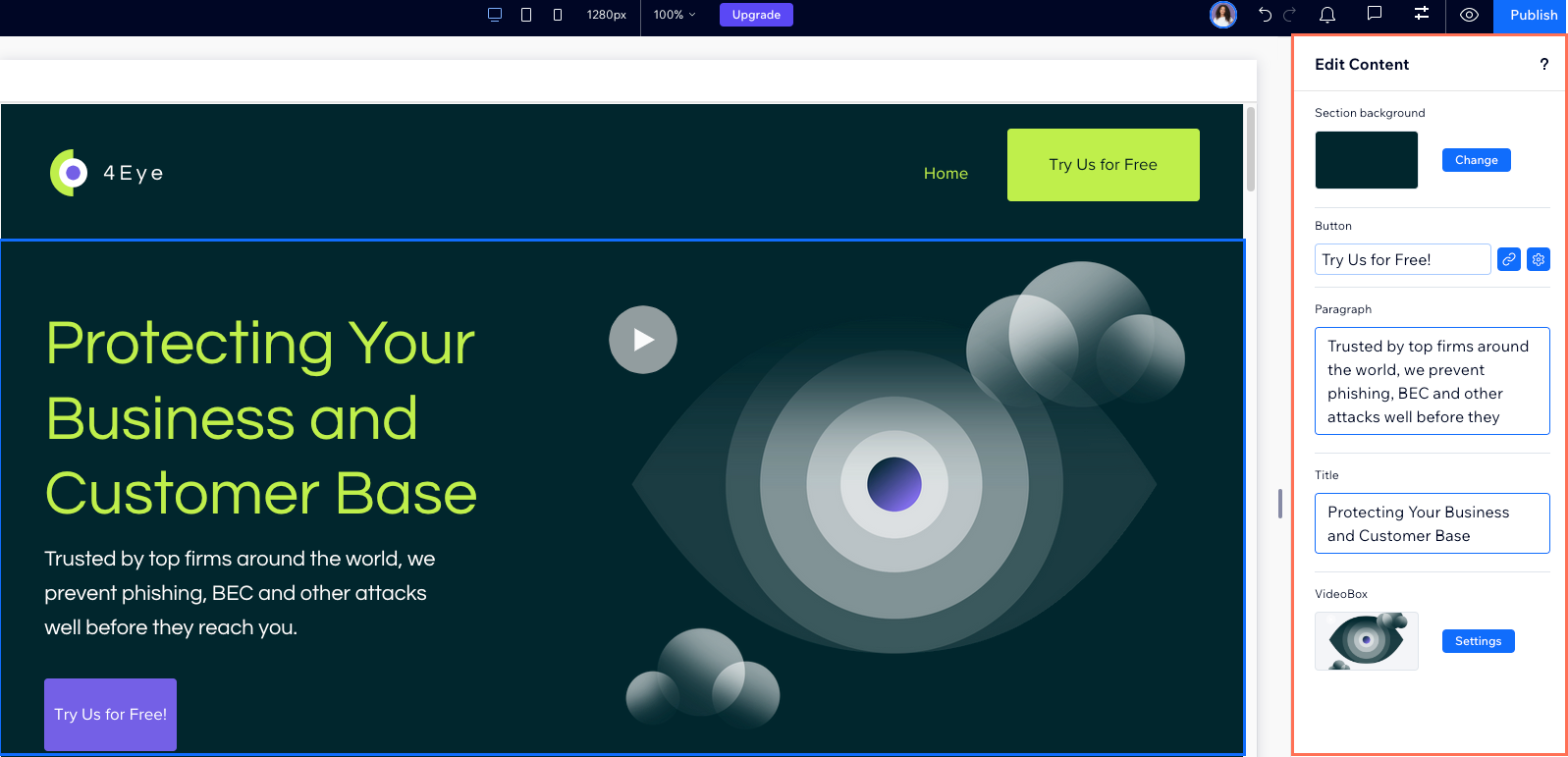
फुल मोड का इस्तेमाल करने वाले क्लाइंट
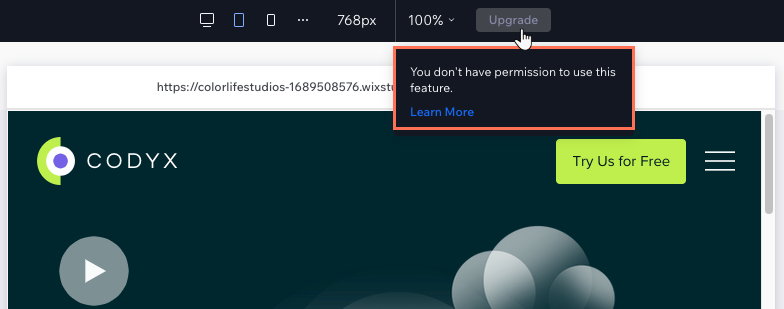
फुल मोड में क्लाइंट Studio एडिटर को ठीक उसी तरह खोल सकते हैं, जैसा वह आपको दिखाई देता है। वे आपकी टीम की तरह एलिमेंट जोड़ सकते हैं, सिलेक्ट कर सकते हैं और कस्टमाइज कर सकते हैं। हालांकि, एडिटर में वे कौन-से एक्शन कर सकते हैं, यह अब भी आपके असाइन किए गए रोल पर निर्भर करता है।
क्लाइंट का मोड के बीच स्विच करना
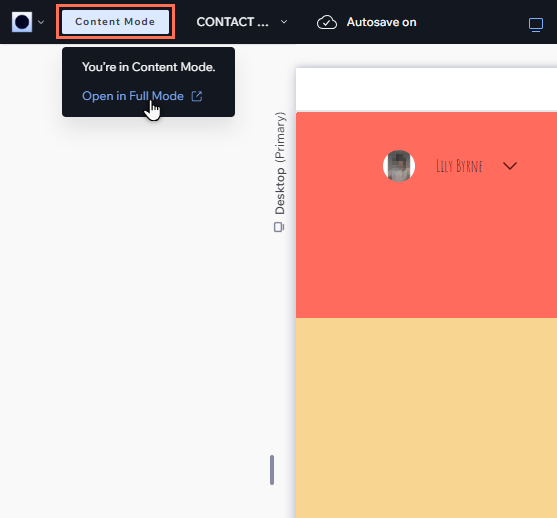
क्लाइंट चाहे कोई भी मोड खोलें, वे अपने एडिटर से सीधे दूसरे मोड को एक्सेस कर सकते हैं। दूसरा मोड नई टैब में खुलता है, जिससे वे अलग-अलग व्यू के बीच आसानी से मूव कर सकते हैं और जरूरी कंटेंट पर फोकस कर सकते हैं।
एडिटिंग मोड के बीच स्विच करने के लिए:
- फुल मोड से:
- ऊपर बाईं ओर मौजूद Wix स्टूडियो आइकन
 पर क्लिक करें।
 - साइट पर क्लिक करें।
- ओपन इन कंटेंट मोड पर क्लिक करें।
- ऊपर बाईं ओर मौजूद Wix स्टूडियो आइकन
- कंटेंट मोड से:
- ऊपर बाईं ओर कंटेंट मोड पर क्लिक करें।
- ओपन इन फुल मोड पर क्लिक करें।
एडिटर में क्लाइंट के साथ बातचीत करना
कुछ मामलों में, आपके क्लाइंट खुद कंटेंट अपडेट करने के बजाय आपको फीडबैक देना पसंद कर सकते हैं।
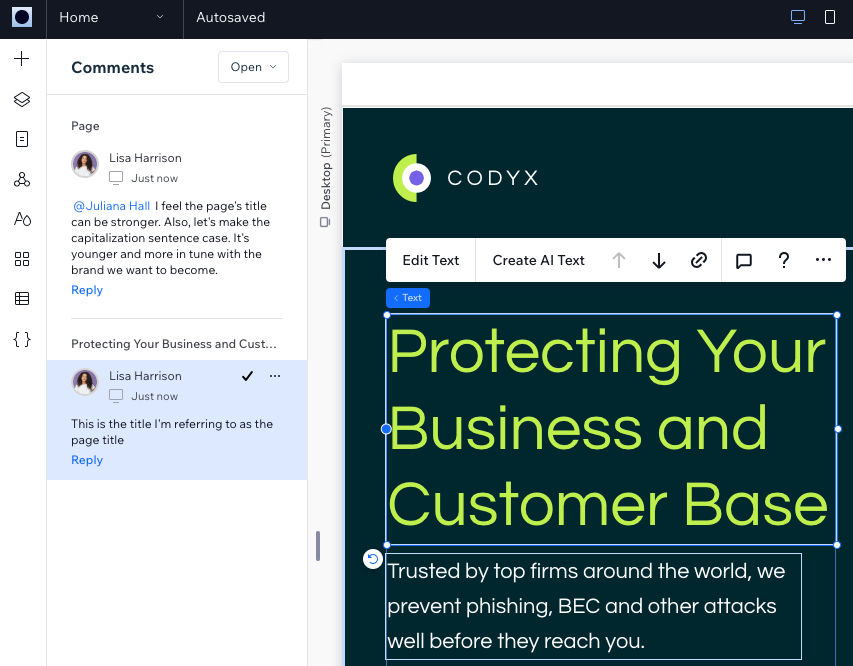
आपका क्लाइंट कंटेंट मोड या फुल मोड, किसी में भी हो, वह एडिटर में ही आपसे सीधे बातचीत कर सकता है। टिप्पणियां पैनल  का इस्तेमाल करके, वह सवाल पूछ सकता है, फीडबैक शेयर कर सकता है और निर्देश दे सकता है।
का इस्तेमाल करके, वह सवाल पूछ सकता है, फीडबैक शेयर कर सकता है और निर्देश दे सकता है। हर टिप्पणी किसी खास एलिमेंट या पूरे पृष्ठ से जुड़ी होती है। बातचीत को और तेज करने के लिए, क्लाइंट उस व्यक्ति को टैग कर सकता है जिसे उसके इनपुट पर काम करना है।
क्या आप अपने क्लाइंट को साइट हैंड ओवर करने की तैयारी कर रहे हैं?
एक पर्सनलाइज्ड क्लाइंट किट बनाएं, जिसमें क्लाइंट को सफल ट्रांजिशन के लिए जरूरी सभी चीजें मिलें। इसमें जरूरी ट्रेनिंग मटीरियल, ट्यूटोरियल वीडियो, काम के अटैचमेंट और अपनी कॉन्टैक्ट डिटेल्स शामिल करें। ऐसा करने से आपके क्लाइंट आत्मविश्वास के साथ आगे बढ़ पाएंगे और आपका प्रोफेशनल रिश्ता मजबूत होगा।