कस्टम रोल्स बनाकर अपने
टीममेट्स और
कोलैबोरेटर्स के लिए
CMS (कंटेंट मैनेजमेंट सिस्टम) में सटीक एक्सेस कंट्रोल सेट करें। तय करें कि कोलैबोरेटर्स CMS में कौन-से ऐक्शन कर सकते हैं, जैसे कंटेंट और कलेक्शन मैनेज करना। कोलैबोरेटर्स की पूरी साइट से जुड़ी जिम्मेदारियों के अनुसार, इन रोल्स में एडिटर, साइट्स या स्टोर्स जैसे अन्य एरिया की परमिशन भी शामिल की जा सकती हैं।
आप अपनी जरूरत के अनुसार कितने भी कस्टम रोल्स बना सकते हैं और अलग-अलग कोलैबोरेटर्स को अपने CMS कलेक्शन के लिए अलग-अलग एक्सेस लेवल दे सकते हैं। रोल्स असाइन करने के बाद, खास रोल्स के लिए परमिशन सेट करने और उनके एक्सेस को बेहतर तरीके से कंट्रोल करने के लिए
हर कलेक्शन की एडवांस्ड परमिशन सेटिंग्स का इस्तेमाल करें।
CMS एक्सेस देने वाले कस्टम रोल्स बनाना
चुनें कि रोल को कौन-सी CMS परमिशन असाइन करनी हैं। हर परमिशन कोलैबोरेटर्स को आपके CMS में कुछ खास ऐक्शन का एक्सेस देती है—ड्राफ्ट आइटम पर काम करने से लेकर पूरे कलेक्शन मैनेज करने तक। CMS एक्सेस वाले एक्सेस लेवल या रोल्स तय करने के लिए, आप किसी खास कलेक्शन की एडवांस्ड परमिशन सेट कर सकते हैं।
कस्टम CMS रोल बनाने के लिए:
अपनी साइट के डैशबोर्ड में रोल्स और परमिशन पर जाएं।
सबसे ऊपर मैनेज रोल्स पर क्लिक करें।
+ क्रिएट न्यू रोल पर क्लिक करें।
संबंधित फील्ड में रोल टाइटल और डिस्क्रिप्शन डालें।
परमिशन सेक्शन में CMS पर क्लिक करें।
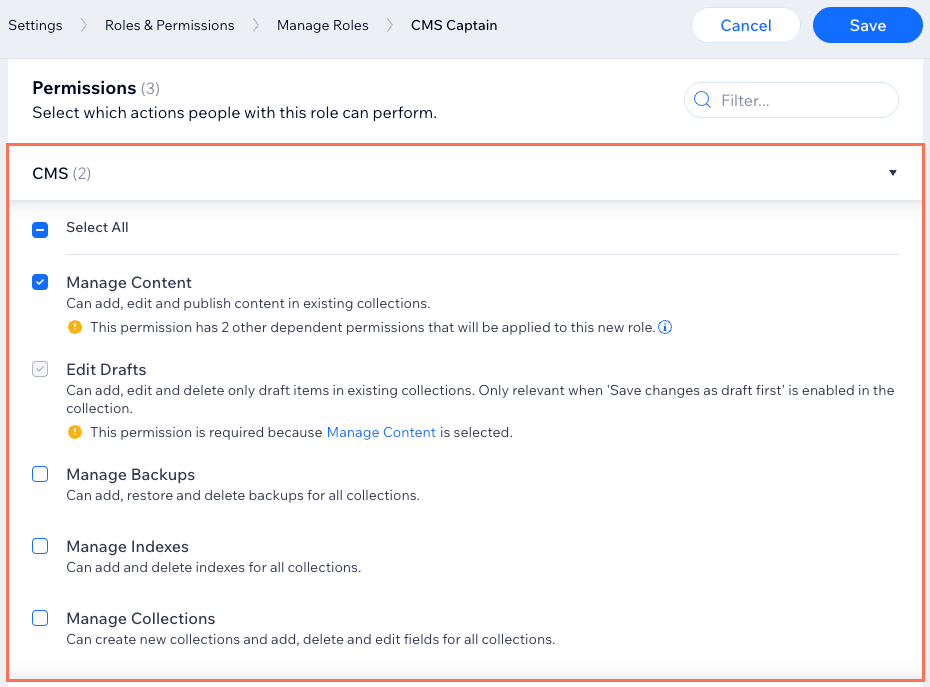
आप रोल को जो परमिशन असाइन करना चाहते हैं, उनके आगे मौजूद चेकबॉक्स चुनें:
मैनेज कंटेंट: मौजूदा कलेक्शन में कंटेंट देख, ऐड और एडिट कर सकते हैं।
एडिट ड्राफ्ट्स: मौजूदा कलेक्शन में सिर्फ ड्राफ्ट आइटम ऐड, एडिट और डिलीट कर सकते हैं। यह परमिशन सिर्फ तब लागू होती है, जब कलेक्शन को सेव चेंजेस ऐज ड्राफ्ट फर्स्ट पर सेट किया गया हो। पब्लिश करने से पहले कलेक्शन में किए गए बदलावों को ड्राफ्ट के रूप में सेव करने का तरीका जानें।
मैनेज बैकअप्स: सभी कलेक्शन के बैकअप ऐड, रीस्टोर और डिलीट कर सकते हैं।
ध्यान दें: CMS का एक्सेस देने के लिए मैनेज कंटेंट भी चुनें, ताकि इस रोल वाले कोलैबोरेटर्स CMS को एक्सेस कर सकें और बैकअप का इस्तेमाल कर सकें।
मैनेज इंडेक्सेस: सभी कलेक्शन के लिए इंडेक्स ऐड और डिलीट कर सकते हैं।
ध्यान दें: CMS का एक्सेस देने के लिए मैनेज कंटेंट भी चुनें, ताकि इस रोल वाले कोलैबोरेटर्स CMS को एक्सेस कर सकें और इंडेक्स का इस्तेमाल कर सकें।
मैनेज कलेक्शंस: नए कलेक्शन बना सकते हैं, कलेक्शन डिलीट कर सकते हैं और सभी कलेक्शन में फील्ड ऐड, डिलीट या एडिट कर सकते हैं। इस परमिशन को चुनने से मैनेज कंटेंट परमिशन भी चुन ली जाती है।
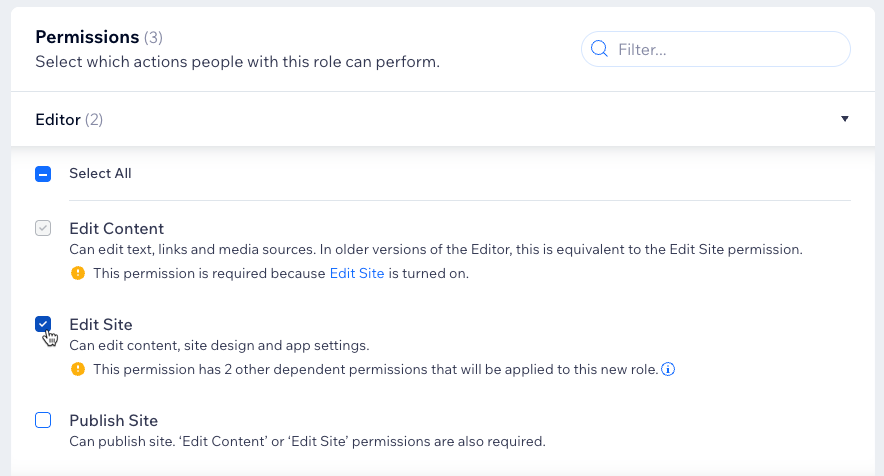
(वैकल्पिक) एडिटर, साइट्स या स्टोर्स जैसे अन्य एरिया की परमिशन ऐड करें:
संबंधित ड्रॉपडाउन (जैसे एडिटर, साइट्स या स्टोर्स) पर क्लिक करें।
आप रोल को जो परमिशन असाइन करना चाहते हैं, उन्हें चुनें।
अक्सर पूछे जाने वाले सवाल
कस्टम CMS रोल्स के बारे में आम सवालों के जवाब जानने के लिए नीचे क्लिक करें।
क्या मैं किसी प्रीसेट रोल को डुप्लीकेट करके उसकी परमिशन एडिट कर सकता हूं और उसे कस्टम रोल बना सकता हूं?
हां, आप किसी
प्रीसेट रोल को डुप्लीकेट करके उसकी परमिशन एडिट कर सकते हैं और उसे कस्टम रोल बना सकते हैं। हालांकि, जब तक आप एडमिन एक्सेस देने वाली नीचे दी गई परमिशन में से एक या अधिक परमिशन नहीं चुनते, तब तक वह अपने-आप एडमिन रोल नहीं बनेगा:
- एडिटर: साइट एडिट करें
- Studio एडिटर: कोड एडिट करें
- Studio एडिटर: साइट स्ट्रक्चर एडिट करें
- Velo: डेवलपर टूल्स का एक्सेस
क्या 'मैनेज कलेक्शंस' चुनने से कोई रोल अपने-आप एडमिन बन जाता है?
नहीं, मैनेज कलेक्शंस चुनने से कोई रोल अपने-आप एडमिन नहीं बनता। हालांकि, इसमें मैनेज कंटेंट परमिशन शामिल होती है, जिससे सभी CMS कलेक्शन का एक्सेस मिलता है। नीचे दी गई परमिशन में से कोई भी परमिशन चुनने पर ही रोल एडमिन बनता है:
- एडिटर: साइट एडिट करें
- Studio एडिटर: कोड एडिट करें
- Studio एडिटर: साइट स्ट्रक्चर एडिट करें
- Velo: डेवलपर टूल्स का एक्सेस
कस्टम रोल्स और एडमिन रोल्स में क्या अंतर है?
कस्टम रोल्स से आप कोलैबोरेटर्स को CMS और अपनी साइट के अन्य एरिया का उनकी ज़रूरत के मुताबिक एक्सेस दे सकते हैं। वहीं, एडमिन रोल्स से CMS का बिना किसी पाबंदी वाला एक्सेस और साइट मैनेजमेंट का पूरा कंट्रोल मिलता है। नीचे दी गई परमिशन में से कोई भी परमिशन असाइन करने पर कस्टम रोल अपने-आप एडमिन रोल बन जाता है:
- एडिटर: साइट एडिट करें
- Studio एडिटर: कोड एडिट करें
- Studio एडिटर: साइट स्ट्रक्चर एडिट करें
- Velo: डेवलपर टूल्स का एक्सेस
कोलैबोरेटर को एडमिन एक्सेस कैसे मिलता है?
आप कोलैबोरेटर्स को एडमिन एक्सेस देने वाले कई
प्रीसेट रोल्स असाइन कर सकते हैं, जिनमें 'CMS एडमिन' रोल भी शामिल है। अपनी
कलेक्शन परमिशन में किसी खास रोल के लिए परमिशन सेट करते समय, आप
CMS एक्सेस वाले रोल्स के तहत CMS एक्सेस देने वाले रोल्स चुन सकते हैं।
CMS एडमिन रोल्स (शामिल) के तहत, आप वे सभी एडमिन रोल्स देख सकते हैं जिनके पास आपके कलेक्शन का पूरा एक्सेस रहता है।
कस्टम रोल बनाते समय, कोलैबोरेटर्स को CMS का एक्सेस देने के लिए CMS की मैनेज कंटेंट परमिशन चुनें।
किसी कस्टम रोल को अपने सभी कलेक्शन का पूरा एडमिन एक्सेस देने के लिए, नीचे दी गई परमिशन में से कोई भी परमिशन चुनें:
- एडिटर: साइट एडिट करें
- Studio एडिटर: कोड एडिट करें
- Studio एडिटर: साइट स्ट्रक्चर एडिट करें
- Velo: डेवलपर टूल्स का एक्सेस
मेरी साइट के कोलैबोरेटर रोल्स और परमिशन, कलेक्शन परमिशन के साथ कैसे काम करते हैं?
अपनी साइट की
रोल्स और परमिशन
सेटिंग्स में, आप ऐसे रोल्स जोड़ सकते हैं जिनसे कोलैबोरेटर्स को आपके CMS कलेक्शन का एक्सेस मिलता है।
इन CMS एक्सेस रोल्स
में,
डिफ़ॉल्ट रूप से, आइटम देखने, जोड़ने, अपडेट करने और हटाने की सभी कलेक्शन परमिशन होती हैं। हालांकि, आप अपने
कलेक्शन परमिशन में हर कलेक्शन के लिए उनके एक्सेस लेवल को ज़रूरत के मुताबिक सेट कर सकते हैं।
ध्यान रखें कि CMS एडमिन रोल्स के पास आपके कलेक्शन का पूरा एक्सेस हमेशा बना रहता है। इसका मतलब है कि CMS एडमिन लाइव साइट या CMS से कलेक्शन कंटेंट देखने, जोड़ने, अपडेट करने और हटाने सहित सभी एक्शन कर सकते हैं।
कलेक्शन परमिशन से आप तय कर सकते हैं कि लोग किसी खास कलेक्शन के कंटेंट के साथ क्या कर सकते हैं। आप हर तरह के यूज़र के लिए अलग-अलग एक्सेस लेवल सेट कर सकते हैं। इनमें आपकी साइट देखने वाला हर व्यक्ति, साइट मेंबर, CMS एक्सेस वाले कोलैबोरेटर्स और खास कोलैबोरेटर रोल्स भी शामिल हैं।
अलग-अलग तरह के यूज़र, आपकी दी गई परमिशन के आधार पर, आपके कलेक्शन कंटेंट के साथ अलग-अलग तरीकों से इंटरैक्ट करते हैं। कुछ एक्शन केवल लाइव साइट तक सीमित होते हैं, जबकि कोलैबोरेटर्स के लिए दूसरे एक्शन CMS बैकएंड में भी उपलब्ध होते हैं। यहां बताया गया है कि हर यूज़र ग्रुप के लिए कलेक्शन परमिशन कैसे काम करती हैं:
- हर व्यक्ति और साइट मेंबर: संबंधित कलेक्शन परमिशन मिलने पर, ये यूज़र केवल आपकी लाइव साइट पर कलेक्शन कंटेंट देखने या उसमें बदलाव करने जैसे एक्शन कर सकते हैं। आमतौर पर, यह इनपुट एलिमेंट्स के ज़रिए किया जाता है, लेकिन डाटा API से भी किया जा सकता है।
- CMS एक्सेस वाले कोलैबोरेटर्स: वहीं, ये कोलैबोरेटर्स वही एक्शन लाइव साइट और CMS बैकएंड, दोनों में कर सकते हैं। CMS का एक्सेस मिलने से उन्हें लाइव साइट पर उपलब्ध सुविधाओं के अलावा, कंटेंट को कंट्रोल और मैनेज करने की अतिरिक्त क्षमताएं भी मिलती हैं।
क्या मैं एडमिन रोल्स को CMS एक्सेस करने से रोक सकता हूं?
नहीं, एडमिन रोल्स से CMS के साथ-साथ आपकी साइट के दूसरे हिस्सों का भी बिना किसी रोक-टोक के एक्सेस मिलता है। CMS का पूरा एक्सेस देने से बचने के लिए, ऐसी परमिशन असाइन न करें जिनसे रोल का स्टेटस एडमिन हो जाए।
क्या मैं कस्टम रोल बनाने के बाद उसकी परमिशन बदल सकता हूं?
हां, आप किसी कस्टम रोल की परमिशन कभी भी एडिट कर सकते हैं। अपने डैशबोर्ड में
रोल्स और परमिशन पर क्लिक करें, वह रोल चुनें जिसमें आप बदलाव करना चाहते हैं और ज़रूरत के मुताबिक उसकी परमिशन एडजस्ट करें।
'मैनेज कंटेंट' और 'एडिट ड्राफ्ट्स' में क्या अंतर है?
मैनेज कंटेंट से कोलैबोरेटर्स मौजूदा कलेक्शन में कंटेंट जोड़, एडिट और पब्लिश कर सकते हैं। एडिट ड्राफ्ट्स की परमिशन ज़्यादा सीमित है—इस परमिशन वाले कोलैबोरेटर्स ड्राफ्ट आइटम जोड़, एडिट और डिलीट कर सकते हैं, लेकिन उन्हें पब्लिश नहीं कर सकते। टीम मेंबर्स को ऐसे कलेक्शन में कंटेंट तैयार करने की सुविधा देने के लिए इसका इस्तेमाल करें जो सेव चेंजेस ऐज़ ड्राफ्ट फ़र्स्ट पर सेट हैं। इसके बाद, पब्लिशिंग परमिशन वाला व्यक्ति तय कर सकता है कि कौन-सा कंटेंट लाइव होगा।
पब्लिश करने से पहले कलेक्शन में किए गए बदलावों को ड्राफ्ट के तौर पर सेव करने के बारे में और जानें।