अपनी साइट पर साथ काम करने के लिए लोगों को
रोल्स और परमिशंस के जरिए इनवाइट करें। हर रोल में परमिशन की एक लिस्ट होती है, जिससे आप तय कर सकते हैं कि आपकी साइट और डैशबोर्ड पर कौन
बदलाव कर सकता है
और कौन नहीं। जरूरत के हिसाब से आप कोलैबोरेटर के रोल बदल सकते हैं, कस्टम रोल बना सकते हैं और उनका एक्सेस हटा सकते हैं।
साइट कोलैबोरेटर्स को इनवाइट करना
अपनी साइट के डैशबोर्ड में रोल्स और परमिशंस सेक्शन से लोगों को साथ काम करने के लिए इनवाइट करें। आप उन्हें पहले से तय कोई रोल असाइन कर सकते हैं या उनके लिए एक
कस्टम रोल बना सकते हैं।
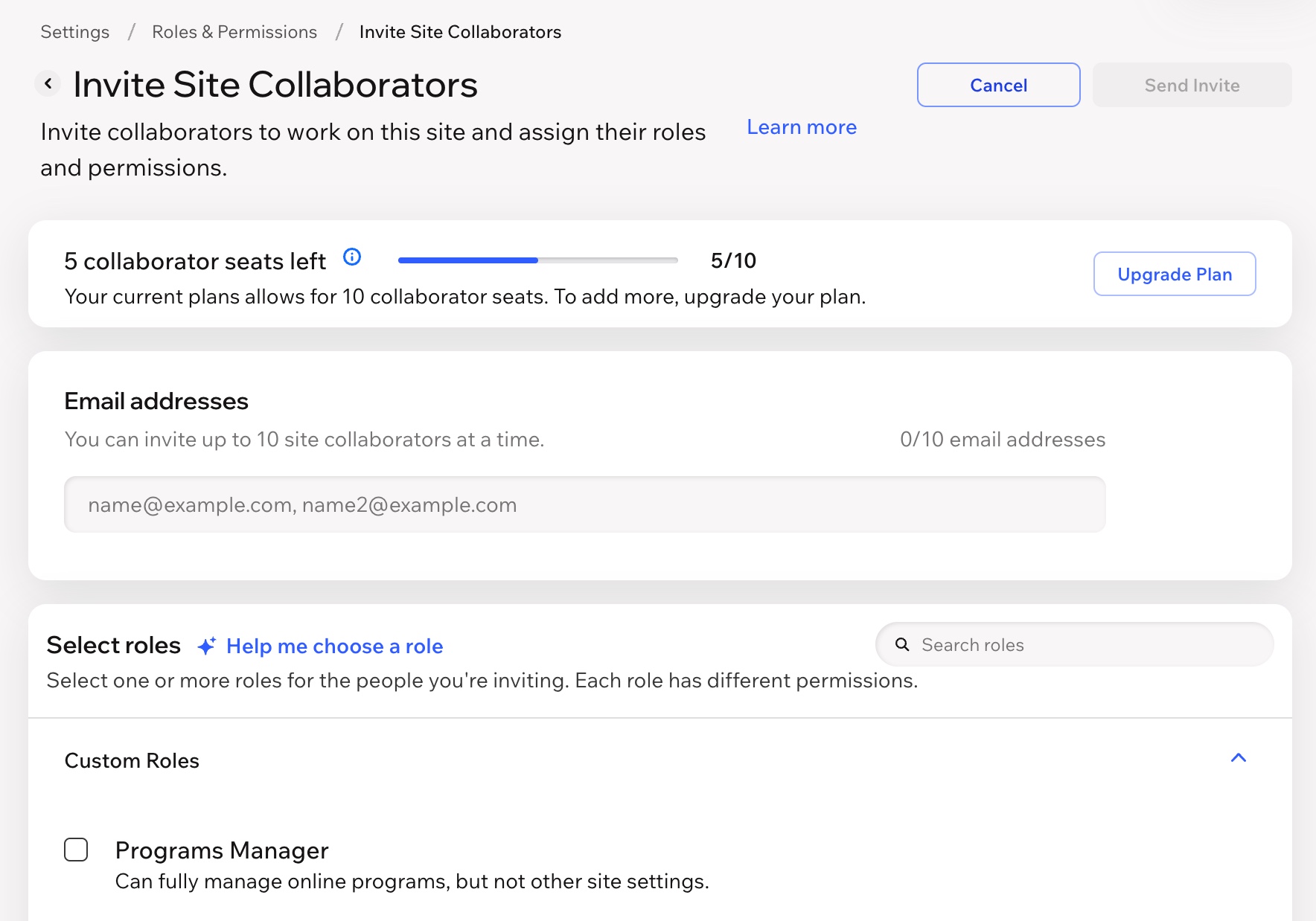
अपनी साइट पर साथ काम करने के लिए इनवाइट भेजने का तरीका:
- अपनी साइट के डैशबोर्ड में रोल्स और परमिशंस पर जाएं।
- इनवाइट कोलैबोरेटर्स पर क्लिक करें।
- ईमेल्स फील्ड में, हर उस कोलैबोरेटर का ईमेल एड्रेस डालें जिसे आप इनवाइट करना चाहते हैं। हर ईमेल एड्रेस को कॉमा से अलग करें।
- आप अपने कोलैबोरेटर को जो भी रोल असाइन करना चाहते हैं, उसके आगे मौजूद चेकबॉक्स चुनें।
- सेंड इनवाइट्स पर क्लिक करें।
कोलैबोरेटर इनविटेशन का स्टेटस देखना
यह जानने के लिए कि किसी कोलैबोरेटर ने आपका इनविटेशन स्वीकार किया है या नहीं, अपनी साइट के डैशबोर्ड में रोल्स और परमिशंस पर जाएं। अगर उनके नाम के आगे ‘पेंडिंग’ लेबल दिखता है, तो उन्होंने अभी तक आपका इनवाइट स्वीकार नहीं किया है। ‘जॉइन्ड ऑन’ कॉलम में आप देख सकते हैं कि आपने इनवाइट कब भेजा था और उसके एक्सपायर होने में कितने दिन बाकी हैं।
इनविटेशन फिर से भेजना
कोलैबोरेटर इनविटेशन स्वीकार होने से पहले आप उसे कभी भी फिर से भेज सकते हैं, भले ही वह एक्सपायर हो चुका हो। आप Wix के जरिए ईमेल से इनविटेशन फिर से भेज सकते हैं या उसका लिंक लेकर सीधे अपने कोलैबोरेटर को भेज सकते हैं।
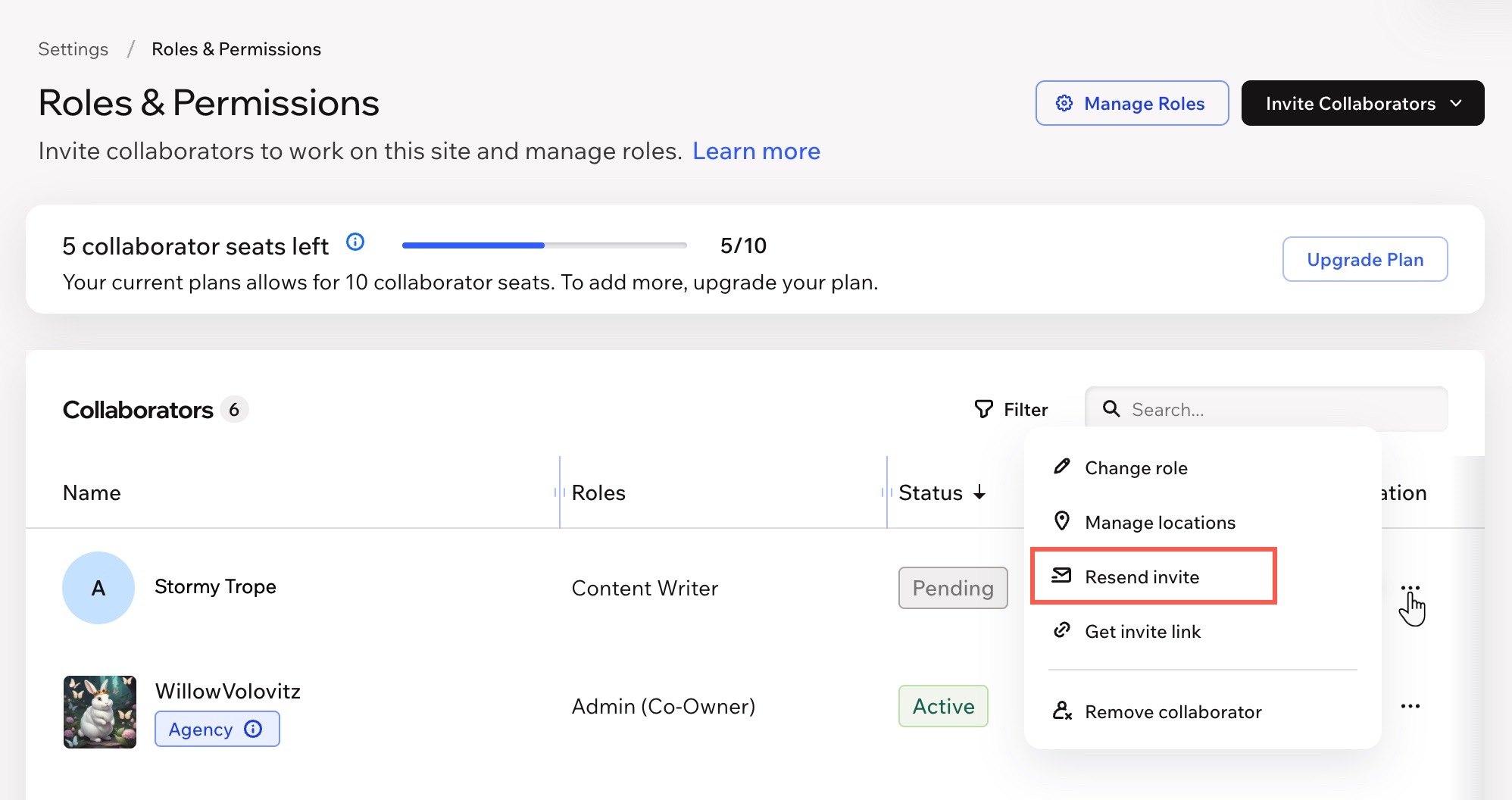
इनविटेशन फिर से भेजने का तरीका:
- अपनी साइट के डैशबोर्ड में रोल्स और परमिशंस पर जाएं।
- संबंधित व्यक्ति पर होवर करें और मोर एक्शंस आइकन
 पर क्लिक करें।
 - इनविटेशन फिर से भेजने का तरीका चुनने के लिए संबंधित ऑप्शन पर क्लिक करें:
- रीसेंड इनवाइट: कोलैबोरेटर के ईमेल एड्रेस पर इनविटेशन फिर से भेजें।
टिप: अगर आपके कोलैबोरेटर को ईमेल नहीं दिखता, तो उन्हें अपना स्पैम फोल्डर चेक करने के लिए कहें। - गेट इनवाइट लिंक: इनवाइट लिंक को अपने क्लिपबोर्ड पर कॉपी करें, ताकि आप इसे मैन्युअली कोलैबोरेटर को भेज सकें।
अक्सर पूछे जाने वाले सवाल
अपनी साइट पर कोलैबोरेटर्स को इनवाइट करने से जुड़े आम सवालों के जवाब पाने के लिए नीचे क्लिक करें।
किसी साइट पर कोलैबोरेट करने के लिए इनवाइट किए जाने पर लोगों को क्या दिखाई देता है?
इनविटेशन भेजने के बाद, आपके कोलैबोरेटर को यह ईमेल मिलता है। जब वे
एक्सेप्ट इनवाइट पर क्लिक करते हैं, तो उन्हें Wix में लॉग इन करने के लिए कहा जाएगा। अगर उनके पास अभी तक अकाउंट नहीं है, तो वे नया अकाउंट बना सकते हैं।
मुझे अपने कोलैबोरेटर को कौन-सा रोल देना चाहिए?
वह रोल चुनें जो आपके कोलैबोरेटर के काम के लिए सबसे सही हो। उदाहरण के लिए, अगर आप उन्हें अपनी साइट और डैशबोर्ड के सभी हिस्सों का पूरा एक्सेस देना चाहते हैं, तो आप (एडमिन) को-ओनर रोल चुन सकते हैं। वहीं, अगर कोलैबोरेटर केवल आपकी साइट के डिजाइन पर काम करेगा, तो आप वेबसाइट डिजाइनर रोल चुन सकते हैं।
क्या कोलैबोरेटर्स दूसरे लोगों को मेरी साइट पर काम करने के लिए इनवाइट कर सकते हैं?
दूसरे लोगों को आपकी साइट पर काम करने के लिए इनवाइट करने हेतु, कोलैबोरेटर्स के पास
इनवाइट पीपल परमिशन होनी चाहिए।
मैनेजमेंट लेवल के कुछ ही रोल्स, जैसे एडमिन (को-ओनर) और वेबसाइट मैनेजर, के पास यह परमिशन होती है। वे साइट पर काम करने के लिए दूसरे कोलैबोरेटर्स को इनवाइट कर सकते हैं।
आपकी साइट के डैशबोर्ड में
रोल्स और परमिशन्स पर जाएं और यह देखने के लिए
मैनेज रोल्स पर क्लिक करें कि किन रोल्स के पास
इनवाइट पीपल परमिशन है।
ध्यान दें: कोलैबोरेटर्स किसी ऐसे रोल के लिए दूसरे कोलैबोरेटर्स को इनवाइट या रिमूव नहीं कर सकते, जिसमें ऐसी अतिरिक्त परमिशन्स हों जो उनके पास पहले से नहीं हैं। उदाहरण के लिए, कोई वेबसाइट मैनेजर किसी व्यक्ति को साइट का एडमिन को-ओनर बनने के लिए इनवाइट नहीं कर सकता।
कोलैबोरेटर को इनवाइट करने के बाद सीट कब भरती है?
जब कोई व्यक्ति अपने ईमेल इनबॉक्स में मिला इनविटेशन एक्सेप्ट करता है, तो एक कोलैबोरेटर सीट भर जाती है। अगर आप किसी कोलैबोरेटर को रिमूव करते हैं, तो वह सीट फिर से उपलब्ध हो जाती है।
मैंने गलत ईमेल एड्रेस पर इनविटेशन भेज दिया है। मुझे क्या करना चाहिए?
अगर आपने गलत ईमेल एड्रेस पर इनवाइट भेज दिया है, तो एक्सेस रद्द करने के लिए कोलैबोरेटर को रिमूव करें। इसके बाद, आप अपने कोलैबोरेटर के सही ईमेल एड्रेस पर नया इनवाइट भेज सकते हैं।
- अपनी साइट के डैशबोर्ड में रोल्स और परमिशन्स पर जाएं।
- संबंधित व्यक्ति पर होवर करें और मोर एक्शंस आइकन पर क्लिक करें।
- रिमूव पर क्लिक करें।
- कन्फर्म करने के लिए रिमूव पर क्लिक करें।
इसके बाद, सही ईमेल एड्रेस पर नया इनविटेशन भेजें।
वीडियो ट्यूटोरियल
अपनी Wix साइट पर लोगों को कोलैबोरेट करने के लिए इनवाइट करने का तरीका देखने हेतु हमारा वीडियो ट्यूटोरियल देखें।