


CMS: आपके कलेक्शन में सबमिट करने वाले इनपुट एलिमेंट्स के साथ कस्टम फॉर्म बनाना
एक कस्टम CMS फॉर्म बनाएं, जिससे विजिटर्स इनपुट एलिमेंट्स का इस्तेमाल करके अपनी जानकारी सीधे आपके कलेक्शन में सबमिट कर सकें। इनपुट एलिमेंट्स में टेक्स्ट बॉक्स, ड्रॉपडाउन सिलेक्टर्स, तारीख और समय पिकर्स जैसे कई विकल्प शामिल हैं। इस आर्टिकल में सबमिशंस स्टोर करने के लिए कलेक्शन बनाने, इनपुट एलिमेंट्स और सबमिट बटन जोड़ने और सभी चीजों को कनेक्ट करने के लिए डेटासेट्स इस्तेमाल करने का तरीका बताया गया है।
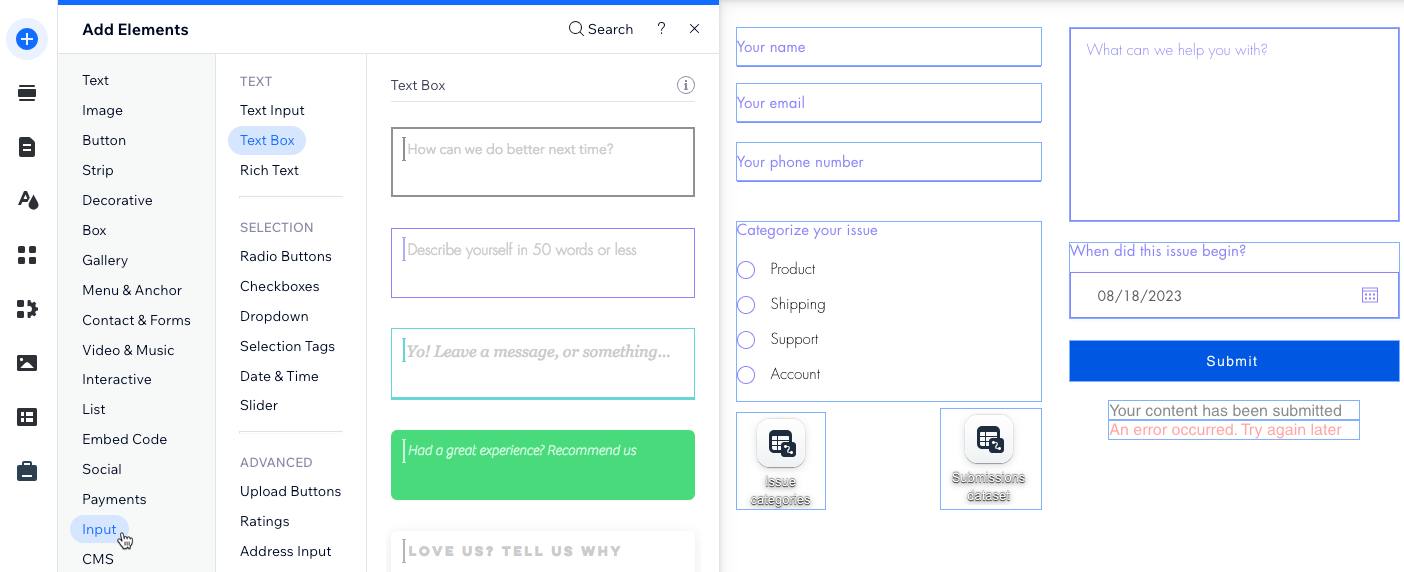
क्या आपको एक ज्यादा आसान, पहले से बना कस्टम फॉर्म चाहिए?
कम सेटअप वाले टेंप्लेट फॉर्म, जैसे कॉन्टैक्ट फॉर्म, ऑर्डर फॉर्म और रजिस्ट्रेशन फॉर्म देखने के लिए Wix Forms देखें।
शुरू करने से पहले:
- अगर आपने अभी तक अपनी साइट में CMS नहीं जोड़ा है, तो CMS जोड़ना पक्का करें।
- इस प्रोसेस का ओवरव्यू देखने के लिए, हमारा अल्टीमेट CMS गाइड वीडियो देखें।
स्टेप 1 | कलेक्शन बनाएं और परमिशन सेट करें
कस्टम फॉर्म सबमिशंस स्टोर करने के लिए एक कलेक्शन बनाएं और उसकी कलेक्शन परमिशन सेट करें। आप कलेक्ट कंटेंट परमिशन सेटिंग्स चुन सकते हैं और फिर तय कर सकते हैं कि आपकी लाइव साइट से कंटेंट जोड़ने या देखने की परमिशन किसे मिलेगी। इसके अलावा, हर रोल (सभी, मेंबर्स, आइटम का क्रिएटर और कोलैबोरेटर्स) के लिए यह तय करने के लिए कि कौन कंटेंट देख, जोड़, अपडेट और डिलीट कर सकता है, आप एडवांस्ड चुन सकते हैं।
आप इस समय कलेक्शन में फील्ड्स जोड़ सकते हैं, लेकिन हमारा सुझाव है कि इन्हें बाद में (स्टेप 3) इनपुट एलिमेंट्स कनेक्ट करते समय जोड़ें। ऐसा करने से आप पक्का कर सकते हैं कि केवल वही फील्ड टाइप जोड़े जाएं, जिन्हें हर इनपुट एलिमेंट टाइप से कनेक्ट किया जा सकता है।
फॉर्म सबमिशंस स्टोर करने के लिए कलेक्शन बनाने का तरीका:
- अपनी साइट के डैशबोर्ड में CMS पर जाएं।
- क्रिएट कलेक्शन पर क्लिक करें।
- स्टार्ट फ्रॉम स्क्रैच पर क्लिक करें।
टिप: इसके बजाय, क्रिएट विद AI पर क्लिक करके AI (आर्टिफिशियल इंटेलिजेंस) से अपने लिए कलेक्शन बनवाएं। - अगला पर क्लिक करें।
- अपने कलेक्शन का नाम डालें। इस कलेक्शन को आपका 'सबमिशंस' कलेक्शन मान लेते हैं।
- (सिर्फ कोडिंग के लिए) अपने कोड में इस्तेमाल करने के लिए कलेक्शन ID डालें।
- मल्टीपल आइटम कलेक्शन (डिफॉल्ट) को सिलेक्ट रहने दें और क्रिएट पर क्लिक करें।
- मोर एक्शंस पर क्लिक करें और परमिशन और प्राइवेसी सिलेक्ट करें।
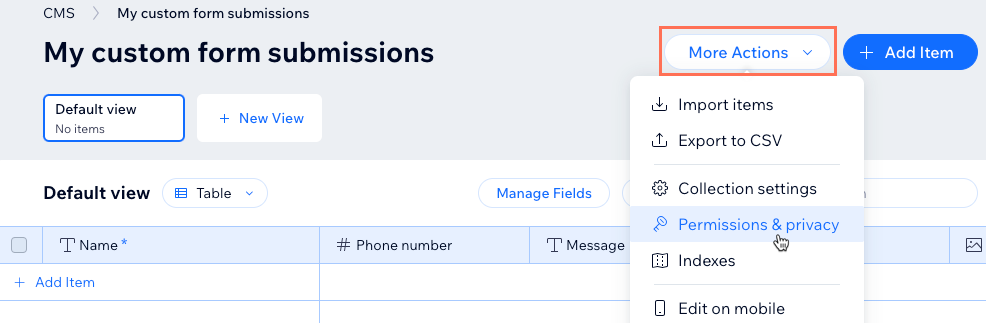
- चुनें कि कलेक्शन के लिए कौन-सी परमिशन इस्तेमाल करनी हैं:
कलेक्ट कंटेंट
एडवांस्ड


स्टेप 2 | अपनी साइट पर इनपुट एलिमेंट जोड़ें
अपने एडिटर में उस पेज या सेक्शन पर जाएं जहां आप कस्टम फॉर्म बनाना चाहते हैं। फिर वे सभी इनपुट एलिमेंट जोड़ें जिनका इस्तेमाल विजिटर अपने जवाब सबमिट करने के लिए करेंगे। ध्यान रखें कि हर इनपुट एलिमेंट के लिए, वह किस तरह का डेटा कलेक्ट कर सकता है और किन फील्ड टाइप से कनेक्ट हो सकता है, इसकी कुछ सीमाएं होती हैं। हर इनपुट एलिमेंट की सीमाएं देखें।
कंटेंट कलेक्ट करने के लिए आप कौन-से इनपुट एलिमेंट्स सेट कर सकते हैं?
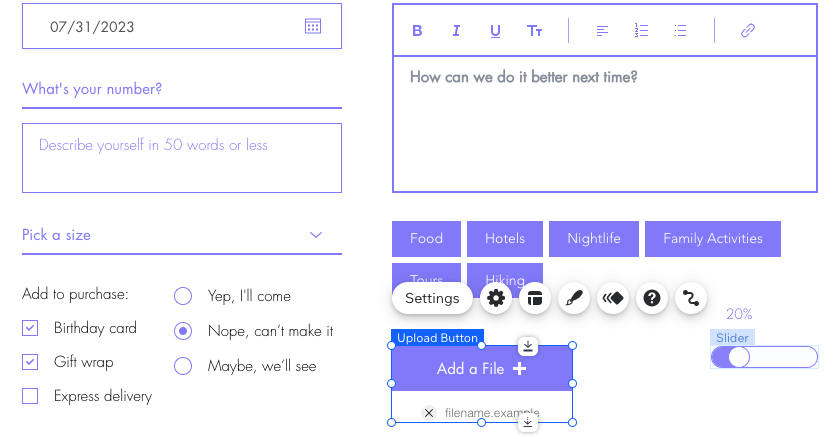
कंटेंट कलेक्ट करने के लिए आप इनमें से इनपुट एलिमेंट चुन सकते हैं: टेक्स्ट इनपुट, टेक्स्ट बॉक्स, रिच टेक्स्ट, रेडियो बटन, मल्टी-चेकबॉक्स, सिंगल चेकबॉक्स, ड्रॉपडाउन, सिलेक्शन टैग्स, डेट पिकर, टाइम पिकर, स्लाइडर, अपलोड बटन, रेटिंग्स इनपुट, एड्रेस इनपुट, स्विच और सिग्नेचर इनपुट।
Wix Editor
Studio Editor
- अपने एडिटर पर जाएं।
- उस पेज या सेक्शन पर जाएं, जहां आप कस्टम फॉर्म बनाना चाहते हैं।
- एडिटर की बाईं ओर ऐड एलिमेंट्स
 पर क्लिक करें।
 - इनपुट पर क्लिक करें।
- आप जिस टाइप का इनपुट एलिमेंट ऐड करना चाहते हैं, उस पर क्लिक करें।
- संबंधित इनपुट एलिमेंट पर क्लिक करके उसे पेज पर ड्रैग करें।
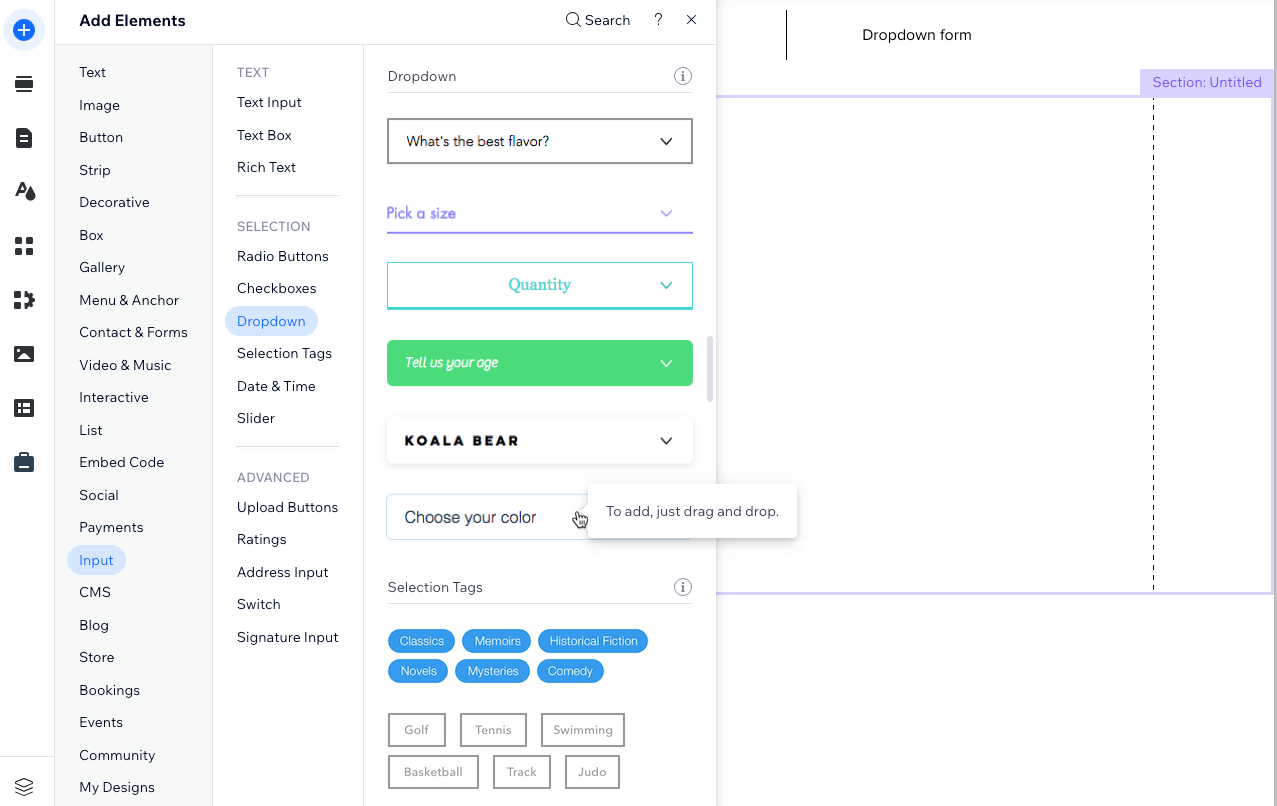
- अपने फॉर्म की जरूरत के अनुसार इनपुट एलिमेंट्स ऐड करने के लिए ऊपर दिए गए स्टेप 3-6 दोहराएं।
स्टेप 3 | इनपुट एलिमेंट्स को अपने कलेक्शन से कनेक्ट करें
अपने हर इनपुट एलिमेंट को उस डेटासेट से कनेक्ट करें, जो आपके 'सबमिशंस' कलेक्शन से कनेक्ट होता है। इसके बाद, इनपुट वैल्यू को ऐसे नए कलेक्शन फील्ड्स से कनेक्ट करें, जो उस डेटा टाइप से मैच करते हैं जिसे आप कलेक्ट करना चाहते हैं।
विजिटर ड्रॉपडाउन और सिलेक्शन टैग एलिमेंट्स में जिन ऑप्शंस को सिलेक्ट करते हैं, उन्हें आप किसी दूसरे CMS कलेक्शन के आइटम्स से कनेक्ट कर सकते हैं। ऐसा करने के लिए, उनके लिस्ट ऑप्शंस को किसी अलग डेटासेट से कनेक्ट करें, जो दूसरे कलेक्शन के किसी फील्ड से कनेक्ट होता है। यह डेटासेट 'रीड' या 'रीड और राइट' मोड में होना चाहिए।
Wix Editor
Studio Editor
- अपने एडिटर में, अपनी ‘सबमिशंस’ कलेक्शन से कनेक्ट होने वाला डेटासेट जोड़ें:
- बाईं ओर सीएमएस
 पर क्लिक करें।
 - ऐड कंटेंट एलिमेंट्स पर क्लिक करें।
- फॉर्म डेटासेट पर क्लिक करें।
- कलेक्शन चुनें ड्रॉप-डाउन पर क्लिक करें और ‘सबमिशंस’ कलेक्शन चुनें।
- डेटासेट को एक नाम दें, जैसे ‘सबमिशंस’।
- क्रिएट पर क्लिक करें।
- बाईं ओर सीएमएस
- आपने जो इनपुट एलिमेंट्स जोड़े हैं, उनमें से किसी एक पर क्लिक करें।
- कनेक्ट टू सीएमएस आइकन
 पर क्लिक करें।
 - डेटासेट चुनें ड्रॉप-डाउन पर क्लिक करें और अपना ‘सबमिशंस’ डेटासेट चुनें।
टिप: अगर आपको ‘फिल्टर कंटेंट’ और ‘कलेक्ट कंटेंट’ में से कोई एक चुनने के लिए कहा जाए, तो पहले कलेक्ट कंटेंट पर क्लिक करें। - इनपुट एलिमेंट को नई कलेक्शन फील्ड से कनेक्ट करें:
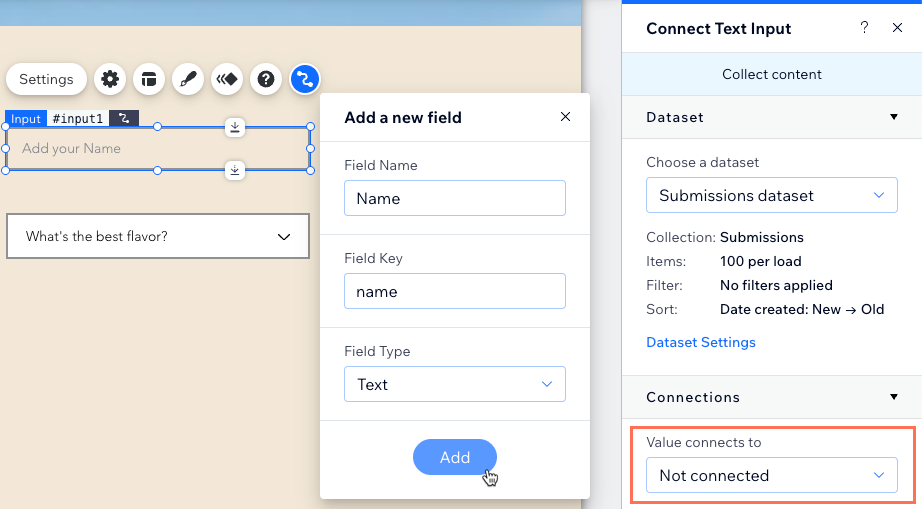
- वैल्यू कनेक्ट्स टू ड्रॉप-डाउन पर क्लिक करें और + ऐड चुनें:
- नई कलेक्शन फील्ड के लिए फील्ड नेम डालें।
- (सिर्फ कोडिंग के लिए) वह फील्ड की डालें जिससे आपकी साइट के कोड में इस फील्ड की पहचान होती है। इसे बाद में बदला नहीं जा सकता।
- ड्रॉप-डाउन से फील्ड टाइप चुनें। फील्ड टाइप से तय होता है कि आप फील्ड में किस तरह का डेटा स्टोर कर सकते हैं।
- ऐड पर क्लिक करें।
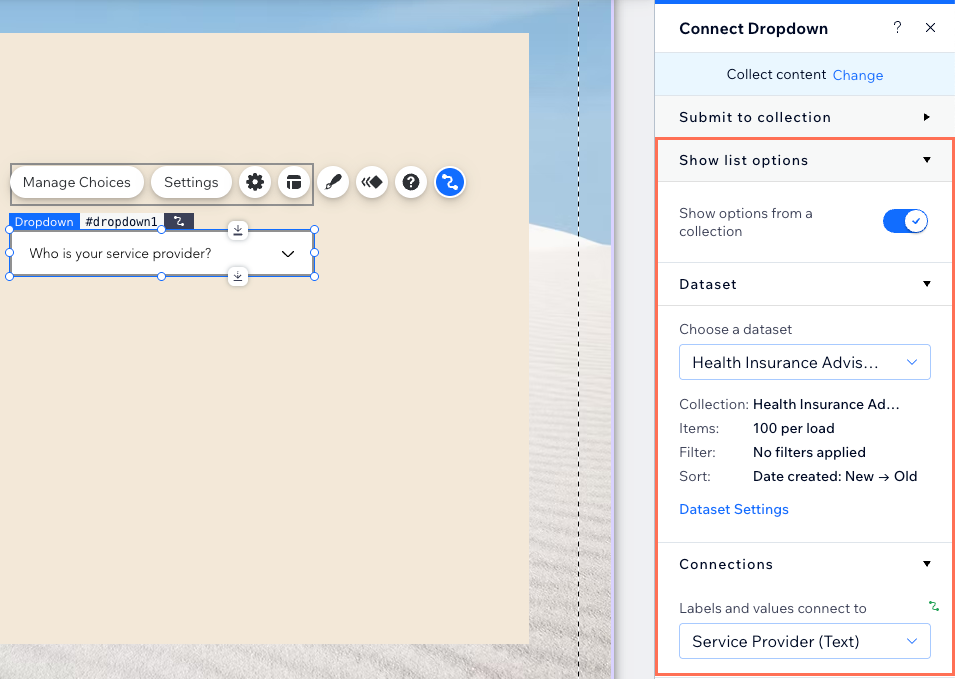
- (कुछ इनपुट एलिमेंट्स में आइटम्स की लिस्ट कनेक्ट करते समय) एलिमेंट के विकल्प कहां मैनेज करने हैं, यह चुनने के लिए शो ऑप्शंस फ्रॉम अ कलेक्शन टॉगल पर क्लिक करें:
- इनेबल्ड: विकल्पों के लिए किसी दूसरी सीएमएस कलेक्शन की फील्ड का इस्तेमाल करें। संबंधित डेटासेट को कनेक्ट करें और लेबल्स एंड वैल्यूज कनेक्ट टू ड्रॉप-डाउन से इस्तेमाल की जाने वाली फील्ड्स चुनें।
- डिसेबल्ड: सीएमएस से अलग, एलिमेंट के लिए स्टैटिक विकल्प बनाने हेतु मैनेज चॉइसेज पर क्लिक करें।
- अपने कस्टम सीएमएस फॉर्म के हर इनपुट एलिमेंट के लिए ये स्टेप्स दोहराएं।
डेटासेट मोड कैसे काम करते हैं?
- अगर आपने ‘फॉर्म डेटासेट’ जोड़ा है, तो यह पहले से ही सही तरीके से ‘राइट’ मोड पर सेट होता है। इस मोड में, इनपुट एलिमेंट से सबमिट की गई जानकारी के आधार पर डेटासेट कलेक्शन में नए आइटम जोड़ सकता है।
- अगर आपने ड्रॉपडाउन और सिलेक्शन टैग एलिमेंट में विजिटर के चुने गए ऑप्शंस कनेक्ट किए हैं, तो पक्का करें कि वह अलग डेटासेट ‘रीड’ या ‘रीड और राइट’ मोड में हो।
- अगर आप चाहते हैं कि आपका CMS फॉर्म कलेक्शन के मौजूदा आइटम अपडेट करे, तो ‘सबमिशंस’ डेटासेट को ‘रीड और राइट’ मोड पर सेट करें। यह भी पक्का करें कि कलेक्शन परमिशन वाले संबंधित रोल के लोग कंटेंट अपडेट कर सकें।
स्टेप 4 | सबमिट बटन बनाएं
विजिटर ने इनपुट एलिमेंट में जो जानकारी दर्ज की है या ऑप्शन चुने हैं, उन्हें सबमिट करने का तरीका बनाना जरूरी है। ‘सबमिट’ बटन बनाने के लिए, एक रेगुलर बटन या इमेज जोड़ें और उसे डेटासेट के
‘सबमिट’ क्लिक एक्शन से कनेक्ट करें। जब विजिटर ‘सबमिट’ बटन पर क्लिक करते हैं, तो आपके ‘सबमिशंस’ डेटासेट से कनेक्ट किए गए सभी इनपुट एलिमेंट की वैल्यू आपके कलेक्शन में सेव हो जाती हैं। आपके
डेटासेट मोड और कलेक्शन परमिशन के आधार पर, ये वैल्यू या तो नए आइटम के रूप में जुड़ती हैं या मौजूदा आइटम अपडेट करने के लिए इस्तेमाल होती हैं।
आप नीचे दिए गए डेटासेट एक्शन के लिए अलग-अलग बटन भी बना सकते हैं:
- न्यू: डेटासेट मोड के आधार पर कलेक्शन आइटम जोड़ें या अपडेट करें और नई वैल्यू के लिए इनपुट रीसेट करें।
- रिवर्ट: इनपुट एलिमेंट की उन वैल्यू को रीसेट करें जिन्हें अभी तक सबमिट नहीं किया गया है।
- डिलीट: अपने कलेक्शन से चुने गए आइटम हटाएं। यह सिर्फ ‘रीड और राइट’ मोड में उपलब्ध है।
- नेक्स्ट पेज/प्रीवियस पेज: अगर आप विजिटर द्वारा एडिट किए जा रहे आइटम किसी गैलरी या रिपीटर में दिखा रहे हैं, तो ये बटन जोड़ने से विजिटर आइटम के अलग-अलग “पेज” पर जा सकते हैं। अगर आपने अपना फॉर्म किसी डायनेमिक आइटम पेज पर बनाया है, तो इसके बजाय नेक्स्ट डायनेमिक पेज/प्रीवियस डायनेमिक पेज क्लिक एक्शन इस्तेमाल करें।
Wix Editor
Studio Editor
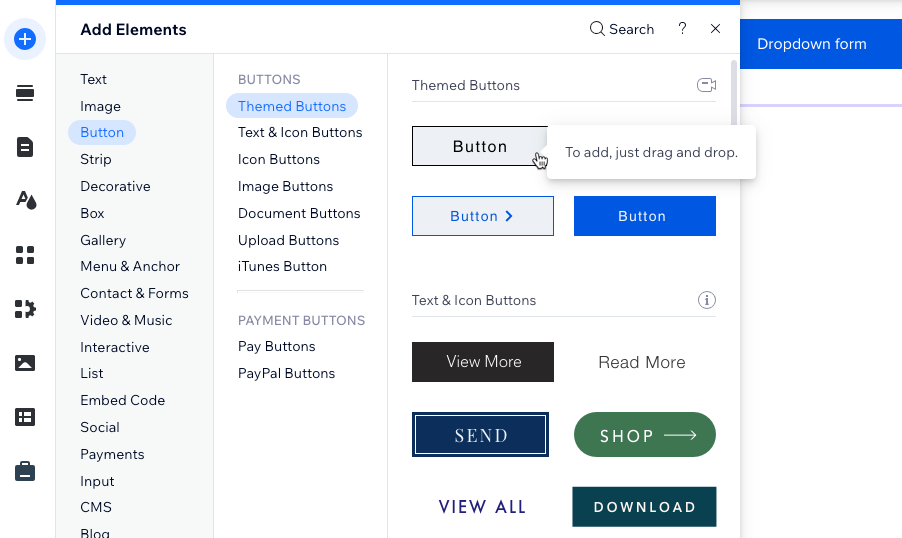
- एडिटर में बाईं ओर ऐड एलिमेंट्स पर क्लिक करें।
- बटन पर क्लिक करें।
- जिस बटन को आप सबमिट बटन के रूप में इस्तेमाल करना चाहते हैं, उसे क्लिक करके पेज पर ड्रैग करें। आप इनमें से किसी भी तरह का बटन इस्तेमाल कर सकते हैं: थीम्ड बटन्स, टेक्स्ट और आइकन बटन्स, आइकन बटन्स, या इमेज बटन्स।
टिप: इसके बजाय, आप कोई इमेज जोड़कर उसे भी सबमिट बटन के रूप में इस्तेमाल कर सकते हैं।
- चेंज टेक्स्ट और आइकन पर क्लिक करें और वह टेक्स्ट डालें जिसे आप बटन पर दिखाना चाहते हैं (जैसे, "सबमिट")।
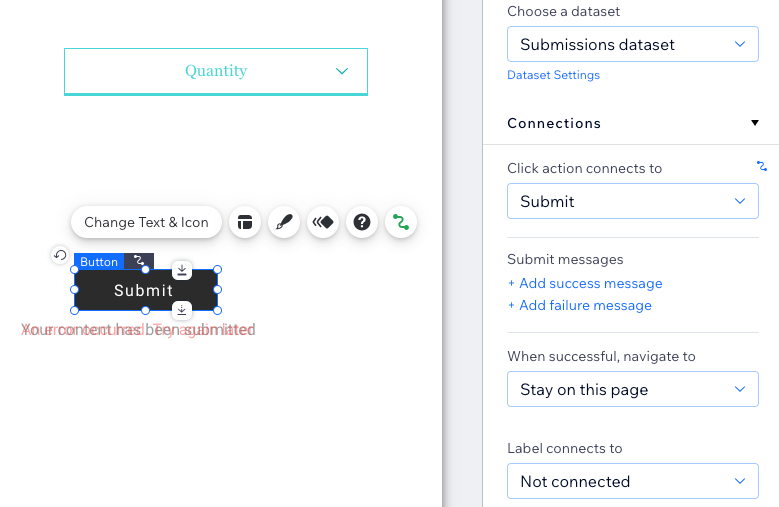
- कनेक्ट टू सीएमएस आइकन पर क्लिक करें।
- चूज़ अ डेटासेट ड्रॉप-डाउन पर क्लिक करें और अपने सबमिशन कलेक्शन से कनेक्टेड डेटासेट चुनें।
- क्लिक ऐक्शन कनेक्ट्स टू ड्रॉप-डाउन पर क्लिक करें और सबमिट चुनें।
- (वैकल्पिक) फॉर्म सफलतापूर्वक सबमिट होने या सबमिशन फेल होने पर दिखने वाले सक्सेस और फेल्यर मैसेज जोड़ें:
- + ऐड सक्सेस मैसेज पर क्लिक करें, फिर + ऐड फेल्यर मैसेज पर क्लिक करें।
- दोनों मैसेज पर क्लिक करके उन्हें उस जगह ड्रैग करें जहां आप उन्हें दिखाना चाहते हैं। आप उन्हें एक-दूसरे के ऊपर रख सकते हैं, क्योंकि दोनों मैसेज एक ही समय पर डिस्प्ले नहीं होते।
- मैसेज एडिट करने के लिए, हर मैसेज पर मौजूद एडिट टेक्स्ट पर क्लिक करें।
- बटन चुनें और कनेक्ट टू सीएमएस आइकन पर क्लिक करें। फिर व्हेन सक्सेसफुल, नैविगेट टू ड्रॉप-डाउन पर क्लिक करें और कोई ऑप्शन चुनें:
- स्टे ऑन दिस पेज: फॉर्म सबमिट करने के बाद विज़िटर उसी पेज पर रहता है।
- अ लिंक: फॉर्म सबमिट करने के बाद विज़िटर दूसरे पेज पर रिडायरेक्ट हो जाता है। चूज़ अ लिंक के नीचे चूज़ पर क्लिक करें और लिंक सेट अप करें।
- बटन पर क्लिक करें, डिज़ाइन आइकन
 चुनें और अपने सबमिट बटन का लुक कस्टमाइज़ करें।
स्टेप 5 | इनपुट एलिमेंट कस्टमाइज़ करें
आप अपनी साइट के लुक और फील से मैच करने वाला एक जैसा फॉर्म बनाने के लिए हर इनपुट एलिमेंट को कस्टमाइज़ कर सकते हैं।
Wix Editor
Studio Editor
- अपने एडिटर में, उस इनपुट एलिमेंट पर क्लिक करें जिसे आप कस्टमाइज़ करना चाहते हैं।
- फ़ील्ड का टाइटल डालने, फ़ील्ड को ज़रूरी के तौर पर सेट करने या इनपुट टाइप के हिसाब से अलग-अलग सेटिंग्स एडजस्ट करने के लिए सेटिंग्स पर क्लिक करें।
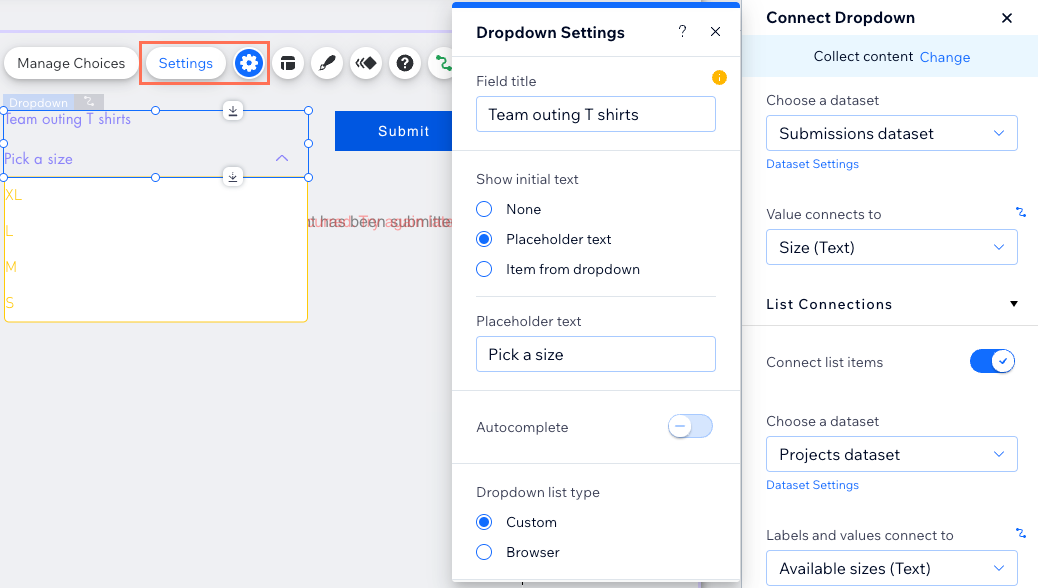
- टेक्स्ट अलाइनमेंट और अन्य लेआउट ऑप्शन एडजस्ट करने के लिए लेआउट आइकन
 पर क्लिक करें।
 - प्रीसेट डिज़ाइन चुनने के लिए डिज़ाइन आइकन
 पर क्लिक करें। इसके बाद, एलिमेंट का लुक और एडजस्ट करने के लिए कस्टमाइज़ डिज़ाइन चुनें।
 - हर उस इनपुट एलिमेंट के लिए ये स्टेप दोहराएं जिसे आप कस्टमाइज़ करना चाहते हैं।
लाइव जाने के लिए तैयार हैं?
अपने नए कस्टम फॉर्म को टेस्ट करने के लिए, एडिटर में सबसे ऊपर दाईं ओर प्रीव्यू पर क्लिक करें। जब सब कुछ सही दिखे और ठीक से काम करे, तो बदलावों को लाइव करने के लिए पब्लिश पर क्लिक करें।
अगर आपने सैंडबॉक्स इनेबल किया है, तो डेटाबेस के बदलावों को लाइव करने के लिए अपने सैंडबॉक्स कलेक्शन को लाइव कलेक्शन के साथ सिंक करें।
अक्सर पूछे जाने वाले सवाल
इनपुट एलिमेंट का इस्तेमाल करके कस्टम फॉर्म बनाने से जुड़े सबसे आम सवालों के जवाब देखने के लिए, नीचे किसी सवाल पर क्लिक करें।
एडिटर में अपने 'सबमिट' बटन के सक्सेस/फेलियर मैसेज कैसे खोजें?
फॉर्म सबमिशन मिलने पर होने वाले एक्शन क्या मैं ऑटोमेट कर सकता हूं?
क्या मैं अपने कलेक्शन में सेव होने वाली सबमिशन एक्सपोर्ट कर सकता हूं?
क्या साइट विजिटर मेरी साइट पर दिखाई देने वाले कंटेंट को फिल्टर करने के लिए इनपुट एलिमेंट का इस्तेमाल कर सकते हैं?
अगर मैं ड्रॉपडाउन या सिलेक्शन टैग लिस्ट को रेफरेंस फील्ड से कनेक्ट करूं, तो लिस्ट के ऑप्शन कहां से आते हैं?
क्या इनपुट एलिमेंट जोड़ने से पहले मैं अपने कलेक्शन फील्ड सेट अप कर सकता हूं?
क्या मैं फॉर्म सबमिशन को टेबल, गैलरी या रिपीटर में दिखा सकता हूं?
मैं मेंबर्स को अपनी सबमिशन अपडेट करने की सुविधा कैसे दे सकता हूं?
अगर मेरा अपलोड बटन काम नहीं कर रहा है, तो मैं इसे कैसे ट्रबलशूट कर सकता हूं?
मैं एक से ज्यादा फॉर्म को एक ही CMS कलेक्शन से कैसे कनेक्ट करूं?
क्या सक्सेस/फेलियर मैसेज एक्सेसिबिलिटी-फ्रेंडली हैं?
क्या मैं मल्टी-स्टेप फॉर्म के हर स्टेप पर रिस्पॉन्स सेव कर सकता हूं?