


CMS: कलेक्शन आइटम के लिए ऑटोमेशन्स बनाना
अपने CMS (कंटेंट मैनेजमेंट सिस्टम) कलेक्शन के साथ काम करने के लिए
Wix ऑटोमेशन्स का इस्तेमाल करें। कलेक्शन आइटम में बदलाव होने पर अपने-आप रिस्पॉन्स दें या दूसरे ट्रिगर्स के आधार पर अपने कलेक्शन में बदलाव ऑटोमेट करें।
जब विज़िटर
CMS फ़ॉर्म सबमिट करते हैं, तो एक्शन ऑटोमेट करने का यह मुख्य तरीका है। फ़ॉर्म आपके कलेक्शन में डाटा को नए आइटम के रूप में सेव करते हैं, इसलिए
आइटम ऐडेड ट्रिगर का इस्तेमाल करने से आप सबमिशन के तुरंत बाद ईमेल भेज सकते हैं, कॉन्टैक्ट बना सकते हैं या दूसरे एक्शन कर सकते हैं।
शुरू करने से पहले:
अगर आपने अभी तक CMS नहीं जोड़ा है, तो इसे
अपनी साइट में ऐड करें।
CMS ट्रिगर्स के साथ ऑटोमेशन्स बनाना
ऐसा ऑटोमेशन सेट अप करें जो आपके कलेक्शन में बदलाव होने पर हर बार रन हो। आप ऑटोमेशन को तब ट्रिगर कर सकते हैं, जब कोई नया आइटम ऐड हो, मौजूदा आइटम अपडेट हो या कोई आइटम डिलीट हो।
कलेक्शन आइटम के लिए ऑटोमेशन बनाने के लिए:
- अपनी साइट के डैशबोर्ड में ऑटोमेशन्स पर जाएँ।
- ऊपर दाईं ओर + क्रिएट ऑटोमेशन पर क्लिक करें।
- स्टार्ट फ्रॉम स्क्रैच पर क्लिक करें।
- अपने ऑटोमेशन को नाम देने के लिए ऊपर बाईं ओर मौजूद टाइटल पर क्लिक करें।
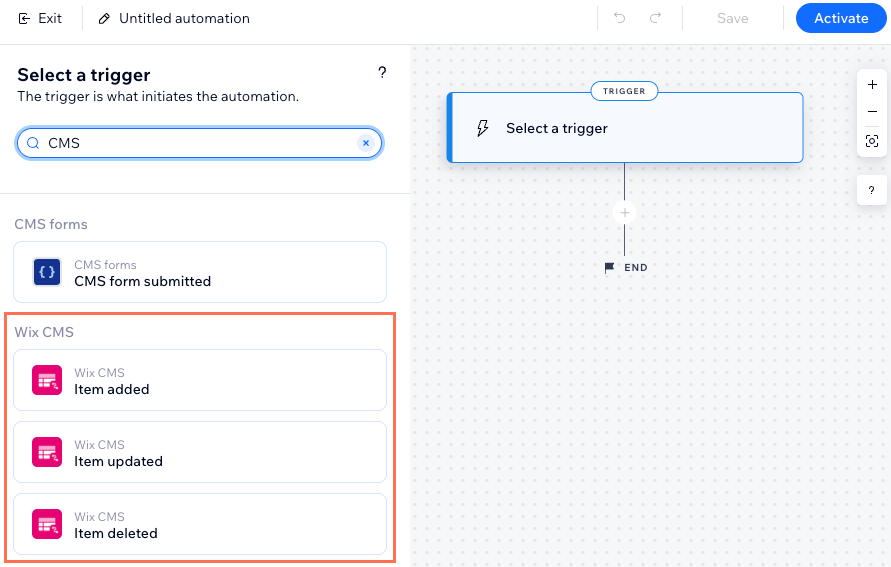
- सर्च बार में "CMS" टाइप करें।
- Wix CMS के नीचे संबंधित ट्रिगर चुनें:
- आइटम अपडेटेड: कलेक्शन में किसी मौजूदा आइटम में बदलाव होने पर ऑटोमेशन रन होता है।
- आइटम ऐडेड: कलेक्शन में नया आइटम ऐड होने पर ऑटोमेशन रन होता है।
- आइटम डिलीटेड: कलेक्शन से कोई आइटम डिलीट होने पर ऑटोमेशन रन होता है।
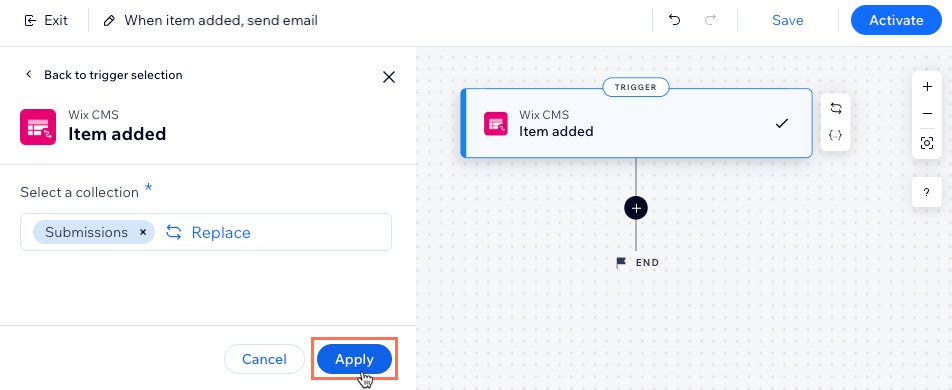
- सिलेक्ट अ कलेक्शन के नीचे संबंधित कलेक्शन चुनें।
- अप्लाई पर क्लिक करें।
- ऐड स्टेप आइकन
 पर क्लिक करें और चुनें कि आप क्या करना चाहते हैं:
ध्यान दें: अपने ऑटोमेशन को कस्टमाइज़ करने के लिए, इस स्टेप को जितनी बार ज़रूरत हो उतनी बार दोहराएं।- डिले: ऐसा डिले जोड़ें जिससे ऑटोमेशन अगला स्टेप पूरा करने से पहले इंतज़ार करे। डिले की अवधि चुनें और अप्लाई पर क्लिक करें।
- कंडीशन: ऐसी कंडीशन जोड़ें जिससे फ़्लो केवल कंडीशन पूरी होने पर ही आगे बढ़े। कंडीशन पूरी न होने पर क्या होगा, यह तय करने के लिए आप ELSE पाथ सेट कर सकते हैं:
- सिलेक्ट अ प्रॉपर्टी पर क्लिक करें और वह डायनेमिक फ़ील्ड चुनें जिसे ऑटोमेशन रन होने पर कलेक्ट करता है, जैसे फ़ॉर्म नेम या फ़ॉर्म ID।
- सिलेक्ट लॉजिक ड्रॉप-डाउन पर क्लिक करें और ऐसा ऑपरेटर चुनें जो मिले हुए डाटा की वैल्यू से तुलना करेगा, जैसे इक्वल्स, कंटेन्स या इज़ ट्रू।
- एंटर वैल्यू ड्रॉप-डाउन या अपने चुने गए ऑपरेटर के नीचे दिखाई देने वाले फ़ील्ड पर क्लिक करें। आपने जो लॉजिकल स्टेटमेंट बनाया है, वह तय करेगा कि ऑटोमेशन आगे बढ़ेगा या नहीं।
- (वैकल्पिक) ऑटोमेशन में जांचने के लिए कोई दूसरी कंडीशन जोड़ने हेतु + ऑर /+ एंड पर क्लिक करें।
- अप्लाई पर क्लिक करें।
- एक्शन: इसके बाद होने वाला एक्शन चुनें, जैसे ईमेल भेजना, कॉन्टैक्ट बनाना या Webhook के ज़रिए भेजना। उपलब्ध विकल्पों से एक्शन सेट करें। ये विकल्प एक्शन के प्रकार के हिसाब से अलग-अलग होते हैं। इसके बाद अप्लाई पर क्लिक करें। आप कौन-कौन से एक्शन चुन सकते हैं, इसका तरीका जानें।
- आप क्या करना चाहते हैं, यह चुनने के लिए क्लिक करें:
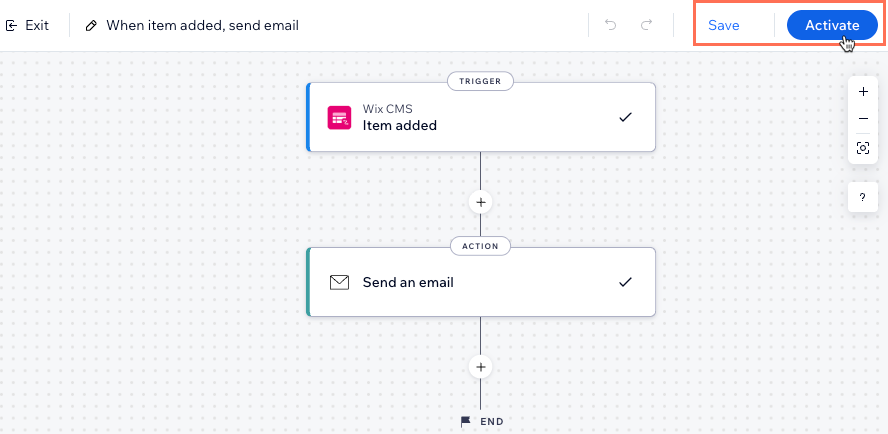
- सेव: ऑटोमेशन को सेव करें, लेकिन इसे अभी सक्रिय न करें।
- एक्टिवेट: अपने ऑटोमेशन को सेव करके सक्रिय करें।
ऑटोमेशन्स में CMS एक्शन इस्तेमाल करना
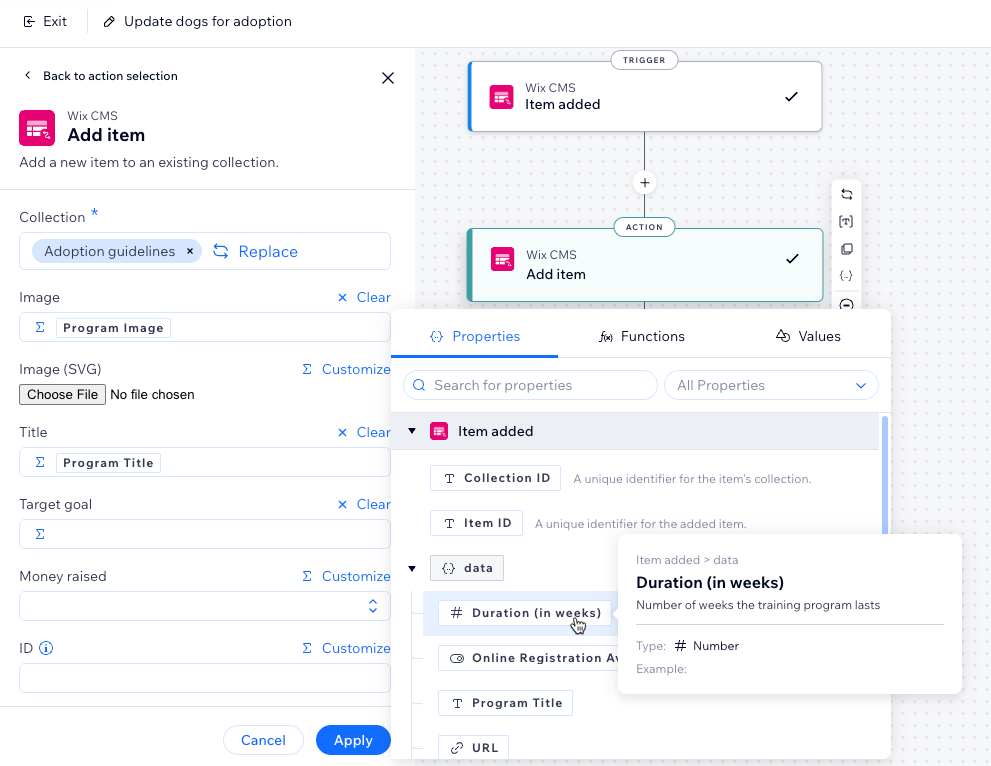
कलेक्शन में आइटम जोड़े, अपडेट या हटाए जाने पर ऑटोमेशन ट्रिगर करने के साथ-साथ, आप अपने कलेक्शन में होने वाले बदलावों को भी ऑटोमेट कर सकते हैं। CMS एक्शन की मदद से आप अपने ऑटोमेशन वर्कफ़्लो के तहत कलेक्शन आइटम ऐड, डिलीट, अपडेट, फाइंड, पैच या क्वेरी कर सकते हैं।
उदाहरण के लिए, इनवॉइस का पेमेंट होने पर आप किसी कलेक्शन आइटम को अपने-आप अपडेट कर सकते हैं, फ़ॉर्म सबमिशन के आधार पर कलेक्शन में नए आइटम जोड़ सकते हैं, खास फ़िल्टर से मैच होने वाले आइटम क्वेरी कर सकते हैं या पूरे आइटम को ओवरराइट किए बिना अलग-अलग फ़ील्ड पैच कर सकते हैं।
अपने ऑटोमेशन्स में CMS एक्शन इस्तेमाल करने के लिए:
- अपनी साइट के डैशबोर्ड में ऑटोमेशन्स पर जाएं।
- नया ऑटोमेशन बनाएं या कोई मौजूदा ऑटोमेशन खोलें।
- अपने ऑटोमेशन के लिए कोई ट्रिगर चुनें।
- अपने ऑटोमेशन में नया स्टेप जोड़ने के लिए, ऐड स्टेप आइकन पर क्लिक करें।
- एक्शन पर क्लिक करें।
- सर्च बार में "CMS" डालें।
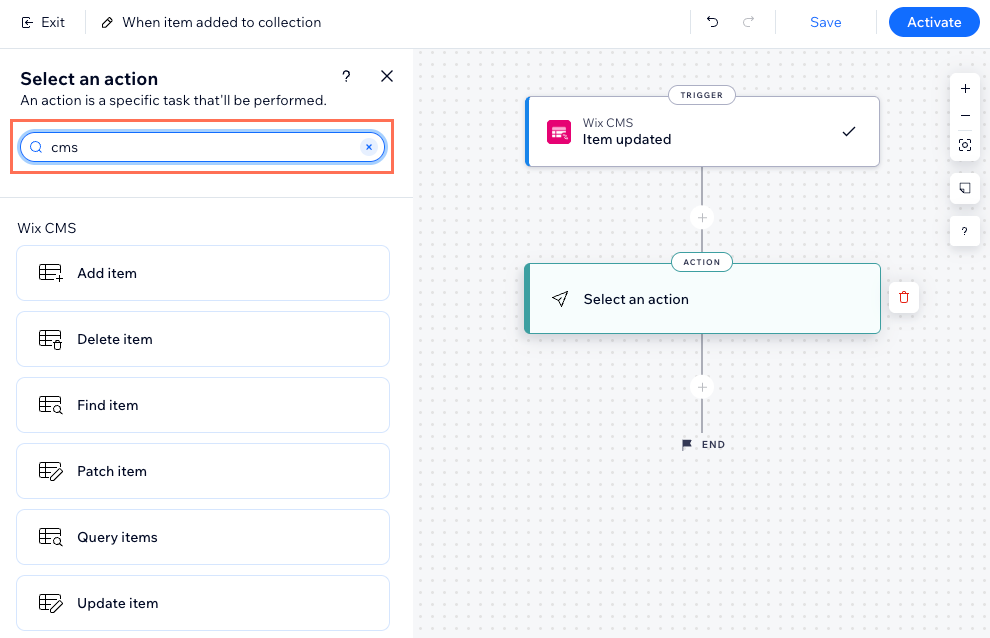
- Wix CMS के तहत वह एक्शन चुनें जिसका आप इस्तेमाल करना चाहते हैं:
आइटम जोड़ें
आइटम डिलीट करें
फाइंड आइटम
पैच आइटम
क्वेरी आइटम्स
आइटम अपडेट करें
अक्सर पूछे जाने वाले सवाल
Wix ऑटोमेशन्स में CMS ट्रिगर इस्तेमाल करने से जुड़े आम सवालों के जवाब जानने के लिए नीचे क्लिक करें।
क्या मैं CMS फ़ॉर्म सबमिशन के लिए इन ट्रिगर का इस्तेमाल कर सकता हूँ?
क्या यह ऑटोमेशन सैंडबॉक्स या लाइव कलेक्शन पर चलता है?
मैं कैसे जान सकता हूं कि मेरे लिए कौन-से ऑटोमेशन्स उपलब्ध हैं?
CMS एक्शन ऑटोमेशन्स के कुछ उदाहरण क्या हैं?
क्या मैं अपने ऑटोमेशन्स को उन ऐप्स से कनेक्ट कर सकता हूं जिनका इस्तेमाल मैं अपनी Wix साइट के बाहर करता हूं?
मैं Wix ऑटोमेशन्स में कौन-से CMS कलेक्शन फ़ील्ड इस्तेमाल कर सकता हूं?
पैच आइटम और अपडेट आइटम में क्या अंतर है?
क्वेरी आइटम्स और फाइंड आइटम में क्या अंतर है?