


Wix Chat: ऑटोमैटिक रूप से चैट मैसेज भेजना या चैट मैसेज का जवाब देना
ऑटोमेशन छोटे-मोटे कामों को खुद संभालकर आपको बड़े लक्ष्यों पर ध्यान देने में मदद करते हैं। Wix Chat के साथ, आप चैट मैसेज भेजने या उनका जवाब देने के लिए ऑटोमेशन सेट कर सकते हैं।
उदाहरण के लिए, जब कोई विजिटर फॉर्म सबमिट करे तो आप ऑटोमैटिक रूप से चैट मैसेज भेज सकते हैं, या विजिटर के चैट मैसेज का जवाब ऑटोमैटिक रूप से लॉयल्टी पॉइंट्स देकर दे सकते हैं।
ऑटोमैटिक रूप से चैट मैसेज भेजना
सभी ऑटोमेशन में एक ट्रिगर और एक एक्शन होता है। ऑटोमैटिक रूप से चैट मैसेज भेजने के लिए, आपको Wix Chat को एक्शन के रूप में सेट करना होगा (उदाहरण के लिए, फॉर्म सबमिट होने पर चैट मैसेज भेजने का एक्शन ट्रिगर होता है)।
Wix Chat को एक्शन के रूप में रखकर ऑटोमेशन सेट करने के लिए:
- अपनी साइट के डैशबोर्ड में Automations पर जाएं।
- ऊपरी दाएं कोने में + Create Automation पर क्लिक करें।
- + Start from Scratch पर क्लिक करें।
नोट: सुझाए गए ऑटोमेशन का उपयोग करने के लिए, Popular के तहत विकल्पों में से सर्च करें और चुनें। आप सुझाए गए ऑटोमेशन के ट्रिगर और एक्शन को एडिट कर सकते हैं। - अपने ऑटोमेशन को नाम देने के लिए टाइटल पर क्लिक करें।
- Trigger सेक्शन में उस ऐप पर क्लिक करें जिस पर आप अपना ट्रिगर आधारित करना चाहते हैं।
- उपलब्ध विकल्पों में से अपना चुना हुआ ट्रिगर चुनें।
नोट: स्टेप 5 में आपके द्वारा चुने गए ऐप के आधार पर ये विकल्प अलग-अलग होंगे। - ट्रिगर फ्रीक्वेंसी सेट करने के लिए Limit frequency to ड्रॉप-डाउन पर क्लिक करें:
- Don't limit (trigger every time): आपका एक्शन हर बार तब होगा जब किसी विजिटर द्वारा इसे ट्रिगर किया जाएगा।
- Once per contact: आपका एक्शन प्रति कॉन्टैक्ट केवल एक बार होगा।
- Once per contact every 24hrs: आपका एक्शन किसी भी 24 घंटे की अवधि में प्रति कॉन्टैक्ट केवल एक बार होगा।
- Action सेक्शन में Send a chat message पर क्लिक करें।
नोट: Send a chat message केवल कुछ ट्रिगर्स के लिए ही एक एक्शन विकल्प होगा।
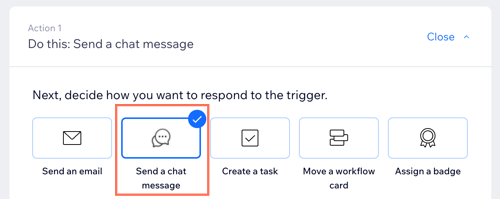
- Message फ़ील्ड में वह चैट मैसेज लिखें जिसे आप भेजना चाहते हैं।
- यह तय करने के लिए कि ये मैसेज कब भेजे जाएं, Send this message only when I'm online to chat टॉगल पर क्लिक करें:
- इनेबल्ड (Enabled): यह चैट मैसेज केवल तभी भेजा जाएगा जब आपका chat status ऑनलाइन होगा।
- डिसेबल्ड (Disabled): यह चैट मैसेज तब भी भेजा जाएगा जब आपका chat status ऑनलाइन या ऑफलाइन होगा।
- (वैकल्पिक) ऑटोमेशन को और बेहतर बनाने के लिए डिले सेट करें और कंडीशन जोड़ें:
डिले (delay) जोड़ें
कंडीशन जोड़ें
12. (वैकल्पिक)
मल्टी-एक्शन ऑटोमेशन सेट करने के लिए नीचे दिए गए
+ एड एन एक्शन पर क्लिक करें।
13. अपना नया ऑटोमेशन सेव करने के लिए
एक्टिवेट पर क्लिक करें।
चैट मैसेज का ऑटोमैटिक रूप से जवाब देना
सभी ऑटोमेशन में एक ट्रिगर और एक एक्शन होता है। चैट मैसेज का ऑटोमैटिक रूप से जवाब देने के लिए, आपको Wix Chat को ट्रिगर के रूप में सेट करना होगा (उदाहरण के लिए, चैट मैसेज मिलने पर लॉयल्टी पॉइंट्स देने का एक्शन ट्रिगर होता है)।
Wix Chat को ट्रिगर के रूप में रखकर ऑटोमेशन सेट करने के लिए:
- अपनी साइट के डैशबोर्ड में Automations पर जाएं।
- ऊपरी दाएं कोने में + Create Automation पर क्लिक करें।
- + Start from Scratch पर क्लिक करें।
नोट: सुझाए गए ऑटोमेशन का उपयोग करने के लिए, Popular के तहत विकल्पों में से सर्च करें और चुनें। आप सुझाए गए ऑटोमेशन के ट्रिगर और एक्शन को एडिट कर सकते हैं। - अपने ऑटोमेशन को नाम देने के लिए टाइटल पर क्लिक करें।
- Trigger सेक्शन में Inbox & Chat पर क्लिक करें।
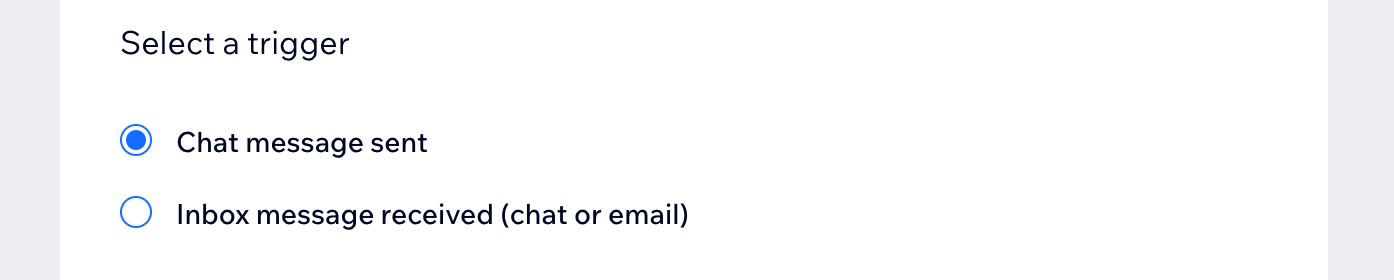
- अपना ट्रिगर चुनें:
- Chat message sent: आपके इनबॉक्स से भेजा गया कोई भी मैसेज एक्शन को ट्रिगर करता है।
- Inbox message received (chat or email): आपके इनबॉक्स में मैसेज भेजने वाला विजिटर एक्शन को ट्रिगर करता है।
- ट्रिगर फ्रीक्वेंसी सेट करने के लिए Limit frequency to ड्रॉप-डाउन पर क्लिक करें:
- Don't limit (trigger every time): आपका एक्शन हर बार तब होगा जब किसी विजिटर द्वारा इसे ट्रिगर किया जाएगा।
- Once per contact: आपका एक्शन प्रति कॉन्टैक्ट केवल एक बार होगा।
- Once per contact every 24hrs: आपका एक्शन किसी भी 24 घंटे की अवधि में प्रति कॉन्टैक्ट केवल एक बार होगा।
- Action सेक्शन में अपना चुना हुआ एक्शन चुनें और उपलब्ध विकल्पों का उपयोग करके एक्शन सेट करें।
- (वैकल्पिक) ऑटोमेशन को और बेहतर बनाने के लिए डिले सेट करें और कंडीशन जोड़ें:
डिले (delay) जोड़ें
कंडीशन जोड़ें
10. (वैकल्पिक)
मल्टी-एक्शन ऑटोमेशन सेट करने के लिए नीचे दिए गए
+ एड एन एक्शन पर क्लिक करें।
11. अपना नया ऑटोमेशन सेव करने के लिए
एक्टिवेट पर क्लिक करें।